Lỗi microphone bị rè trên iPhone là tình trạng phổ biến khiến người dùng khó chịu khi gọi điện, ghi âm hay quay video. Nếu bạn đang gặp phải tình trạng iPhone mic bị rè, đừng vội kết luận là hỏng phần cứng. Trong nhiều trường hợp, bạn hoàn toàn có thể tự sửa tại nhà. Bài viết này sẽ phân tích chi tiết nguyên nhân và hướng dẫn từng bước khắc phục dựa trên kinh nghiệm thực tế của tôi suốt 15 năm trong lĩnh vực sửa chữa và nội dung công nghệ.
Trước khi đi vào nguyên nhân, bạn cần xác định đúng lỗi. Micro trên iPhone không chỉ có một – máy có tới 3 hoặc 4 micro (tuỳ đời) phục vụ các chức năng khác nhau.
Nguyên nhân phổ biến khiến mic iPhone bị rè
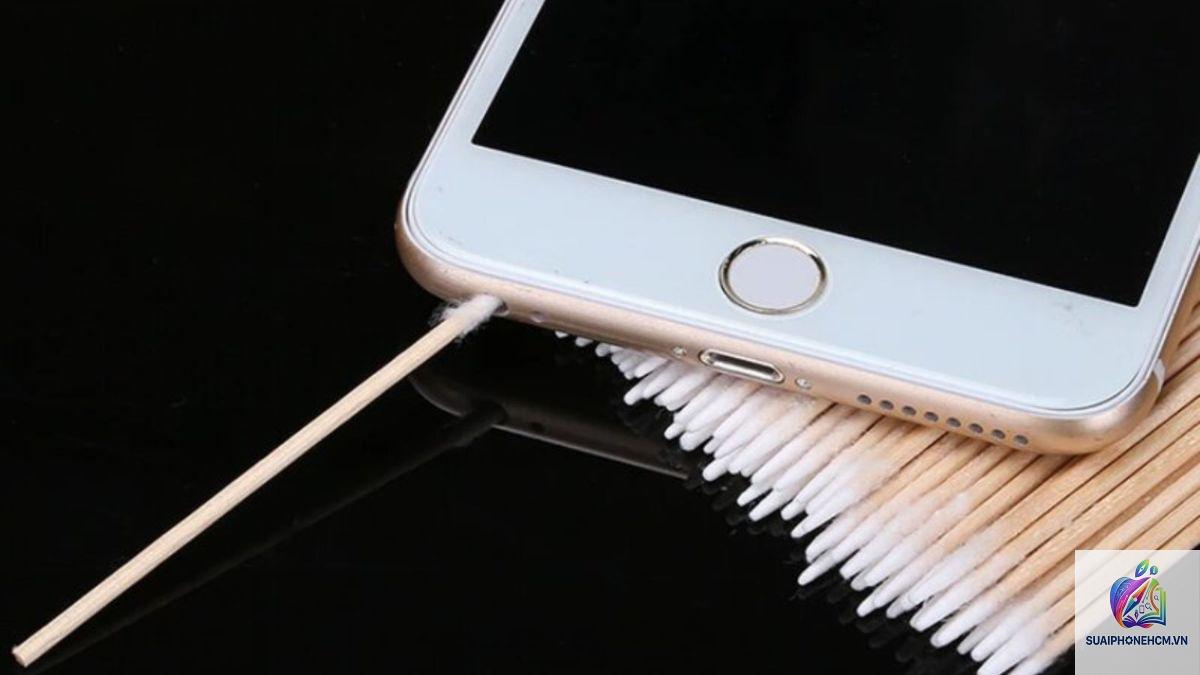
Bụi bẩn và mảnh vụn bám trong lỗ micro
Đây là nguyên nhân hàng đầu, chiếm khoảng 70-80% các ca lỗi micro iPhone bị rè. Micro được thiết kế dạng lỗ nhỏ li ti ở cạnh dưới (gần cổng Lightning/USB-C) và mặt sau gần camera. Khi bụi, xơ vải, hoặc cặn bẩn tích tụ, luồng âm thanh bị cản trở, gây ra hiện tượng rè, nhỏ tiếng. Đặc biệt với iPhone 7 Plus trở về sau, lưới micro rất dễ bị bụi mịn bám vào.
Ốp lưng hoặc miếng dán che kín micro
Nhiều người dùng ốp lưng dày hoặc ốp có viền không khớp, vô tình che mất lỗ micro ở cạnh dưới. Hoặc miếng dán cường lực kém chất lượng bám vào vùng camera sau có thể che micro phụ. Kiểm tra ngay lớp ốp và miếng dán, tháo ra và thử lại.
Lỗi phần mềm iOS
Các bản iOS cũ hoặc lỗi cập nhật có thể làm cấu hình âm thanh bị sai. Một số ứng dụng của bên thứ ba can thiệp vào driver micro gây rè. Ngoài ra, sau khi nâng cấp iOS, đôi khi micro hoạt động không ổn định cho đến khi khởi động lại hoặc đặt lại cài đặt.
Nước hoặc hơi ẩm xâm nhập
Dù iPhone đời mới có khả năng chống nước, nhưng hơi ẩm vẫn có thể vào lỗ micro qua thời gian, dẫn đến oxy hoá các tiếp điểm. Khi đó âm thanh thu vào bị rè, ngắt quãng. Lưu ý chống nước là “kháng nước” chứ không hoàn toàn chống lại hơi nước nóng hoặc nước muối.
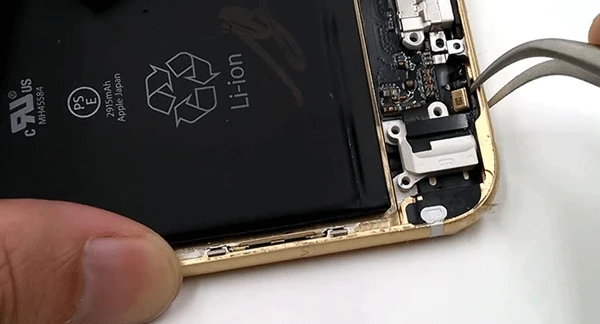
Hư hỏng phần cứng (màng loa micro, jack cắm, flex)
Nếu
Điều này thường do micro phụ (cạnh camera) bị bụi hoặc lỗi. Khi gọi điện, iPhone dùng micro chính (dưới) kết hợp micro phụ để chống ồn. Nếu micro phụ hỏng, thuật toán xử lý âm thanh bị sai, gây rè. Hãy vệ sinh cả micro trên và dưới. Nếu không cải thiện, có thể micro phụ đã hỏng.
iPhone mic bị rè có do nước vào không?
Có. Ngay cả khi iPhone kháng nước, hơi nước hoặc nước ngọt vẫn có thể xâm nhập vào lỗ micro sau thời gian dài sử dụng. Dấu hiệu là tiếng rè kèm âm thanh ọp ẹp hoặc giọt nước trong lưới micro. Cách xử lý: để máy nơi khô ráo, trong túi gạo hoặc dùng máy hút ẩm 24-48 giờ.
Có nên dùng các ứng dụng “sửa mic” trên App Store không?
Hầu hết các ứng dụng này đều vô dụng vì lỗi micro là vấn đề phần cứng hoặc cấu hình hệ thống, không thể sửa bằng app. Tốt nhất bạn nên thực hiện các bước kiểm tra ở trên hoặc mang đi bảo hành. Một số app có thể gây hại nếu yêu cầu quyền truy cập sâu.
Lỗi mic bị rè sau khi thay pin có phải do kỹ thuật không?
Rất có thể. Khi thay pin, kỹ thuật viên có thể vô tình làm lệch hoặc không gắn đúng các flex micro, hoặc để keo dính che lỗ micro. Bạn nên quay lại cửa hàng thay pin để yêu cầu kiểm tra lại.
iPhone 14 Pro Max mic bị rè có giống các đời khác không?
Về bản chất là giống, nhưng iPhone đời mới có nhiều micro hơn (3-4 cái). Lỗi micro chính dưới vẫn thường gặp do bụi. Tuy nhiên, các cảm biến và micro trên iPhone 14 Pro có độ nhạy cao hơn, nên ngay cả một hạt bụi nhỏ cũng gây rè. Vệ sinh cẩn thận bằng Blue Tack thường giải quyết được.
Có thể thay micro iPhone tại nhà không?
Có thể nếu bạn có kỹ năng sửa chữa và dụng cụ chuyên dụng. Tuy nhiên rủi ro cao, dễ làm hỏng các linh kiện khác. Tôi khuyên bạn nên mang ra tiệm uy tín vì chi phí không quá cao và được bảo hành.
Kết luận
Lỗi iPhone mic bị rè hầu hết có thể tự sửa được nếu bạn biết cách vệ sinh và kiểm tra phần mềm. Hãy bắt đầu với các bước đơn giản như vệ sinh lỗ micro, tháo ốp lưng, khởi động lại và cập nhật iOS. Nếu tình trạng kéo dài, đừng ngại đến trung tâm bảo hành hoặc sửa chữa uy tín. Đừng vội mua máy mới vì lỗi này hoàn toàn có thể khắc phục với chi phí thấp nếu được phát hiện sớm. Hy vọng bài viết này giúp bạn thoát khỏi phiền toái khi sử dụng iPhone.