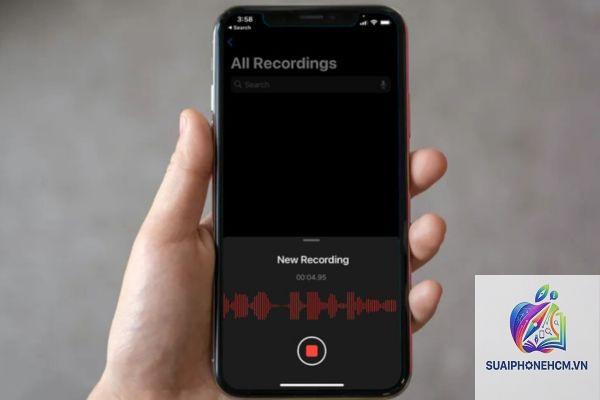
Ghi âm là một trong những tính năng hữu ích trên iPhone, phục vụ ghi chú công việc, phỏng vấn, học tập hay đơn giản là lưu lại những khoảnh khắc âm thanh quan trọng. Tuy nhiên, không ít người dùng gặp phải tình trạng iPhone không ghi âm được, khiến ứng dụng không phản hồi hoặc không thu được tiếng. Vấn đề này có thể xuất phát từ nhiều nguyên nhân khác nhau, từ lỗi phần mềm đơn giản cho đến hư hỏng phần cứng. Bài viết này sẽ phân tích chi tiết từng lý do và hướng dẫn giải pháp từ cơ bản đến nâng cao, giúp bạn đưa chiếc iPhone trở lại trạng thái hoạt động bình thường.
Khi iPhone không ghi âm được, điều đầu tiên cần xác định là vấn đề đến từ đâu.
1. Lỗi quyền truy cập microphone
iOS kiểm soát chặt chẽ quyền riêng tư. Nếu ứng dụng ghi âm chưa được cấp quyền truy cập microphone, bạn sẽ không thể bắt đầu bản ghi nào. Đây là nguyên nhân hàng đầu khiến iPhone không ghi âm được, đặc biệt sau khi cập nhật iOS hoặc cài lại ứng dụng.
2. Bụi bẩn hoặc vật cản che kín microphone
Microphone trên iPhone bố trí ở nhiều vị trí: cạnh dưới, mặt trước (loa tai) và mặt sau (cạnh camera). Bụi mịn, mảnh vải hoặc ốp lưng không chính hãng có thể che kín lỗ micro, làm suy giảm hoặc mất hoàn toàn khả năng thu âm.
3. Xung đột từ ứng dụng nền
Một số ứng dụng bên thứ ba như Facebook, Zalo, Messenger có thể chiếm quyền ưu tiên microphone, khiến ứng dụng ghi âm mặc định của Apple không thể kích hoạt được. Tình trạng “iPhone không ghi âm được” thường xảy ra khi đang chạy đa nhiệm nặng.
4. Lỗi tạm thời của hệ điều hành iOS
Bug nhỏ trong hệ thống âm thanh, đặc biệt sau các bản beta hoặc cập nhật không ổn định, có thể làm vô hiệu hóa module ghi âm. Khởi động lại máy thường là cách xử lý hiệu quả cho trường hợp này.
5. Hỏng phần cứng (microphone, jack tai nghe hoặc board mạch)
Nếu đã thử tất cả các bước phần mềm mà vẫn không ghi âm được, rất có thể microphone đã bị hỏng do va đập, rơi rớt hoặc vào nước. Trường hợp này cần đến trung tâm bảo hành để kiểm tra chuyên sâu.
Các bước kiểm tra nhanh khi iPhone không ghi âm được
Trước khi đi sâu, hãy thực hiện một số kiểm tra đơn giản để xác định mức độ nghiêm trọng.
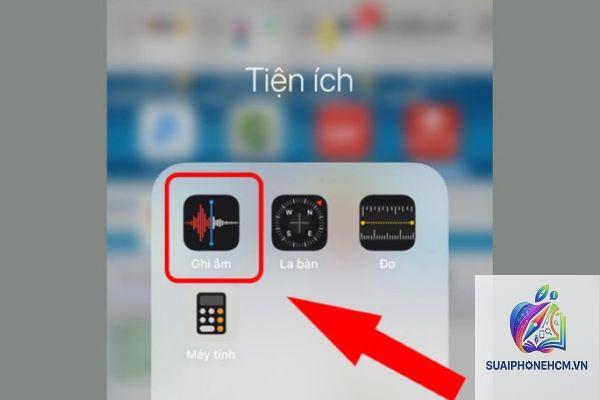
Kiểm tra bằng ứng dụng Voice Memos: Đây là app ghi âm mặc định. Mở lên, nhấn nút đỏ. Nếu thanh âm thanh không chạy hoặc không nghe lại được, vấn đề đã rõ.
Gọi thử cuộc gọi FaceTime hoặc điện thoại thường: Nếu đối phương không nghe thấy giọng bạn, microphone chính (dưới đáy) có vấn đề.
Quay video selfie: Nếu video quay không có tiếng, microphone trước đã gặp lỗi.
Dùng Siri: Nếu Siri không phản hồi giọng nói, toàn bộ hệ thống thu âm có thể bị lỗi cứng.
Bảng dưới đây so sánh các dấu hiệu nhận biết với các trường hợp phổ biến:
Dấu hiệu
Nguyên nhân có thể
Mức độ
Voice Memos không thu – thanh tĩnh
Lỗi quyền hoặc xung đột phần mềm
Trung bình
Quay video không tiếng – FaceTime không nhận giọng
Micro bị hỏng hoặc bụi bẩn
Cao
Máy báo đang ghi nhưng file rỗng
Lỗi ứng dụng hoặc bộ nhớ đầy
Thấp
Không ghi âm được sau khi rơi rớt
Hỏng linh kiện vật lý
Rất cao
Hướng dẫn chi tiết cách khắc phục iPhone không ghi âm được
Bước 1: Kiểm tra và bật quyền truy cập Microphone
Vào Cài đặt > Quyền riêng tư > Microphone. Kéo danh sách ứng dụng, tìm ứng dụng ghi âm bạn đang dùng (Voice Memos, Ghi nhớ giọng nói, ghi âm cuộc gọi…). Gạt công tắc sang màu xanh. Nếu không có ứng dụng nào ở đây, hãy chắc chắn
Không hoàn toàn. Đây thường là lỗi quyền truy cập. Vào Cài đặt > Quyền riêng tư > Microphone, bật quyền cho Messenger. Nếu vẫn lỗi, hãy gỡ và cài lại ứng dụng.
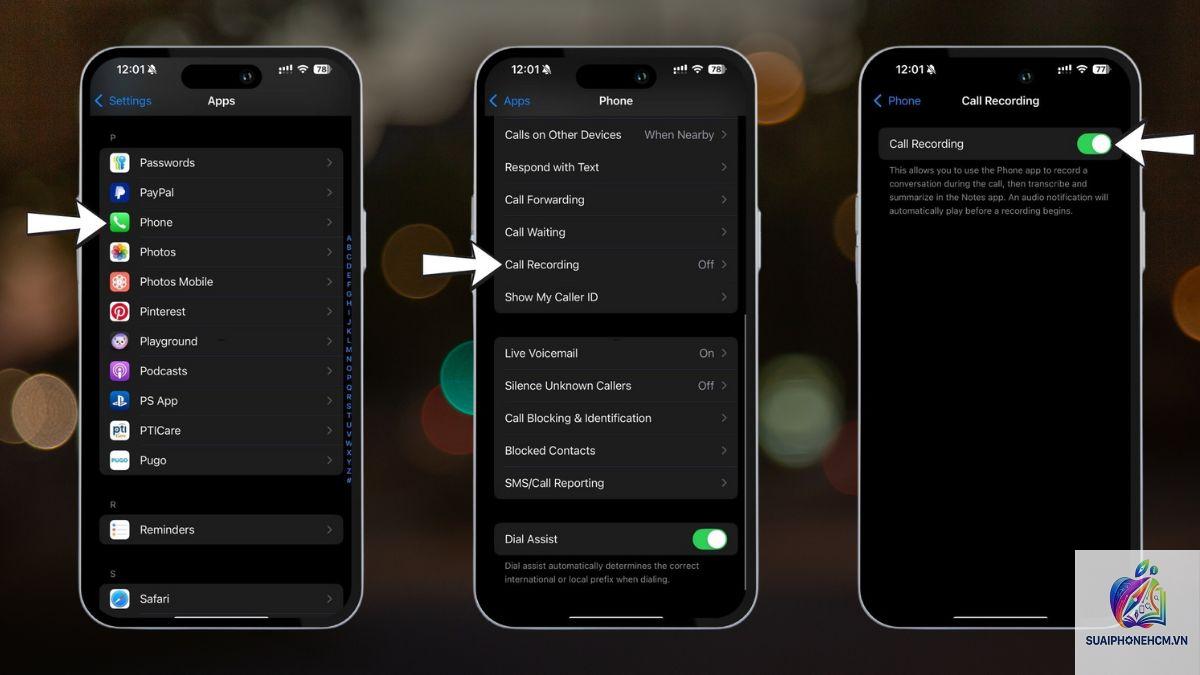
Có cách nào ghi âm cuộc gọi trên iPhone khi app ghi âm mặc định không hoạt động?
Có thể, nhưng chỉ khi lỗi xuất phát từ cài đặt sai cấu hình hệ thống. Trước khi khôi phục cài đặt gốc, hãy sao lưu toàn bộ dữ liệu lên iCloud hoặc máy tính. Sau đó vào Cài đặt > Cài đặt chung > Chuyển hoặc Đặt lại iPhone > Xóa tất cả nội dung và cài đặt. Nếu sau khôi phục mà máy vẫn không ghi âm, lỗi phần cứng là chắc chắn.
Lỗi iPhone không ghi âm được có liên quan đến cổng Lightning / USB-C không?
Có. Nếu cổng sạc bị oxi hóa hoặc có nước, hệ thống có thể nhầm tưởng đang kết nối phụ kiện, ưu tiên microphone ngoài và vô hiệu mic trong. Hãy vệ sinh cổng kết nối bằng cồn khô và khăn mềm.
Thời gian bao lâu để sửa lỗi phần cứng microphone iPhone?
Nếu là thay microphone đơn (khoảng 30-45 phút) tùy cơ sở. Nếu lỗi liên quan đến IC âm thanh trên main thì mất 1-2 ngày. Chi phí thay đổi từ 500.000 đồng đến 2 triệu đồng tùy dòng máy và trung tâm bảo hành.
Kết luận
iPhone không ghi âm được là lỗi khó chịu nhưng có thể khắc phục bằng nhiều cách từ đơn giản đến phức tạp. Điều quan trọng là bạn cần kiểm tra tuần tự: quyền microphone, vệ sinh, khởi động lại, cập nhật iOS và cuối cùng mới nghĩ đến phần cứng. Bằng cách làm theo hướng dẫn chi tiết trên đây, hầu hết người dùng có thể tự xử lý thành công mà không cần phải mang máy đến tiệm sửa. Nếu mọi giải pháp đều thất bại, hãy mang máy đến trung tâm bảo hành chính hãng để được kiểm tra toàn diện. Đừng để lỗi nhỏ này ảnh hưởng đến hiệu suất làm việc và trải nghiệm hàng ngày của bạn.