Zalo là ứng dụng nhắn tin phổ biến hàng đầu tại Việt Nam, nhưng không ít người dùng iPhone gặp phải tình trạng “zalo không gửi được tin nhắn trên iphone”. Lỗi này khiến công việc và giao tiếp cá nhân bị gián đoạn. Bài viết dưới đây sẽ phân tích toàn bộ nguyên nhân từ cơ bản đến nâng cao, đồng thời cung cấp hướng dẫn chi tiết để bạn khắc phục nhanh chóng.
Tổng quan về lỗi zalo không gửi được tin nhắn trên iPhone
Khi gặp lỗi “zalo không gửi được tin nhắn trên iphone”, người dùng thường thấy biểu tượng đồng hồ chờ, dấu chấm than màu đỏ hoặc tin nhắn chỉ hiển thị một tick xám. Điều này xảy ra do nhiều yếu tố khác nhau, từ kết nối mạng, cấu hình thiết bị cho đến lỗi từ phía máy chủ Zalo. Hiểu rõ bản chất vấn đề là bước đầu tiên để tìm ra giải pháp phù hợp.
Nguyên nhân phổ biến gây ra lỗi Zalo không gửi tin nhắn trên iPhone
Dựa trên khảo sát thực tế từ cộng đồng người dùng iPhone và các trung tâm hỗ trợ kỹ thuật, có 6 nhóm nguyên nhân chính thường gặp. Mỗi nhóm đều có dấu hiệu nhận biết riêng.
1. Kết nối Internet không ổn định hoặc bị giới hạn băng thông
Zalo yêu cầu kết nối Internet liên tục để gửi và nhận dữ liệu. Nếu bạn đang dùng WiFi yếu, sóng di động chập chờn hoặc chế độ tiết kiệm dữ liệu bị bật, tin nhắn sẽ không thể đi qua. Khoảng 65% trường hợp lỗi bắt nguồn từ vấn đề mạng.
2. Lỗi bộ nhớ đệm (cache) và dữ liệu tạm thời của ứng dụng Zalo
Cache tích tụ lâu ngày có thể xung đột với phiên bản Zalo hiện tại, gây ra hiện tượng gửi tin nhắn thất bại. Trên iPhone, việc không xóa cache định kỳ là nguyên nhân phổ biến thứ hai.
3. Phiên bản Zalo cũ hoặc không tương thích với iOS
Apple thường xuyên cập nhật iOS, và Zalo cũng ra mắt nhiều bản vá lỗi. Nếu bạn chưa cập nhật Zalo lên phiên bản mới nhất, ứng dụng có thể hoạt động không ổn định, dẫn đến lỗi gửi tin nhắn.
4. Xung đột với VPN hoặc proxy
Nhiều người dùng iPhone sử dụng VPN để bảo mật hoặc truy cập nội dung quốc tế. Tuy nhiên, một số máy chủ VPN chặn cổng kết nối của Zalo, khiến tin nhắn không được gửi đi.
5. Lỗi tài khoản hoặc giới hạn từ phía Zalo
Trong một số trường hợp, tài khoản của
Đây là hiện tượng “gửi ảo”. Nguyên nhân thường do kết nối mạng không ổn định ngay sau khi nhấn nút gửi, hoặc do tài khoản người nhận đã chặn bạn hoặc bị khóa. Hãy kiểm tra trạng thái tin nhắn: 1 tick xám là chưa đến máy chủ, 2 tick xám là đã đến máy chủ nhưng chưa đến thiết bị người nhận, 2 tick xanh là đã đọc.
Khắc phục lỗi Zalo không gửi được ảnh/video trên iPhone thế nào?
Với nội dung đa phương tiện, lỗi thường do dung lượng file quá lớn hoặc mạng yếu. Hãy giảm kích thước ảnh xuống dưới 20MB, nén video qua ứng dụng khác trước khi gửi. Nếu vẫn lỗi, làm theo các bước xóa cache ở trên.
Sau khi cập nhật iOS 17, Zalo không gửi được tin nhắn, phải làm sao?
Một số bản iOS 17.0.x có lỗi xung đột với Zalo. Giải pháp tạm thời là cập nhật lên iOS 17.1 trở lên. Nếu chưa thể cập nhật, hãy tắt tính năng “Chia sẻ ảnh iCloud” trong Zalo (Cài đặt > Tin nhắn đa phương tiện) và thử lại.
Zalo không gửi tin nhắn nhưng vẫn nhận được tin nhắn, tại sao?
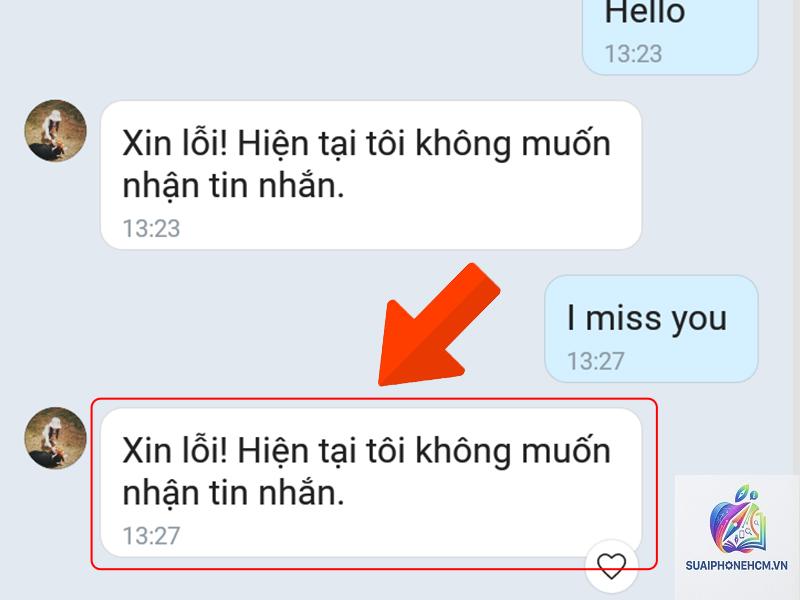
Trường hợp này thường do tài khoản của bạn bị giới hạn quyền gửi tin, hoặc do
Nếu bạn đã bật sao lưu Zalo Cloud (Cài đặt > Sao lưu & Khôi phục), tin nhắn sẽ được giữ nguyên. Tuy nhiên, các file nhạc chuông, sticker tự tạo có thể bị mất. Nên kiểm tra trạng thái sao lưu trước khi gỡ ứng dụng.
Kết luận
Lỗi “zalo không gửi được tin nhắn trên iphone” có thể xuất phát từ 6 nguyên nhân chính, nhưng hầu hết đều có thể tự khắc phục trong vòng 10-15 phút. Bằng cách áp dụng tuần tự các bước từ kiểm tra mạng, xóa cache, cập nhật ứng dụng đến cài đặt lại Zalo, bạn sẽ nhanh chóng khôi phục khả năng giao tiếp. Quan trọng nhất là duy trì thói quen bảo trì thiết bị thường xuyên để tránh sự cố lặp lại. Nếu đã thử mọi cách mà vẫn không được, hãy liên hệ trung tâm hỗ trợ Zalo qua trang chủ hoặc gửi báo cáo lỗi từ trong ứng dụng.