Zalo là ứng dụng nhắn tin phổ biến nhất tại Việt Nam, nhưng không ít người dùng iPhone gặp tình trạng zalo không nhận được tin nhắn trên iphone, dù đã cài đặt đầy đủ và kết nối mạng ổn định. Lỗi này có thể xuất phát từ cấu hình thiết bị, cài đặt ứng dụng, hoặc do chính hệ thống của Zalo. Trong bài viết này, chúng
Nguyên nhân chính khiến Zalo không nhận được tin nhắn trên iPhone
Có hai nhóm nguyên nhân chính: lỗi từ phía người dùng và lỗi từ phía hệ thống.
Nhóm nguyên nhân từ phía người dùng
Cài đặt thông báo (Notifications) bị tắt: Trên iOS, mỗi ứng dụng cần được cấp quyền hiển thị thông báo. Nếu bạn vô tình tắt thông báo của Zalo trong Cài đặt, bạn sẽ không thấy tin nhắn mới xuất hiện.
Chế độ Không làm phiền (Do Not Disturb) hoặc Focus: Khi bật chế độ này, tất cả thông báo (bao gồm Zalo) sẽ bị chặn hoặc chỉ hiển thị từ một số người.
Mạng Internet không ổn định: Zalo cần kết nối mạng để nhận tin nhắn. Wi-Fi yếu, 4G/5G chập chờn có thể gây trễ hoặc mất tin nhắn.
Dung lượng bộ nhớ iPhone đầy: Khi bộ nhớ gần đầy, hệ điều hành iOS có thể ngừng một số tiến trình nền của ứng dụng, dẫn đến zalo không nhận được tin nhắn trên iphone.
Ứng dụng Zalo bị lỗi hoặc chưa cập nhật: Phiên bản cũ có thể tồn tại bug làm gián đoạn việc đồng bộ tin nhắn.
Nhóm nguyên nhân từ phía hệ thống
Lỗi máy chủ Zalo tạm thời: Đôi khi server Zalo gặp sự cố, ảnh hưởng đến việc gửi/nhận tin nhắn.
Tài khoản Zalo bị khóa hoặc hạn chế: Nếu vi phạm chính sách, tài khoản có thể bị giới hạn tính năng nhắn tin.
Xung đột với ứng dụng khác: Một số ứng dụng VPN, tường lửa hoặc chặn quảng cáo có thể vô tình chặn Zalo hoạt động nền.
Hướng dẫn chi tiết cách khắc phục lỗi Zalo không nhận tin nhắn trên iPhone
1. Kiểm tra và bật thông báo của Zalo
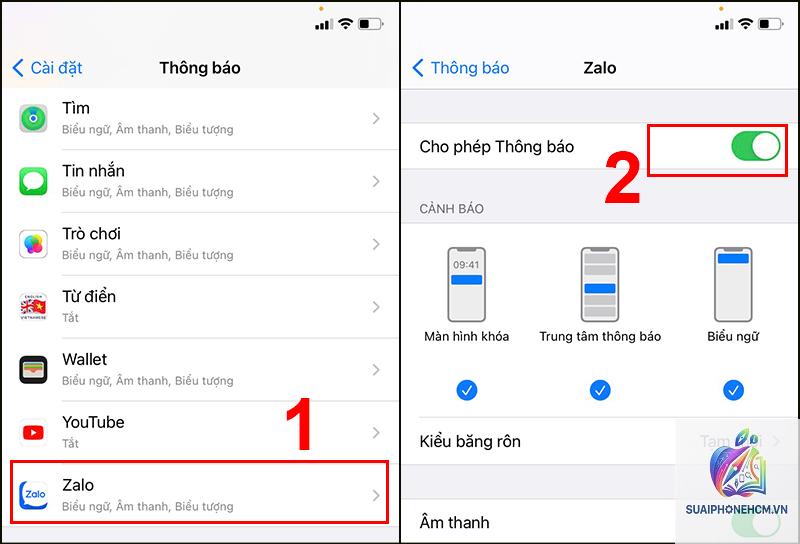
Đây là nguyên nhân phổ biến nhất. Trên iPhone, bạn cần đảm bảo Zalo được phép gửi thông báo.
Vào Cài đặt (Settings) → Thông báo (Notifications).
Cuộn xuống tìm Zalo, chạm vào.
Bật Cho phép thông báo (Allow Notifications).
Đảm bảo các tùy chọn: Âm thanh, Huy hiệu, Banner đều được bật.
Nếu bạn muốn nhận thông báo ngay cả khi không mở ứng dụng, hãy chọn kiểu hiển thị là Cảnh báo tạm thời hoặc Cảnh báo vĩnh viễn tùy theo nhu cầu.
2. Tắt chế độ Không làm phiền (Do Not Disturb) và Focus
Chế độ Focus trên iOS có thể lọc thông báo. Để kiểm tra:
Mở Trung tâm điều khiển (Control Center) bằng cách vuốt từ góc phải trên xuống (iPhone X trở lên) hoặc vuốt từ dưới lên (iPhone SE, 8 trở xuống).
Nhìn vào biểu tượng mặt trăng hoặc chữ Focus. Nếu nó sáng màu, tức là đang bật. Chạm để tắt.
Bạn cũng có thể vào Cài đặt → Focus và kiểm tra từng chế độ, đảm bảo Zalo nằm trong danh sách ứng dụng được phép thông báo.
3. Kiểm tra kết nối mạng và khởi động lại router/iPhone
Mạng không ổn định là một trong những nguyên nhân hàng đầu khiến zalo không nhận được tin nhắn trên iphone.
Thử tắt Wi-Fi và bật lại, hoặc chuyển sang dữ liệu di động 4G/5G.
Vào Cài đặt → Wi-Fi, chạm vào biểu tượng (i) bên cạnh mạng đang kết nối, chọn Quên mạng này rồi kết nối lại.
Khởi động lại iPhone: nhấn giữ nút nguồn và nút âm lượng (hoặc nút Home tùy dòng máy) cho đến khi xuất hiện thanh trượt, trượt để tắt, đợi 30 giây rồi bật lại.
Nếu dùng Wi-Fi, hãy khởi động lại router/modem.
4. Xóa bộ nhớ đệm và dữ liệu của Zalo
Bộ nhớ đệm tích tụ lâu ngày có thể làm chậm hoặc treo ứng dụng.
Mở Cài đặt → Chung → Bộ nhớ iPhone.
Tìm Zalo trong danh sách, chạm vào.
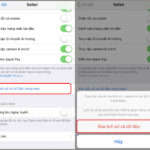
Chọn Xóa ứng dụng (Delete App) – thao tác này sẽ xóa toàn bộ dữ liệu cục bộ nhưng không mất tài khoản.
Sau đó, cài đặt lại Zalo từ App Store và đăng nhập lại.
Lưu ý: Cách này giúp khắc phục các lỗi liên quan đến file cấu hình hỏng hoặc dung lượng quá tải.
5. Cập nhật ứng dụng Zalo và iOS lên phiên bản mới nhất
Phiên bản cũ có thể chưa tương thích với iOS mới hoặc có lỗi chưa được vá.
Mở App Store, chạm vào biểu tượng tài khoản ở góc phải trên.
Kéo xuống, tìm Zalo và chạm Cập nhật nếu có.
Để cập nhật iOS: vào Cài đặt → Cài đặt chung → Cập nhật phần mềm. Tải và cài đặt nếu có bản mới.
6. Kiểm tra dung lượng bộ nhớ còn trống
iPhone cần ít nhất 1-2GB dung lượng trống để hệ thống hoạt động mượt mà. Nếu bộ nhớ đầy, iOS sẽ tự động dừng các tiến trình nền.
Vào Cài đặt → Cài đặt chung → Bộ nhớ iPhone.
Xem dung lượng còn trống. Nếu dưới 1GB, hãy xóa bớt ảnh, video, ứng dụng không dùng đến.
7. Kiểm tra cài đặt ứng dụng nền (Background App Refresh)
Tính năng làm mới nền cho phép Zalo kiểm tra tin nhắn mới ngay cả khi không mở ứng dụng.
Vào Cài đặt → Cài đặt chung → Làm mới ứng dụng nền.
Đảm bảo Zalo được bật. Nếu bạn tắt tính năng này, Zalo sẽ chỉ nhận tin nhắn khi bạn mở ứng dụng.
8. Đăng xuất và đăng nhập lại tài khoản Zalo
Đôi khi phiên đăng nhập bị lỗi dẫn đến mất kết nối.
Trong Zalo, vào Cá nhân (tab thứ 4) → Cài đặt → Tài khoản → Đăng xuất.
Sau khi đăng xuất, khởi động lại iPhone, mở Zalo và đăng nhập lại bằng số điện thoại.
9. Kiểm tra xem tài khoản có bị khóa hay không
Nếu bạn thường xuyên spam hoặc bị báo cáo, tài khoản có thể bị hạn chế. Dấu hiệu nhận biết:
Không thể gửi tin nhắn cho người lạ.
Thông báo lỗi “Tài khoản của
Có thể do bạn chưa bật tùy chọn “Âm thanh” hoặc “Banner” trong cài đặt thông báo. Hoặc chế độ Focus đang chặn Zalo. Hãy kiểm tra lại ở Cài đặt → Thông báo → Zalo, đảm bảo bật tất cả các mục.
Lỗi Zalo không nhận được tin nhắn có thể do mạng hay do điện thoại?
Cả hai. Nếu mạng yếu, tin nhắn sẽ bị trễ hoặc không đến. Nếu iPhone đầy bộ nhớ hoặc lỗi hệ thống, Zalo có thể không hoạt động nền. Bạn nên kiểm tra đồng thời cả hai yếu tố.
Làm thế nào để biết Zalo bị lỗi server?
Truy cập vào trạng thái dịch vụ Zalo trên website chính thức hoặc hỏi bạn bè xem họ có gặp vấn đề tương tự không. Nếu nhiều người cùng bị, rất có thể là lỗi server.
Có cách nào để nhận tin nhắn Zalo trên Apple Watch không?
Có, bạn cần cài đặt ứng dụng Zalo trên Apple Watch và đảm bảo iPhone và Watch kết nối Bluetooth. Tin nhắn Zalo sẽ hiển thị trực tiếp trên đồng hồ.
Lỗi Zalo không tải được tin nhắn cũ khi cài lại ứng dụng?
Bạn cần đăng nhập cùng tài khoản Zalo và chọn “Đồng bộ tin nhắn” từ cloud. Quá trình này có thể mất vài phút tùy vào lượng dữ liệu.
Kết luận
Lỗi zalo không nhận được tin nhắn trên iphone không phải là vấn đề quá phức tạp nếu bạn tiếp cận đúng hướng. Hãy bắt đầu từ những nguyên nhân đơn giản nhất như thông báo, chế độ Focus, mạng internet, rồi mới đến các biện pháp như xóa cache, cập nhật ứng dụng. Nếu đã thử tất cả mà không hiệu quả, đừng ngần ngại liên hệ bộ phận hỗ trợ của Zalo. Với hướng dẫn chi tiết trên đây, hy vọng bạn sẽ sớm khắc phục được lỗi và không bỏ lỡ bất kỳ tin nhắn quan trọng nào.