Tổng quan về lỗi Zalo không tìm được bạn bè trên iPhone
Zalo là ứng dụng nhắn tin phổ biến nhất tại Việt Nam với hơn 70 triệu người dùng. Tuy nhiên, nhiều người dùng iPhone gặp phải tình trạng zalo không tìm được bạn bè trên iphone, không thể đồng bộ danh bạ dù đã cấp quyền truy cập.
Lỗi này xảy ra khi Zalo không thể quét danh bạ trên thiết bị iOS để tìm bạn bè đã cài đặt Zalo. Người dùng thấy thông báo “Không tìm thấy bạn bè” hoặc danh sách gợi ý trống rỗng. Bài viết này sẽ giúp bạn hiểu nguyên nhân và cách khắc phục triệt để.
Nguyên nhân chính khiến Zalo không tìm được bạn bè trên iPhone
Quyền truy cập danh bạ chưa được cấp đúng cách
Zalo cần quyền truy cập danh bạ để tìm bạn bè. Nếu bạn từ chối hoặc chưa bật quyền này trong Cài đặt iPhone, Zalo sẽ không thể quét danh bạ. Đây là nguyên nhân phổ biến nhất.
Phiên bản Zalo hoặc iOS quá cũ
Zalo cập nhật thường xuyên để tương thích với iOS mới. Bạn dùng phiên bản Zalo cũ hoặc iOS lỗi thời có thể gây xung đột tính năng đồng bộ danh bạ.
Dữ liệu danh bạ trên iCloud chưa được đồng bộ
Nếu bạn không bật đồng bộ danh bạ với iCloud, hoặc danh bạ chỉ lưu trên SIM, Zalo sẽ không đọc được. Hệ quả là zalo không tìm được bạn bè trên iphone.
Xung đột với VPN hoặc DNS tùy chỉnh
VPN hoặc DNS bên thứ ba có thể chặn kết nối của Zalo đến máy chủ, khiến tính năng tìm bạn bè không hoạt động.
Lỗi tạm thời từ phía Zalo Server
Đôi khi máy chủ Zalo gặp sự cố hoặc bảo trì, dẫn đến không thể đồng bộ danh bạ. Trường hợp này thường tự khắc phục sau vài giờ.
Hướng dẫn khắc phục chi tiết – Từ cơ bản đến nâng cao
1. Kiểm tra và bật quyền truy cập danh bạ cho Zalo
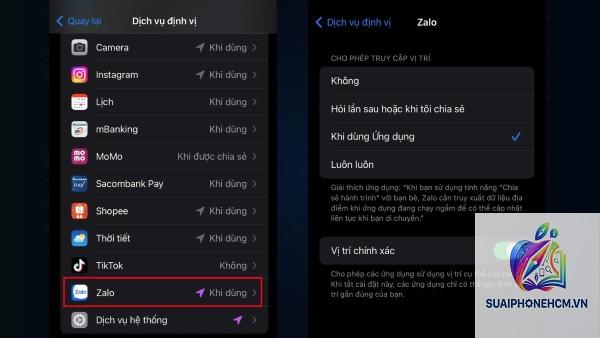
Vào Cài đặt iPhone → Quyền riêng tư → Danh bạ. Đảm bảo công tắc Zalo được bật màu xanh. Nếu chưa, hãy bật lên. Sau đó khởi động lại Zalo và kiểm tra.
Bước
Thao tác
Kết quả mong đợi
1
Mở Settings → Privacy → Contacts
Thấy danh sách ứng dụng
2
Bật Zalo (màu xanh)
Zalo được phép đọc danh bạ
3
Khởi động lại Zalo
Chức năng tìm bạn bè hoạt động
2. Cập nhật Zalo và iOS lên phiên bản mới nhất
Mở App Store, vào tab Cập nhật, kiểm tra Zalo. Nếu có bản mới, nhấn Cập nhật. Đồng thời vào Cài đặt → Cài đặt chung → Cập nhật phần mềm để cập nhật iOS. Sau đó thử lại.
3. Đồng bộ danh bạ iCloud
Vào Cài đặt → [Tên của bạn] → iCloud → Hiển thị tất cả, đảm bảo Danh bạ được bật. Sau đó vào Zalo, vào Cài đặt → Quyền riêng tư → Đồng bộ danh bạ và bấm Đồng bộ ngay.
4. Tắt VPN và DNS tùy chỉnh
Tắt VPN trong Cài đặt → Cài đặt chung → VPN & Quản lý thiết bị. Nếu bạn dùng DNS tùy chỉnh (ví dụ AdGuard DNS), hãy chuyển về Tự động. Sau đó khởi động lại Zalo.
5. Xóa bộ nhớ đệm và đăng nhập lại Zalo
Vào Cài đặt Zalo → Cài đặt chung → Xóa bộ nhớ đệm. Sau đó đăng xuất tài khoản, khởi động lại iPhone và đăng nhập lại. Cách này giúp làm mới dữ liệu đồng bộ.
6. Kiểm tra kết nối mạng và bộ nhớ iPhone
Đảm bảo iPhone kết nối Internet ổn định (Wi-Fi hoặc 4G/5G). Zalo cần ít nhất 50MB bộ nhớ trống để hoạt động mượt. Xóa ứng dụng không cần thiết nếu cần.
Phân loại lỗi và giải pháp tương ứng
Loại lỗi
Dấu hiệu nhận biết
Giải pháp ưu tiên
Lỗi quyền truy cập
Zalo không hiển thị bất kỳ bạn bè nào trong danh sách gợi ý
Bật quyền truy cập danh bạ
Lỗi phiên bản
Xuất hiện thông báo “Phiên bản Zalo cần được cập nhật”
Cập nhật Zalo và iOS
Lỗi đồng bộ iCloud
Danh bạ trên iPhone nhiều nhưng Zalo không thấy
Đồng bộ danh bạ iCloud
Lỗi mạng/máy chủ
Lỗi xảy ra thường xuyên vào giờ cao điểm
Chờ vài giờ, kiểm tra kết nối
Lỗi cache
Zalo hoạt động chậm, không tìm thấy bạn dù đã có tài khoản
Xóa cache, đăng nhập lại
Lợi ích của việc khắc phục triệt để lỗi Zalo không tìm được bạn bè trên iPhone
Kết nối lại với bạn bè và người thân
Khi đồng bộ danh bạ thành công, bạn sẽ thấy toàn bộ bạn bè đã dùng Zalo trong danh bạ điện thoại. Điều này giúp bạn không bỏ lỡ liên lạc quan trọng.
Tối ưu trải nghiệm nhắn tin và gọi điện
Tính năng tìm bạn bè liên quan chặt chẽ đến các tiện ích như gợi ý kết bạn, tìm kiếm số điện thoại, và đồng bộ danh bạ khi đăng nhập thiết bị mới.
Tránh mất dữ liệu danh bạ
Bằng cách bật đồng bộ iCloud và cấp quyền đúng, bạn an toàn hơn trong trường hợp thay đổi thiết bị hoặc khôi phục cài đặt.
So sánh các phương pháp khắc phục
Phương pháp
Độ khó
Thời gian thực hiện
Hiệu quả
Bật quyền truy cập danh bạ
Dễ
1 phút
Cao nếu nguyên nhân là quyền
Cập nhật ứng dụng và iOS
Dễ
5-10 phút
Cao nếu lỗi phiên bản
Đồng bộ iCloud
Trung bình
5 phút
Cao nếu danh bạ trên iCloud
Xóa cache và đăng nhập lại
Trung bình
10 phút
Cao nếu lỗi dữ liệu tạm
Tắt VPN/DNS
Dễ
1 phút
Trung bình đến cao
Ứng dụng thực tế – Các tình huống thường gặp
Tình huống 1: Vừa chuyển từ Android sang iPhone
Khi chuyển đổi thiết bị, danh bạ chưa được đồng bộ iCloud. Bạn thấy Zalo không tìm được bạn bè dù đã cài đặt. Giải pháp là đồng bộ danh bạ từ Google hoặc SIM vào iCloud trước, sau đó bật quyền cho Zalo.
Tình huống 2: Sau khi cập nhật iOS mới
Một số bản iOS yêu cầu cấp lại quyền riêng tư cho ứng dụng. Bạn cần vào Cài đặt → Quyền riêng tư → Danh bạ và bật lại Zalo.
Tình huống 3: Sử dụng nhiều tài khoản Zalo trên cùng iPhone
Mỗi tài khoản cần đồng bộ riêng. Hãy đảm bảo
Có thể do danh bạ chưa được đồng bộ lên iCloud hoặc bạn bè của bạn không dùng Zalo. Hãy kiểm tra bằng cách vào Danh bạ iPhone, xem có số điện thoại nào đã cài Zalo hay không.
Lỗi Zalo không tìm được bạn bè có phải do iPhone chính hãng không?
Không. Lỗi này xảy ra trên cả iPhone chính hãng và xách tay, nguyên nhân chủ yếu thuộc về cài đặt phần mềm, không liên quan đến phần cứng.
Cập nhật iOS có làm mất danh bạ không?
Việc cập nhật iOS bình thường không xóa danh bạ. Tuy nhiên, bạn nên sao lưu iCloud trước khi cập nhật để phòng trường hợp lỗi.
Sau khi thực hiện tất cả các bước, Zalo vẫn không tìm được bạn bè, phải làm sao?
Bạn có thể thử reset toàn bộ cài đặt mạng (Cài đặt → Cài đặt chung → Chuyển hoặc Đặt lại iPhone → Đặt lại → Đặt lại cài đặt mạng). Nếu vẫn lỗi, hãy gỡ Zalo, khởi động lại máy, cài đặt lại từ đầu và nhập mã xác thực.
Kết luận
Lỗi zalo không tìm được bạn bè trên iphone thường xuất phát từ quyền truy cập, phiên bản ứng dụng, đồng bộ iCloud hoặc cấu hình mạng. Với hướng dẫn chi tiết từ cơ bản đến nâng cao trong bài viết, bạn hoàn toàn có thể tự khắc phục tại nhà trong vòng 15-20 phút.
Hãy áp dụng các bước theo thứ tự ưu tiên: kiểm tra quyền → cập nhật → đồng bộ danh bạ → xóa cache. Tránh những sai lầm phổ biến như xóa ứng dụng ngay lập tức hay bỏ qua đồng bộ iCloud. Nếu mọi cách không hiệu quả, đừng ngần ngại liên hệ hỗ trợ kỹ thuật Zalo để được tư vấn trực tiếp.