Việc Zalo không đồng bộ danh bạ trên iPhone là một trong những lỗi phổ biến khiến nhiều người dùng gặp khó khăn trong việc kết nối bạn bè, đồng nghiệp. Khi tính năng đồng bộ hoạt động không chính xác, danh sách liên hệ Zalo sẽ thiếu hụt hoặc hiển thị sai thông tin, ảnh hưởng trực tiếp đến trải nghiệm nhắn tin và gọi điện. Hiểu được sự khó chịu đó, bài viết này sẽ phân tích chi tiết nguyên nhân và cung cấp các giải pháp thực tế, từ cơ bản đến nâng cao, giúp bạn giải quyết triệt để lỗi Zalo không đồng bộ danh bạ trên iPhone.
Zalo đồng bộ danh bạ trên iPhone là gì và tại sao cần thiết?
Tính năng đồng bộ danh bạ cho phép Zalo truy cập vào danh sách liên hệ trong máy iPhone của bạn, sau đó tự động so khớp với tài khoản Zalo của những người đó. Khi hoạt động đúng, Zalo sẽ hiển thị tất cả bạn bè trong danh bạ đã cài đặt Zalo, giúp bạn dễ dàng thêm kết bạn mà không cần nhập số điện thoại thủ công.
Đối với người dùng iPhone, việc đồng bộ danh bạ đặc biệt quan trọng vì hệ điều hành iOS có cơ chế bảo mật chặt chẽ. Nếu không cấp quyền hoặc cấu hình đúng, Zalo sẽ không thể truy cập danh bạ, dẫn đến tình trạng “Zalo không đồng bộ danh bạ trên iPhone”. Hậu quả là danh sách bạn bè trên Zalo thưa thớt, bỏ lỡ cơ hội kết nối với những người quen đã sử dụng Zalo.
Nguyên nhân chính khiến Zalo không đồng bộ danh bạ trên iPhone
1. Cài đặt quyền truy cập danh bạ trên iPhone chưa được bật
iOS yêu cầu mỗi ứng dụng phải được người dùng cấp quyền riêng biệt. Nếu lần đầu cài Zalo bạn chọn “Không cho phép” hoặc vô tình tắt quyền truy cập Danh bạ trong phần cài đặt, ứng dụng sẽ không thể đọc danh sách liên hệ.
2. Phiên bản Zalo hoặc iOS quá cũ
Zalo liên tục cập nhật để tương thích với các phiên bản iOS mới. Nếu bạn đang dùng Zalo phiên bản cũ hoặc iPhone chưa cập nhật lên iOS phiên bản hỗ trợ, quá trình đồng bộ có thể gặp lỗi.
3. Lỗi bộ nhớ đệm (cache) của Zalo
Sau thời gian sử dụng, dữ liệu tạm thời tích tụ có thể làm hỏng cấu hình đồng bộ. Điều này khiến Zalo không thể đọc đúng danh bạ dù đã cấp quyền.
4. Xung đột với ứng dụng quản lý danh bạ khác
Một số ứng dụng đồng bộ danh bạ từ iCloud, Google Contacts hoặc các công cụ bên thứ ba có thể làm thay đổi cấu trúc danh bạ gốc, gây ra xung đột khi Zalo cố gắng truy cập.
5. Lỗi tài khoản iCloud hoặc đồng bộ iCloud bị tắt
Zalo trên iPhone thường dựa vào danh bạ được đồng bộ qua iCloud. Nếu iCloud Contacts bị tắt hoặc tài khoản iCloud gặp sự cố, danh bạ hiển thị trên iPhone sẽ không đầy đủ, dẫn đến Zalo không đồng bộ chính xác.
Hướng dẫn chi tiết cách khắc phục Zalo không đồng bộ danh bạ trên iPhone
Bước 1: Kiểm tra và cấp lại quyền truy cập Danh bạ cho Zalo
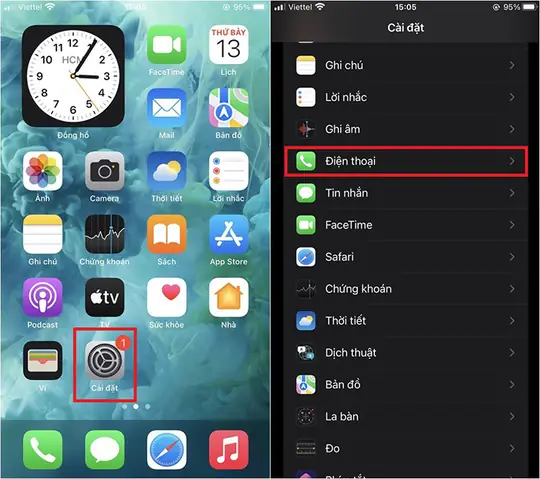
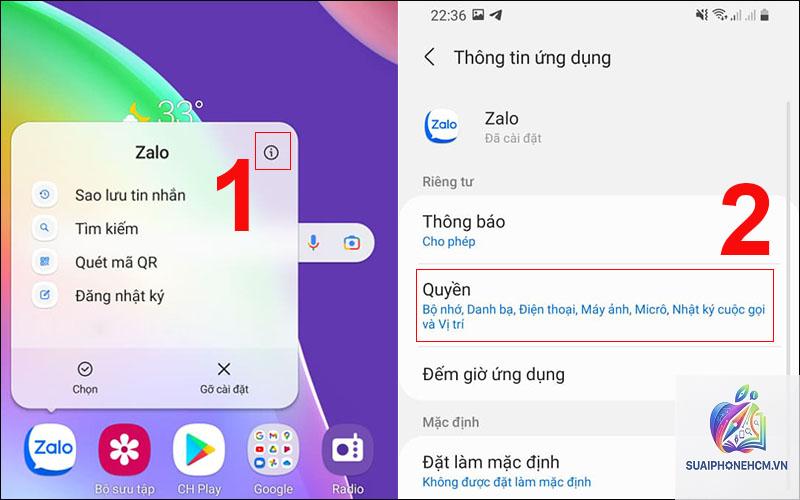
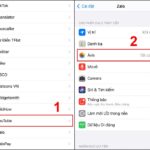
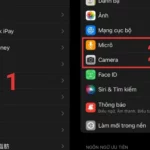
Vào Cài đặt (Settings) trên iPhone → chọn Quyền riêng tư (Privacy) → Danh bạ (Contacts). Đảm bảo công tắc bên cạnh Zalo được bật màu xanh. Nếu chưa, hãy bật lên và thử mở lại Zalo để kiểm tra.
Nếu Zalo không xuất hiện trong danh sách, có thể
Không. Việc tắt đồng bộ danh bạ chỉ ngăn Zalo quét tìm bạn bè mới từ danh bạ iPhone. Những người
Không. Đây hoàn toàn là lỗi kỹ thuật về cấu hình quyền và đồng bộ dữ liệu.
Một số bản cập nhật iOS có thể đặt lại quyền riêng tư cho ứng dụng. Bạn chỉ cần vào Cài đặt → Quyền riêng tư → Danh bạ và bật lại quyền cho Zalo. Sau đó khởi động lại ứng dụng.
Có cách nào đồng bộ danh bạ Zalo tự động trên iPhone không?
Tính năng đồng bộ danh bạ của Zalo hoạt động tự động khi bạn bật. Tuy nhiên, nếu danh bạ iPhone thay đổi (thêm số mới), Zalo sẽ tự động quét và gợi ý kết bạn sau một khoảng thời gian nhất định (thường vài giờ). Bạn có thể vào phần “Danh bạ” trong Zalo và kéo xuống để làm mới thủ công.
Kết luận
Lỗi Zalo không đồng bộ danh bạ trên iPhone không phải là vấn đề phức tạp nếu bạn hiểu rõ nguyên nhân và thực hiện đúng các bước khắc phục. Điều quan trọng nhất là đảm bảo quyền truy cập Danh bạ được bật, iCloud Contacts hoạt động, và Zalo luôn được cập nhật phiên bản mới. Hy vọng với hướng dẫn chi tiết trong bài viết, bạn đã có thể tự mình giải quyết triệt để tình trạng này và tận hưởng trọn vẹn các tính năng kết nối bạn bè trên Zalo.