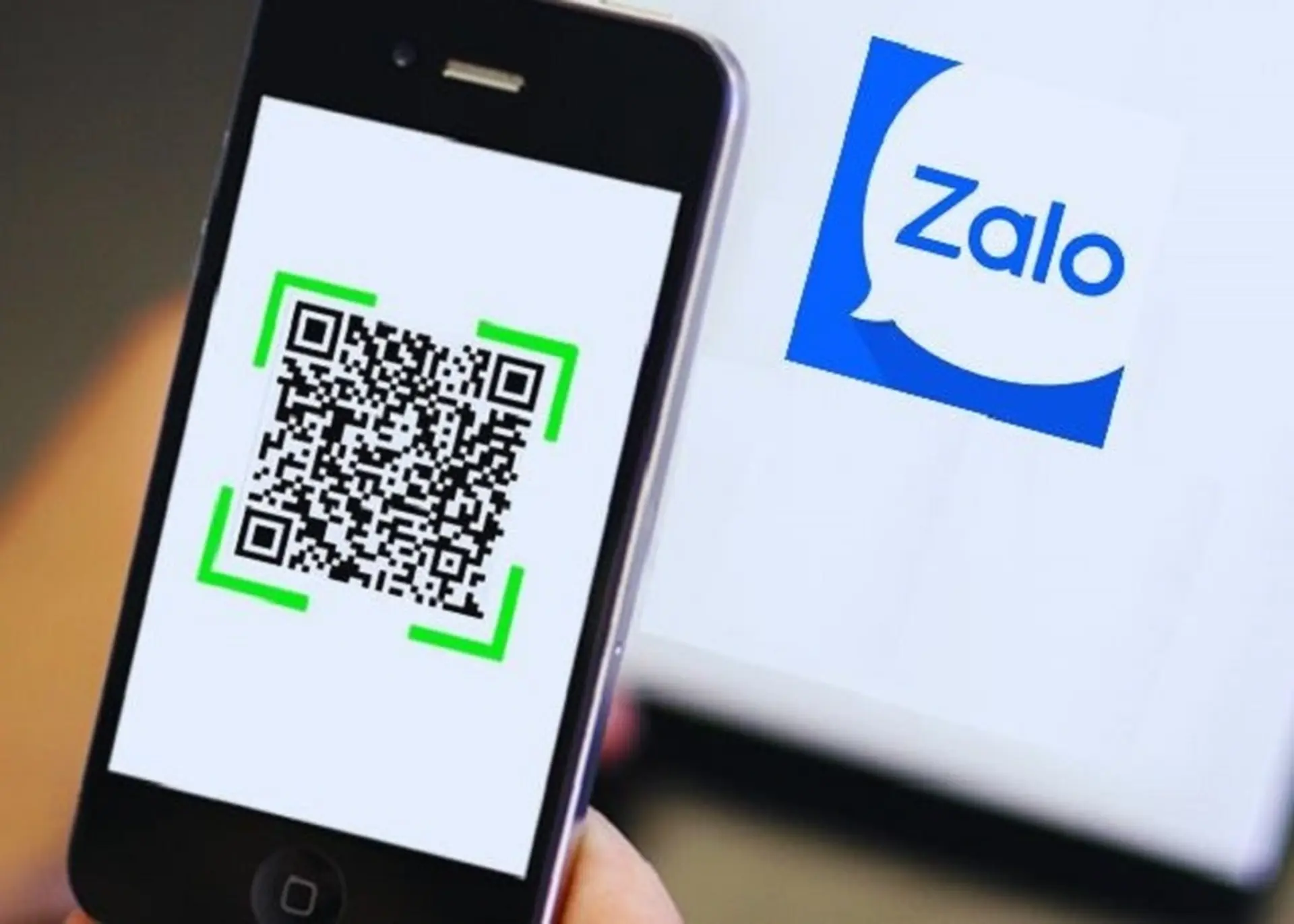
Zalo là ứng dụng nhắn tin và thanh toán phổ biến tại Việt Nam, tích hợp tính năng quét mã QR để kết bạn, thanh toán hoặc truy cập nhanh thông tin. Tuy nhiên, nhiều người dùng iPhone gặp phải tình trạng Zalo không quét được mã QR trên iPhone, gây gián đoạn trải nghiệm. Bài viết này phân tích chi tiết nguyên nhân từ cơ bản đến nâng cao, đồng thời hướng dẫn các giải pháp khắc phục triệt để. Dù bạn sử dụng iPhone 11, iPhone 14 Pro hay các dòng máy cũ hơn, các bước dưới đây đều áp dụng được. Nội dung được viết dựa trên kinh nghiệm thực tế và các báo cáo từ cộng đồng người dùng, đảm bảo tính chính xác và dễ thực hiện.
Nguyên nhân khiến Zalo không quét được mã QR trên iPhone
Lỗi quét mã QR trên Zalo có thể xuất phát từ nhiều yếu tố, bao gồm phần cứng, phần mềm, cài đặt hệ thống hoặc lỗi ứng dụng.
1. Camera iPhone bị che khuất hoặc lỗi phần cứng
Camera sau của iPhone cần hoạt động tốt để Zalo có thể đọc mã QR. Nếu ống kính bị bám bụi, vỏ ốp lưng che một phần, hoặc có vết xước, khả năng nhận diện mã QR sẽ giảm. Một số trường hợp iPhone bị rơi rớt khiến module camera lệch cũng dẫn đến lỗi quét.
2. Phiên bản Zalo hoặc iOS chưa được cập nhật
Zalo thường xuyên phát hành bản vá lỗi và cải thiện tính năng quét QR. Nếu bạn đang dùng phiên bản Zalo cũ (dưới 4.0 hoặc một số phiên bản beta), lỗi tương thích với iOS mới có thể xảy ra. Tương tự, iOS bản cũ (ví dụ iOS 15.x trên iPhone 13) chưa hỗ trợ tối ưu quét QR trong ứng dụng bên thứ ba.
3. Cài đặt quyền truy cập camera bị vô hiệu hóa
Zalo cần được cấp quyền truy cập camera trên iPhone. Nếu bạn vô tình tắt quyền này trong Cài đặt, ứng dụng sẽ không thể kích hoạt máy ảnh để quét mã. Đây là nguyên nhân thường gặp nhất khi Zalo không quét được mã QR trên iPhone.
4. Màn hình iPhone quá tối hoặc ánh sáng môi trường yếu
Mã QR cần đủ độ tương phản để camera nhận diện. Nếu màn hình hiển thị mã QR bị mờ, ánh sáng yếu, hoặc mã bị nhăn, trầy xước, iPhone sẽ không đọc được. Ngoài ra, chế độ Night Shift hay True Tone có thể làm thay đổi màu sắc, gây nhiễu cho thuật toán quét.
5. Xung đột giữa Zalo và tính năng quét QR gốc của iPhone
iPhone đã tích hợp sẵn tính năng quét mã QR qua Trung tâm điều khiển hoặc Camera mặc định. Khi bật cả hai, đôi khi hệ thống ưu tiên quét gốc thay vì quét trong Zalo. Điều này khiến Zalo không thể khởi tạo camera riêng.
6. Dung lượng bộ nhớ iPhone thấp
Khi bộ nhớ trong gần đầy, iPhone sẽ giới hạn tài nguyên cho ứng dụng chạy nền. Zalo có thể bị chậm hoặc không mở được camera đúng cách. Quét mã QR yêu cầu RAM và CPU nhất định, nếu thiếu hụt sẽ gây lỗi.
7. Lỗi phần mềm tạm thời hoặc cache ứng dụng
Cache Zalo lưu trữ dữ liệu tạm thời có thể bị lỗi, dẫn đến treo chức năng quét. Tương tự, bộ nhớ đệm hệ thống iOS đôi khi gây xung đột với quyền camera.
Cách khắc phục Zalo không quét được mã QR trên iPhone
Bạn nên thực hiện từ bước 1 trước khi chuyển sang các bước phức tạp hơn.
Bước 1: Kiểm tra camera và điều kiện quét
Tháo ốp lưng, lau sạch ống kính camera sau bằng khăn mềm.
Đảm bảo mã QR hiển thị rõ ràng, không bị mờ, nhăn hoặc phản chiếu ánh sáng mạnh.
Tăng độ sáng màn hình lên ít nhất 50%, tránh ánh sáng trực tiếp chiếu vào camera.
Thử quét mã QR bằng ứng dụng Camera mặc định của iPhone. Nếu camera gốc quét được, vấn đề nằm ở Zalo. Nếu không, kiểm tra phần cứng camera (có thể đến trung tâm bảo hành Apple).
Bước 2: Bật quyền truy cập camera cho Zalo
Đây là bước quan trọng nhất. Vào Cài đặt iPhone → Quyền riêng tư → Camera. Đảm bảo công tắc Zalo được bật màu xanh. Nếu đã bật, bạn thử tắt rồi bật lại để hệ thống cập nhật. Sau đó khởi động lại Zalo và thử quét lại.
Bước 3: Cập nhật Zalo và iOS lên phiên bản mới nhất
Mở App Store, vào mục Cập nhật, chọn Zalo và nhấn “Cập nhật”. Đối với iOS, vào Cài đặt → Cài đặt chung → Cập nhật phần mềm. Phiên bản mới thường vá lỗi quét QR trên iPhone đã được ghi nhận.
Bước 4: Xóa cache và dữ liệu Zalo
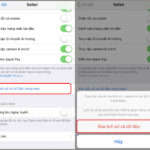
Zalo không có nút xóa cache trực tiếp trên iOS. Cách thay thế: vào Cài đặt → Cài đặt chung → Bộ nhớ iPhone → chọn Zalo → chọn “Xóa ứng dụng” (không phải “Gỡ ứng dụng”, vì “Xóa ứng dụng” sẽ xóa cả dữ liệu). Sau đó cài lại Zalo từ App Store. Lưu ý: thao tác này xóa toàn bộ tin nhắn offline, hãy sao lưu trước nếu cần.
Bước 5: Tắt tính năng quét QR gốc của iPhone (tạm thời)
Vào Cài đặt → Camera → tắt “Quét mã QR” (nếu có). Điều này tránh xung đột giữa quét gốc và quét trong Zalo. Sau khi quét xong có thể bật lại.
Bước 6: Giải phóng bộ nhớ và khởi động lại máy
Xóa các ứng dụng, ảnh không cần thiết. Sau đó nhấn giữ nút nguồn và nút âm lượng cho đến khi xuất hiện thanh trượt tắt máy, khởi động lại iPhone. Điều này giúp giải phóng RAM và khắc phục lỗi tạm thời.
Bước 7: Đặt lại cài đặt mạng hoặc cài đặt toàn bộ
Vào Cài đặt → Cài đặt chung → Chuyển hoặc Đặt lại iPhone → Chọn “Đặt lại cài đặt mạng”. Thao tác này không mất dữ liệu cá nhân. Nếu vẫn lỗi, có thể thử “Đặt lại tất cả cài đặt” (mất các cài đặt cá nhân như Wi-Fi, mật khẩu đã lưu).
Bước 8: Liên hệ bộ phận hỗ trợ của Zalo hoặc Apple
Nếu đã thử tất cả cách trên mà Zalo không quét được mã QR trên iPhone, hãy gửi phản hồi qua Trung tâm trợ giúp Zalo (trong ứng dụng, vào Cá nhân → Trợ giúp). Đồng thời kiểm tra phần cứng camera tại Apple Store gần nhất.
So sánh các phương pháp khắc phục lỗi quét QR Zalo trên iPhone
Phương pháp
Độ khó
Thời gian thực hiện
Hiệu quả
Kiểm tra camera và ánh sáng
Dễ
1 phút
Cao nếu nguyên nhân vật lý
Bật quyền truy cập camera
Dễ
30 giây
Rất cao nếu bị tắt
Cập nhật ứng dụng và iOS
Trung bình
5-15 phút
Cao nếu lỗi phiên bản
Xóa cache và cài lại Zalo
Trung bình
10 phút
Cao nếu lỗi dữ liệu
Khởi động lại máy và dọn bộ nhớ
Dễ
3 phút
Trung bình
Đặt lại cài đặt mạng
Khó
5 phút
Trung bình (khi lỗi mạng ảnh hưởng)
Sai lầm thường gặp khi sửa lỗi Zalo không quét mã QR
Chỉ khởi động lại ứng dụng nhưng không kiểm tra quyền camera: Đa số người dùng tắt app rồi mở lại mà không vào Cài đặt kiểm tra quyền. Đây là nguyên nhân phổ biến khiến lỗi tái diễn.
Cập nhật Zalo nhưng quên cập nhật iOS: Hai phiên bản phải tương thích. Zalo mới nhất có thể yêu cầu iOS 16 trở lên, nếu iPhone chạy iOS 15 thì quét QR có thể bị lỗi.
Sử dụng ốp lưng có từ tính hoặc kim loại che camera: Một số ốp lưng MagSafe có viền nam châm che một phần ống kính, làm giảm khả năng lấy nét.
Quét mã QR quá gần hoặc quá xa: Khoảng cách lý tưởng là 15-25 cm. Nếu quét ở khoảng cách dưới 10 cm, camera không thể lấy nét.
Không kiểm tra mã QR có hợp lệ hay không: Một số mã QR bị lỗi in ấn hoặc hết hạn, dù quét bằng ứng dụng khác cũng không được.
Lưu ý quan trọng khi quét mã QR bằng Zalo trên iPhone
Luôn giữ iPhone ở chế độ ổn định, tránh rung tay khi quét.
Nếu mã QR quét thanh toán, hãy đảm bảo kết nối Internet ổn định (Wi-Fi hoặc 4G/5G) để Zalo xác thực giao dịch.
Không quét mã QR từ nguồn không tin cậy vì có thể chứa liên kết độc hại, dù Zalo có cơ chế cảnh báo.
Đối với iPhone có Dynamic Island (iPhone 14 Pro, 15 Pro), camera góc rộng nằm ở vị trí khác, cần điều chỉnh góc quét phù hợp.
Nếu bạn đang dùng bản thử nghiệm Zalo (TestFlight), lỗi quét QR thường xảy ra hơn do chưa tối ưu. Hãy chuyển về bản chính thức.
Câu hỏi thường gặp (FAQ) về lỗi Zalo không quét được mã QR trên iPhone
Tại sao Zalo không quét được mã QR trên iPhone dù camera vẫn hoạt động?
Nguyên nhân thường do quyền camera bị tắt, phiên bản Zalo cũ, hoặc xung đột với tính năng quét QR gốc của iPhone. Hãy kiểm tra quyền riêng tư và cập nhật ứng dụng trước tiên.
Lỗi quét QR Zalo trên iPhone có phải do mã QR bị hỏng không?
Có thể. Mã QR bị nhăn, mờ, thiếu phần góc hoặc bị che khuất sẽ không đọc được. Hãy thử quét bằng camera gốc của iPhone để xác nhận. Nếu camera gốc cũng không đọc, mã QR có vấn đề.
Có cần bật định vị khi quét QR thanh toán Zalo không?
Zalo yêu cầu quyền truy cập vị trí khi quét mã thanh toán để chống gian lận. Nếu tắt định vị, quét QR vẫn thực hiện được nhưng có thể bị từ chối giao dịch. Vào Cài đặt → Zalo → Bật vị trí (Khi sử dụng ứng dụng).
iPhone bản cũ (iPhone 6, 7) có quét được QR trong Zalo không?
Có, nhưng cần iOS 12 trở lên và camera hoạt động tốt. Tuy nhiên, một số tính năng quét nâng cao có thể không tương thích do giới hạn phần cứng. Nếu lỗi, hãy cập nhật Zalo phiên bản tương thích.
Sau khi cập nhật iOS 17, Zalo không quét được mã QR, phải làm sao?
Đây là lỗi tạm thời do tương thích. Cách nhanh nhất: vào Cài đặt → Camera → tắt “Quét mã QR” và “Ưu tiên quét QR” (nếu có). Đồng thời cập nhật Zalo lên bản mới nhất từ App Store.
Kết luận
Lỗi Zalo không quét được mã QR trên iPhone có thể được giải quyết bằng các bước từ cơ bản đến nâng cao. Đa phần trường hợp do quyền camera hoặc phiên bản ứng dụng chưa cập nhật. Người dùng nên kiểm tra lần lượt: camera, quyền riêng tư, cập nhật, cache và xung đột hệ thống. Với các iPhone đời mới (iPhone 12 trở lên), tính năng quét QR thường ổn định hơn, nhưng vẫn cần bảo trì định kỳ. Hy vọng bài viết giúp bạn sử dụng Zalo mượt mà, không gián đoạn khi cần quét mã kết bạn hay thanh toán.