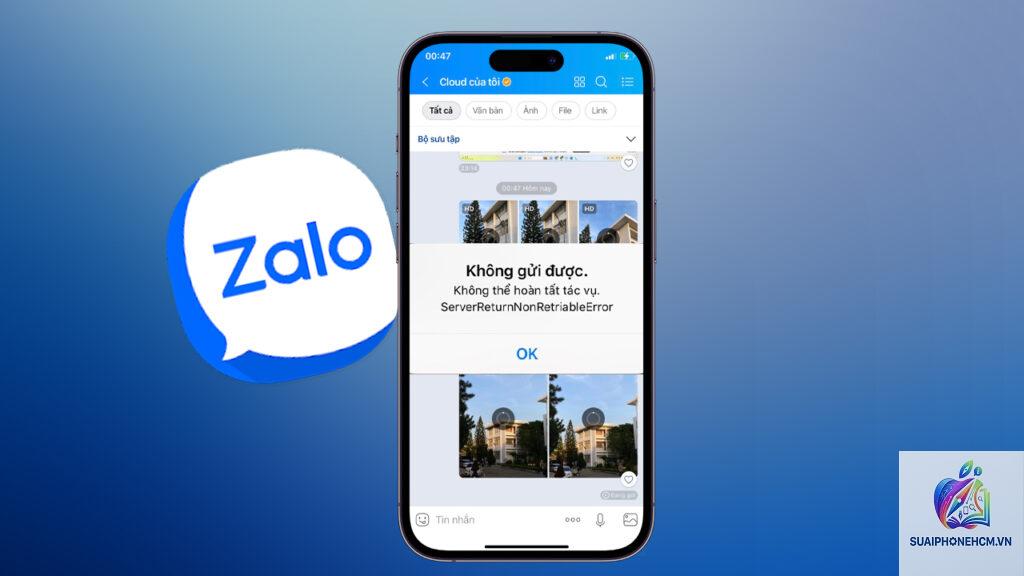
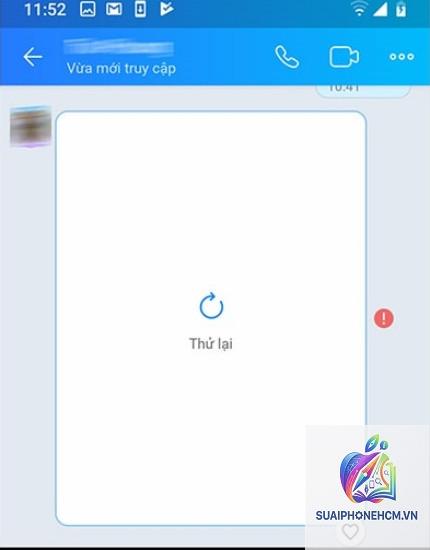
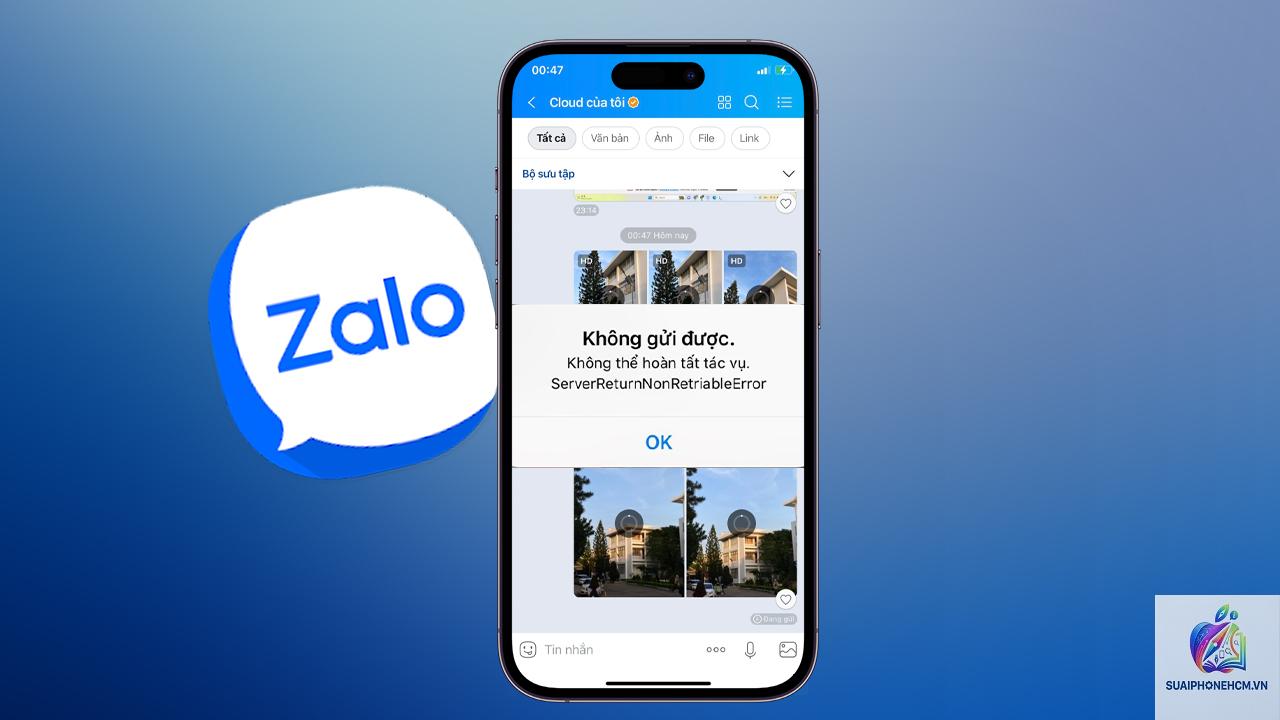
Zalo không gửi được ảnh trên iPhone là lỗi phổ biến khiến nhiều người dùng bối rối, nhất là khi cần chia sẻ khoảnh khắc gấp. Sự cố này thường xuất phát từ quyền truy cập ảnh, kết nối mạng, phiên bản ứng dụng hoặc bộ nhớ thiết bị. Hiểu rõ từng nguyên nhân và cách xử lý sẽ giúp bạn khôi phục việc gửi ảnh trong Zalo nhanh chóng, không mất thời gian.
Bản chất của lỗi “zalo không gửi được ảnh trên iphone”
Khi bạn chọn ảnh từ thư viện iPhone nhưng Zalo báo lỗi gửi thất bại hoặc đơ không phản hồi, nguyên nhân cốt lõi thường nằm ở lớp bảo mật của iOS. Apple yêu cầu ứng dụng phải được cấp quyền rõ ràng trước khi truy cập vào album ảnh. Nếu lần đầu bạn từ chối hoặc vô tình tắt quyền này, Zalo sẽ không thể đọc dữ liệu ảnh. Ngoài ra, xung đột giữa phiên bản iOS mới và ứng dụng Zalo cũ cũng là yếu tố thường gặp.
Nguyên nhân chính khiến Zalo không gửi được ảnh trên iPhone
Quyền truy cập ảnh chưa được bật
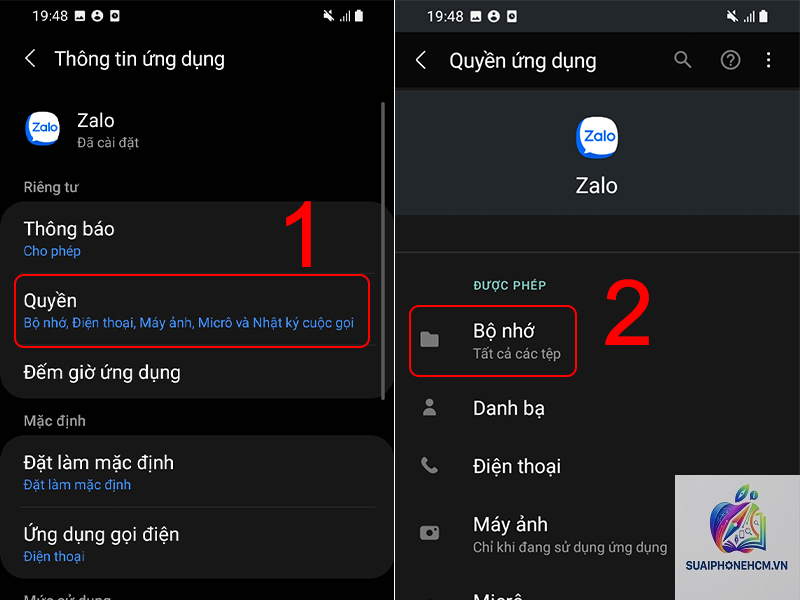
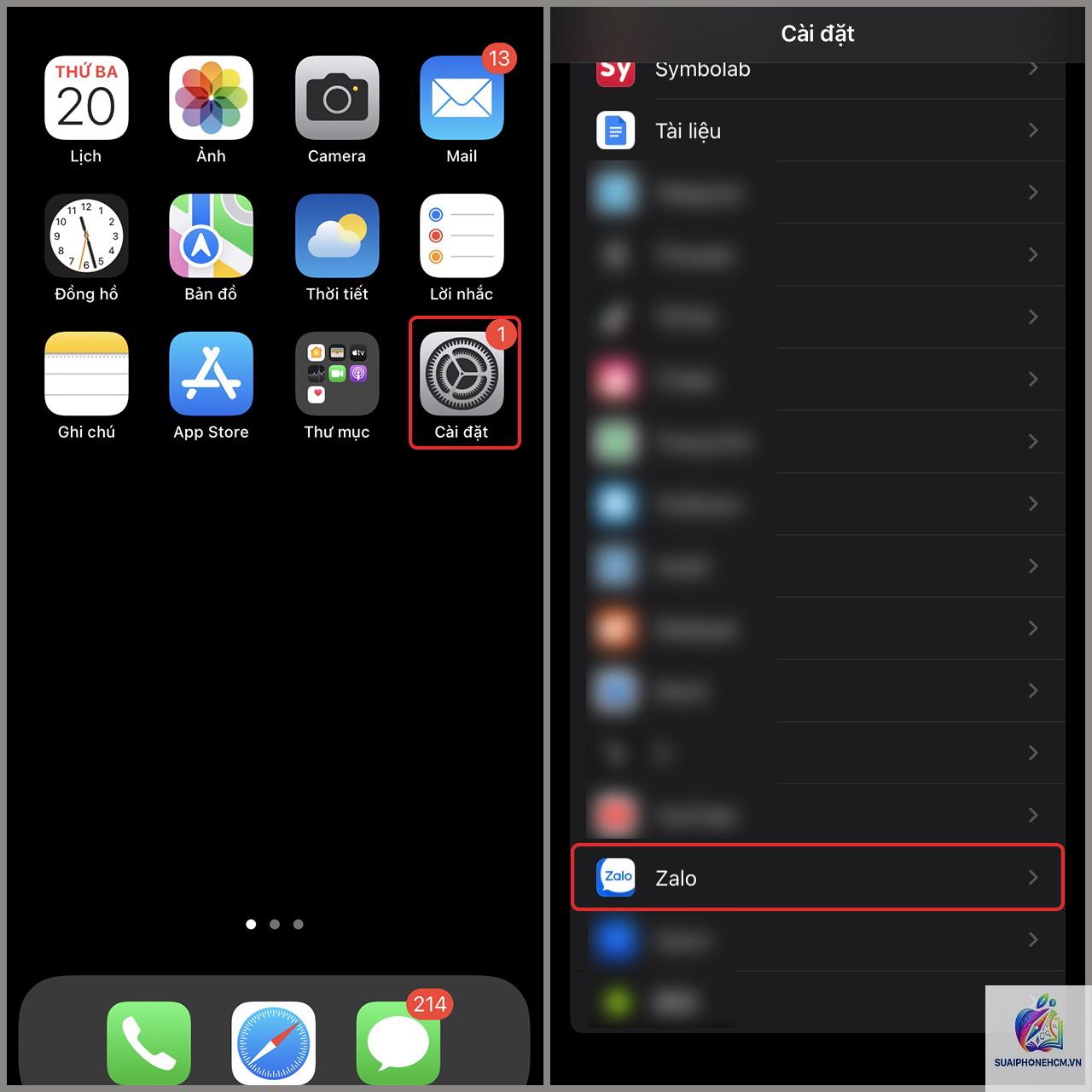
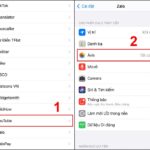
Đây là nguyên nhân số một. Khi cài đặt Zalo, thiết bị yêu cầu quyền truy cập vào thư viện ảnh. Nếu bạn chọn “Không cho phép” hoặc giới hạn ở chế độ “Chỉ thêm ảnh”, Zalo sẽ không thể chọn và gửi ảnh. Kiểm tra nhanh trong Cài đặt iPhone → Zalo → Ảnh, đảm bảo chọn “Tất cả ảnh” hoặc “Đã chọn ảnh” (nếu muốn giới hạn).
Kết nối mạng không ổn định
Dù Wi-Fi có sóng đầy đủ, vẫn có thể xảy ra nghẽn mạng hoặc tốc độ upload thấp. Ảnh từ iPhone thường có dung lượng lớn (khoảng 3-5MB mỗi tấm), nếu mạng yếu, quá trình tải lên máy chủ Zalo sẽ thất bại. Hãy thử chuyển đổi giữa Wi-Fi và 4G/5G để xác định rõ nguyên nhân.
Dung lượng bộ nhớ iPhone đầy
Zalo cần một khoảng trống trong bộ nhớ tạm (cache) để xử lý ảnh trước khi gửi. Nếu bộ nhớ sắp đầy (dưới 500MB còn trống), ứng dụng sẽ không thể tạo bản sao hay chèn ảnh. Giải pháp là xóa bớt ứng dụng không dùng, dọn ảnh cũ hoặc sử dụng iCloud để giải phóng dung lượng.
Phiên bản Zalo hoặc iOS quá cũ
Zalo thường xuyên cập nhật để tương thích với iOS mới. Nếu bạn dùng Zalo bản cũ trên iOS 16 hoặc 17, lỗi không gửi ảnh dễ xuất hiện. Ngược lại, iOS lỗi thời cũng gây ra xung đột với ứng dụng. Luôn cập nhật cả hai lên phiên bản mới nhất trên App Store.
Xung đột với ứng dụng khác hoặc cài đặt VPN
Một số ứng dụng bảo mật, VPN hoặc phần mềm chặn quảng cáo có thể can thiệp vào kết nối của Zalo, khiến quá trình gửi ảnh bị gián đoạn. Nếu bạn đang dùng VPN, hãy tắt thử và kiểm tra lại.
Hướng dẫn chi tiết khắc phục zalo không gửi được ảnh trên iphone
Kiểm tra và bật quyền truy cập ảnh cho Zalo
Mở Cài đặt (Settings) trên iPhone → cuộn xuống tìm Zalo → chọn mục Ảnh (Photos). Tại đây, chọn “Tất cả ảnh” (All Photos) để Zalo đọc toàn bộ thư viện. Nếu bạn lo ngại quyền riêng tư, có thể chọn “Đã chọn ảnh” (Selected Photos) và đánh dấu những album cần thiết, nhưng cách này dễ gây lỗi sau này.
Xóa cache và khởi động lại Zalo
Cache ứng dụng bị đầy thường khiến Zalo hoạt động chậm và lỗi gửi ảnh. Cách làm: Vào Zalo → Cá nhân (góc dưới bên phải) → biểu tượng bánh răng (Cài đặt) → Quản lý dung lượng → Xóa dữ liệu bộ nhớ đệm. Sau đó, thoát hoàn toàn Zalo (vuốt đa nhiệm) và mở lại.
Kiểm tra kết nối mạng và tốc độ upload
Sử dụng ứng dụng Speedtest để đo tốc độ upload. Nếu upload dưới 2 Mbps, việc gửi ảnh sẽ rất khó khăn. Hãy chuyển sang mạng dữ liệu di động hoặc Wi-Fi khác. Nếu mạng yếu do quá nhiều thiết bị kết nối, hãy tạm ngắt các thiết bị không cần thiết.
Cập nhật Zalo và iOS lên phiên bản mới nhất
Vào App Store → tìm Zalo → nhấn “Cập nhật” nếu có. Đồng thời, kiểm tra phần Cài đặt → Cài đặt chung → Cập nhật phần mềm. Cả hai cần phiên bản mới để đảm bảo tương thích tối đa.
Giải phóng bộ nhớ iPhone
Vào Cài đặt → Cài đặt chung → Dung lượng iPhone. Xóa các ứng dụng ít dùng, xóa ảnh trùng lặp, hoặc bật tối ưu hóa ảnh iCloud. Sau khi có hơn 1GB trống, thử gửi ảnh lại.
Khởi động lại iPhone và reset mạng
Khởi động lại thiết bị giúp giải phóng các tiến trình treo. Nếu vẫn lỗi, vào Cài đặt → Cài đặt chung → Chuyển hoặc Đặt lại iPhone → Đặt lại cài đặt mạng. Lưu ý: thao tác này sẽ xóa mật khẩu Wi-Fi đã lưu.
Gỡ và cài đặt lại Zalo
Khi các cách trên không hiệu quả, hãy gỡ bỏ Zalo hoàn toàn (giữ biểu tượng → chọn Xóa ứng dụng). Sau đó, cài đặt lại từ App Store. Đừng quên sao lưu tin nhắn trước khi gỡ nếu cần.
Sai lầm thường gặp khi xử lý lỗi zalo không gửi được ảnh trên iphone
Vào thẳng phần trò chuyện mà không kiểm tra quyền
Nhiều người mất hàng giờ thử đủ cách trong Zalo nhưng quên kiểm tra Cài đặt iPhone. Việc này khiến mọi giải pháp khác vô tác dụng.
Xóa ứng dụng mà không sao lưu tin nhắn
Khi gỡ Zalo, toàn bộ tin nhắn sẽ mất nếu chưa sao lưu. Luôn vào Cài đặt trong Zalo → Sao lưu và khôi phục → Sao lưu vào iCloud hoặc Google Drive trước khi gỡ.
Tự ý cài đặt phiên bản Zalo lạ từ Internet
Một số người tải Zalo phiên bản mod để bỏ qua hạn chế, nhưng điều này dễ gây mất tài khoản hoặc nhiễm mã độc. Luôn chỉ tải từ App Store chính thức.
Lưu ý quan trọng khi gửi ảnh trên Zalo từ iPhone
Đảm bảo Zalo được cập nhật tự động: Vào App Store → bật tính năng cập nhật tự động để không bỏ lỡ bản vá lỗi.
Hạn chế gửi ảnh có dung lượng quá lớn: Zalo cho phép tối đa 25MB mỗi ảnh, nhưng ảnh trên iPhone 48MP có thể vượt quá. Hãy nén ảnh hoặc sử dụng chế độ “gửi nhanh” trong Zalo.
Luôn để iPhone có ít nhất 1GB trống để Zalo hoạt động mượt mà.
Nếu gửi nhiều ảnh cùng lúc, hãy chọn ảnh theo từng đợt (10-15 ảnh) để tránh quá tải bộ nhớ tạm.
Khi gửi ảnh bằng mạng di động, kiểm tra gói cước có giới hạn dung lượng hay không; một số nhà mạng có thể chặn upload ảnh lớn.
So sánh: Gửi ảnh qua Zalo vs iMessage trên iPhone
Tiêu chí
Zalo
iMessage
Nén ảnh
Tự động nén nhẹ (có thể giảm chất lượng)
Không nén, giữ nguyên dung lượng gốc
Giới hạn dung lượng
25MB mỗi ảnh
100MB mỗi tệp
Phụ thuộc mạng
Cần Wi-Fi/di động, yêu cầu ổn định
Chỉ giữa các thiết bị Apple, dùng Wi-Fi/di động
Bảo mật
Mã hóa đầu cuối (tùy phiên bản)
Mã hóa đầu cuối mặc định
Tương thích đa nền tảng
Có (Android, iOS, Web)
Chỉ giữa Apple
Ứng dụng thực tế: Cách gửi ảnh nhanh trên Zalo dành cho iPhone
Để gửi ảnh ngay khi cần,
Thông báo này thường xuất hiện khi quyền truy cập ảnh bị chặn hoặc mạng yếu. Hãy kiểm tra lại Cài đặt → Zalo → Ảnh, đồng thời thử tắt Wi-Fi rồi bật lại.
Lỗi zalo không gửi được ảnh trên iphone có do dung lượng ứng dụng không?
Có, nếu bộ nhớ đệm của Zalo quá lớn (trên 500MB), quá trình xử lý ảnh sẽ chậm và dễ lỗi. Xóa cache là giải pháp đầu tiên nên thử.
Tôi đã bật quyền ảnh rồi nhưng vẫn không gửi được?
Hãy khởi động lại iPhone. Đôi khi iOS lưu trạng thái quyền tạm thời và cần reset để áp dụng thay đổi. Nếu vẫn lỗi, hãy thử vô hiệu hóa VPN hoặc tường lửa.
Có cách nào gửi ảnh không bị nén trên Zalo không?
Zalo tự động nén ảnh để tiết kiệm dung lượng. Để gửi ảnh chất lượng gốc,
Có. Nhiều người dùng iPhone 14, 15 Pro Max cũng gặp lỗi tương tự, đặc biệt sau khi cập nhật iOS 17. Nguyên nhân thường là xung đột với tính năng bảo mật mới của Apple, và được khắc phục bằng cách bật quyền “Tất cả ảnh” thay vì “Đã chọn ảnh”.
Kết luận
Lỗi zalo không gửi được ảnh trên iPhone thường đến từ quyền truy cập, mạng yếu hoặc bộ nhớ đầy. Bằng cách kiểm tra tuần tự các yếu tố như quyền ảnh trong Cài đặt, cache ứng dụng, kết nối mạng và cập nhật phiên bản, bạn hoàn toàn có thể tự khắc phục trong vài phút. Ghi nhớ sao lưu tin nhắn trước khi xóa ứng dụng và luôn dùng Zalo chính thức từ App Store để đảm bảo an toàn. Nếu mọi cách đều thất bại, hãy liên hệ tổng đài hỗ trợ Zalo hoặc đưa máy đến trung tâm bảo hành Apple để kiểm tra sâu hơn.