Zalo là ứng dụng nhắn tin phổ biến tại Việt Nam, nhưng nhiều người dùng iPhone gặp tình trạng zalo không gửi được file trên iphone. Lỗi này thường xuất hiện khi bạn cố gắng gửi tài liệu PDF, Word, Excel, ảnh nặng hoặc video. Nguyên nhân có thể đến từ cài đặt quyền riêng tư, dung lượng bộ nhớ, phiên bản ứng dụng hoặc lỗi mạng. Bài viết này sẽ phân tích chi tiết các nguyên nhân và hướng dẫn bạn từng bước khắc phục triệt để.
Bản chất của lỗi Zalo không gửi được file trên iPhone là gì?
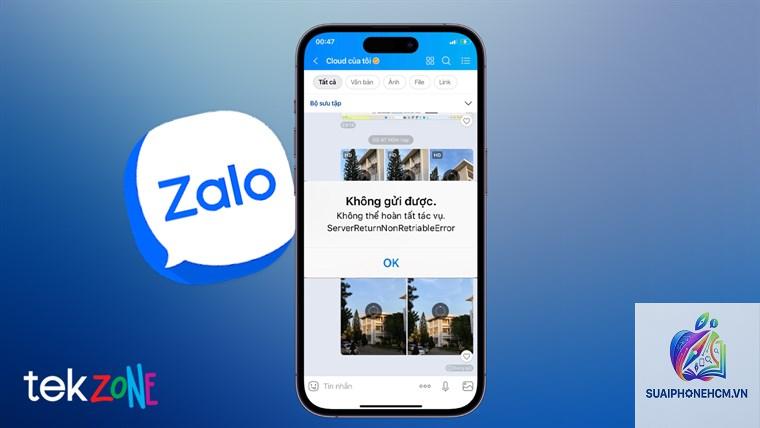
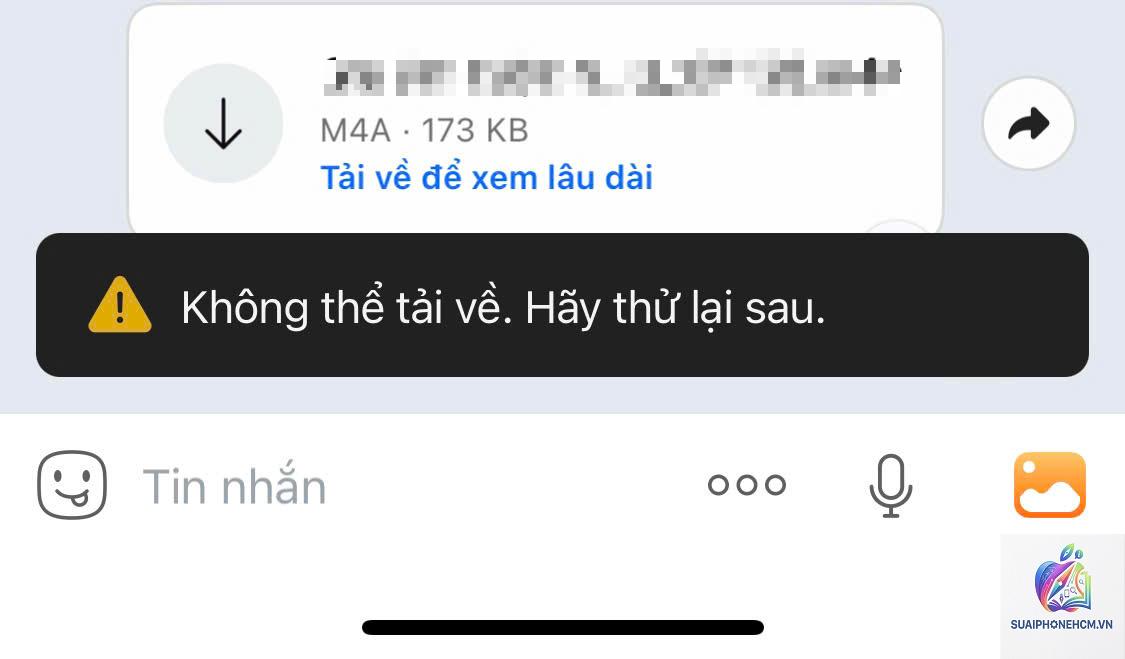
Lỗi zalo không gửi được file trên iphone xảy ra khi ứng dụng Zalo không thể truyền tải tập tin từ thiết bị đến máy chủ hoặc đến người nhận. Biểu hiện thường thấy là file hiển thị dấu chấm than đỏ, trạng thái “đang gửi” kéo dài hoặc thông báo “không thể gửi file”. Lỗi này có thể xuất phát từ ba nhóm chính: hạn chế của hệ điều hành iOS, lỗi từ phía ứng dụng Zalo, hoặc sự cố kết nối mạng.
Phân loại nguyên nhân chính gây ra lỗi gửi file trên Zalo iPhone
Nguyên nhân liên quan đến quyền truy cập và cài đặt hệ thống
iOS có cơ chế bảo mật nghiêm ngặt, yêu cầu ứng dụng phải được cấp quyền truy cập vào thư viện ảnh và tệp tin. Nếu bạn vô tình từ chối quyền này khi cài đặt Zalo lần đầu, ứng dụng sẽ không thể đọc file trong máy để gửi đi. Ngoài ra, các tính năng như “Chế độ máy bay”, “VPN” hoặc “cài đặt ngày giờ tự động” sai cũng có thể gây gián đoạn.
Nguyên nhân từ phía ứng dụng Zalo
Phiên bản Zalo cũ không tương thích với iOS mới, bộ nhớ cache quá lớn hoặc file Zalo bị hỏng sau bản cập nhật. Một số trường hợp tài khoản Zalo bị khóa tạm thời do gửi quá nhiều file trong thời gian ngắn cũng dẫn đến lỗi không gửi được file trên iPhone.
Nguyên nhân từ thiết bị và mạng
Dung lượng iPhone đầy, file cần gửi có kích thước vượt quá giới hạn cho phép (Zalo giới hạn 1GB cho file cá nhân), hoặc tên file chứa ký tự đặc biệt. Mạng yếu, sử dụng 3G/4G thay vì WiFi ổn định cũng là nguyên nhân phổ biến.
Hướng dẫn chi tiết 9 cách sửa lỗi Zalo không gửi được file trên iPhone
Cách 1: Kiểm tra quyền truy cập tệp tin cho Zalo
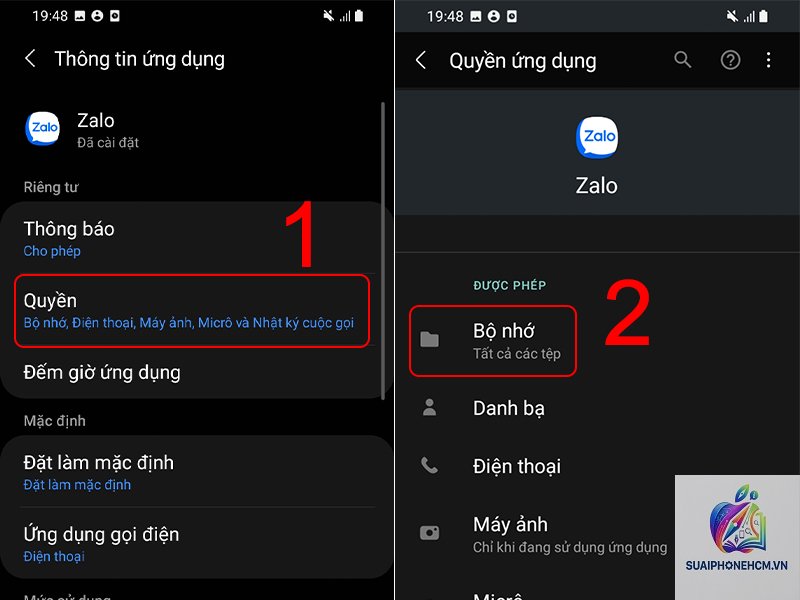
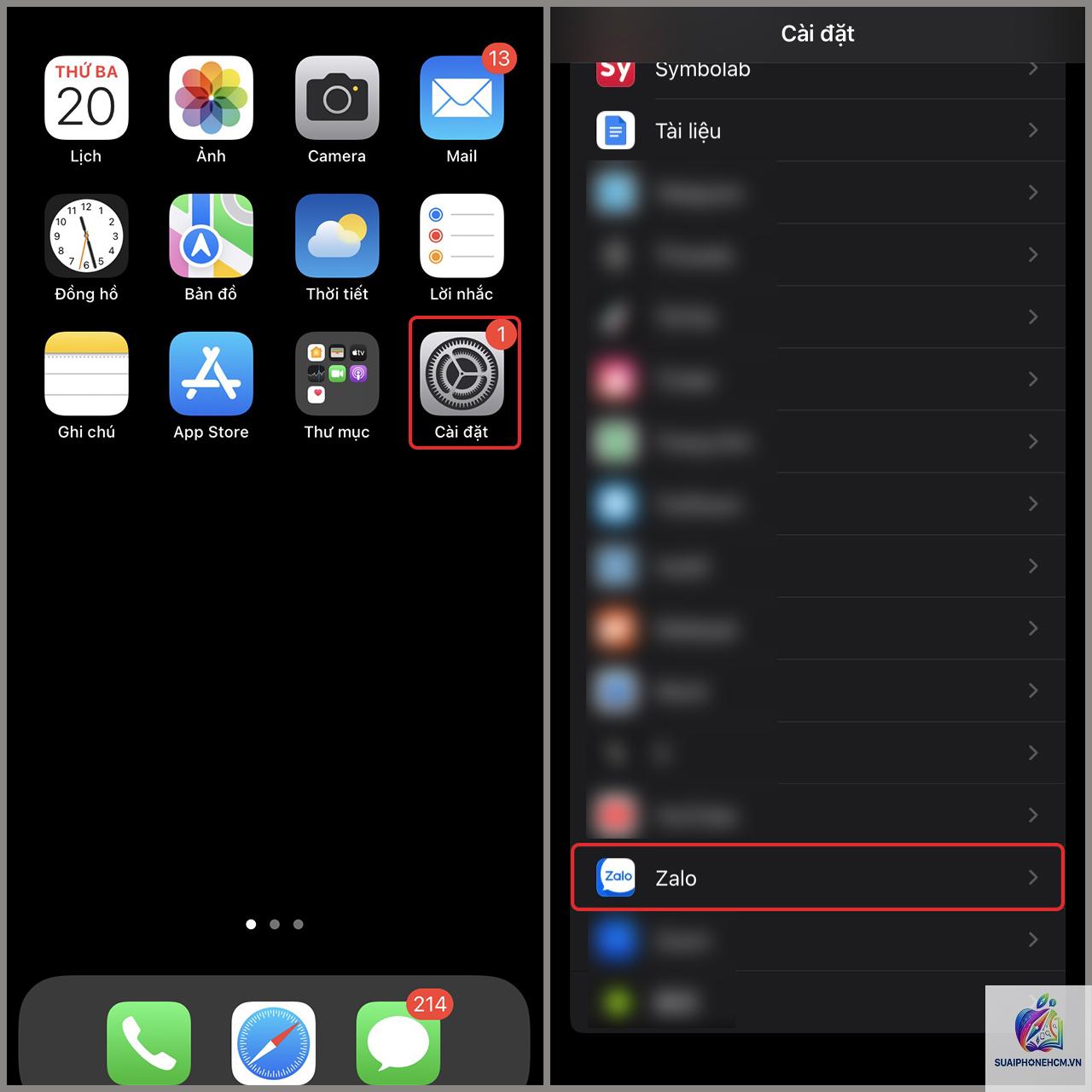
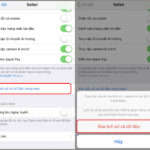
Vào Cài đặt iPhone → Quyền riêng tư → Ảnh và Tệp tin. Đảm bảo Zalo được bật quyền “Đọc và ghi” hoặc “Tất cả ảnh”. Nếu đang ở chế độ “Giới hạn”, hãy chuyển sang “Tất cả ảnh”.
Cách 2: Xóa bộ nhớ cache và khởi động lại Zalo
Trong ứng dụng Zalo, vào Cá nhân → Cài đặt → Dung lượng và chọn “Xóa bộ nhớ tạm”. Sau đó gạt ứng dụng khỏi đa nhiệm và mở lại. Cache tích tụ lâu ngày có thể làm chậm quá trình tải lên file.
Cách 3: Cập nhật Zalo lên phiên bản mới nhất
Mở App Store, kiểm tra mục Cập nhật. Nếu có bản cập nhật Zalo, hãy tải ngay. Các bản cập nhật thường sửa lỗi tương thích với iOS, bao gồm cả lỗi gửi file. Phiên bản Zalo tối thiểu nên từ 21.10 trở lên trên iOS 15+.
Cách 4: Khởi động lại iPhone
Nhấn giữ nút nguồn và nút tăng/giảm âm lượng, trượt để tắt nguồn. Đợi 30 giây rồi bật lại. Đây là thao tác đơn giản nhưng thường hiệu quả với các lỗi tạm thời của hệ thống file.
Cách 5: Kiểm tra kết nối mạng
Tắt WiFi, bật lại, hoặc chuyển sang dữ liệu di động. Vào Cài đặt → WiFi, quên mạng đang dùng và kết nối lại. Tốc độ mạng tối thiểu để gửi file 100MB nên đạt 5Mbps upload.
Nguyên nhân thường do quyền truy cập tệp tin. Zalo đã được cấp quyền thư viện ảnh nhưng chưa được cấp quyền “Tệp tin”. Vào Cài đặt → Quyền riêng tư → Tệp tin, bật Zalo. Ngoài ra, file PDF có thể bị hỏng hoặc mật khẩu bảo vệ.
Lỗi Zalo gửi file bị dừng giữa chừng trên iPhone có cách khắc phục không?
Có. Đây thường là lỗi mạng hoặc file quá lớn. Hãy tạm dừng và gửi lại, hoặc chia nhỏ file. Nếu vẫn lỗi, chuyển sang gửi qua một người dùng khác để kiểm tra. Đôi khi do máy chủ Zalo khu vực bị quá tải.
Zalo không gửi được file video trên iPhone, phải làm sao?
Video thường có kích thước lớn. Hãy nén video trước bằng ứng dụng nén hoặc quay lại với chất lượng thấp hơn. Đảm bảo video không quá 10 phút và định dạng MP4. Nếu video quay bằng iPhone ở chế độ 4K, dung lượng có thể lên tới 500MB/phút, nên nén là bắt buộc.
Đã thử tất cả cách nhưng vẫn không gửi được file Zalo trên iPhone?
Trường hợp hiếm gặp nhưng có thể do tài khoản Zalo bị hạn chế tạm thời vì vi phạm chính sách. Hãy liên hệ tổng đài Zalo qua kênh hỗ trợ chính thức. Bạn cũng có thể thử dùng Zalo trên thiết bị Android để xác định lỗi do iPhone hay tài khoản.
Kết luận
Lỗi zalo không gửi được file trên iphone thường không quá phức tạp và có thể tự khắc phục tại nhà. Đa số nguyên nhân đến từ quyền truy cập, cache, mạng hoặc file không tương thích. Bằng cách áp dụng tuần tự 9 cách trong bài viết, bạn sẽ sớm gửi file thành công. Nếu đã thử mọi giải pháp mà vẫn thất bại, hãy cân nhắc đến việc reset cài đặt mạng iPhone hoặc mang máy đến trung tâm bảo hành kiểm tra phần cứng. Quan trọng nhất, luôn giữ Zalo và iOS ở phiên bản mới nhất để tránh các lỗi không mong muốn.