Việc Zalo bị mất tin nhắn trên iPhone là một trong những sự cố gây hoang mang nhất đối với người dùng, bởi tin nhắn không chỉ là công cụ giao tiếp mà còn chứa thông tin quan trọng, hình ảnh kỷ niệm và tài liệu công việc. Hiện tượng này có thể xảy ra sau khi cập nhật ứng dụng, chuyển đổi thiết bị, hoặc thậm chí tự dưng biến mất không rõ nguyên nhân. Trong bài viết chuyên sâu này,
Nguyên nhân khiến Zalo bị mất tin nhắn trên iPhone
Trước khi tìm cách khắc phục, cần phải xác định chính xác nguyên nhân gây ra sự cố.
Nguyên nhân
Mô tả chi tiết
Tần suất xảy ra
Vô tình xóa cuộc trò chuyện
Vuốt tay khiến cả đoạn chat biến mất khỏi danh sách, nhưng có thể khôi phục nếu chưa xóa vĩnh viễn.
Rất cao
Lỗi đồng bộ sau khi cập nhật Zalo
Phiên bản mới gây xung đột với hệ điều hành iOS, dẫn đến tin nhắn cũ bị ẩn hoặc mất.
Cao
Hết hạn lưu trữ đám mây Zalo
Zalo tự động xóa tin nhắn lưu trữ trên cloud nếu quá thời gian miễn phí (thường 30–90 ngày).
Trung bình
Khôi phục iPhone từ bản sao lưu cũ
Dùng backup iTunes/iCloud có ngày cũ hơn, khiến tin nhắn mới bị ghi đè.
Cao
Lỗi khi chuyển dữ liệu sang iPhone mới
Quá trình chuyển không hoàn tất, hoặc Zalo không kịp đồng bộ từ máy cũ.
Khá cao
Xung đột với iCloud Backup
Bật/tắt sao lưu iCloud không đúng cách dẫn đến mất dữ liệu Zalo.
Thấp
Hiểu rõ cơ chế lưu trữ tin nhắn Zalo trên iPhone
Zalo lưu trữ tin nhắn theo hai lớp: cục bộ trên thiết bị và đồng bộ lên đám mây Zalo. Trên iPhone, dữ liệu Zalo nằm trong vùng sandbox của ứng dụng và được mã hóa riêng. Khi bạn sao lưu iPhone qua iCloud hoặc iTunes, dữ liệu Zalo được bao gồm trong bản sao lưu tổng thể. Tuy nhiên, nếu bạn vô tình bỏ chọn Zalo trong danh sách ứng dụng cần sao lưu (trên iCloud), thì khi restore máy, Zalo sẽ được cài mới hoàn toàn, không có dữ liệu cũ.
Hướng dẫn chi tiết khôi phục tin nhắn Zalo bị mất trên iPhone
Có nhiều cách để lấy lại tin nhắn zalo bị mất trên iphone, tùy thuộc vào mức độ nghiêm trọng và thời gian phát hiện sự cố.
1. Kiểm tra và khôi phục từ thùng rác Zalo
Khi bạn vô tình xóa một cuộc trò chuyện, Zalo sẽ đưa nó vào thùng rác. Thùng rác giữ lại tin nhắn trong 30 ngày kể từ khi xóa. Để khôi phục:
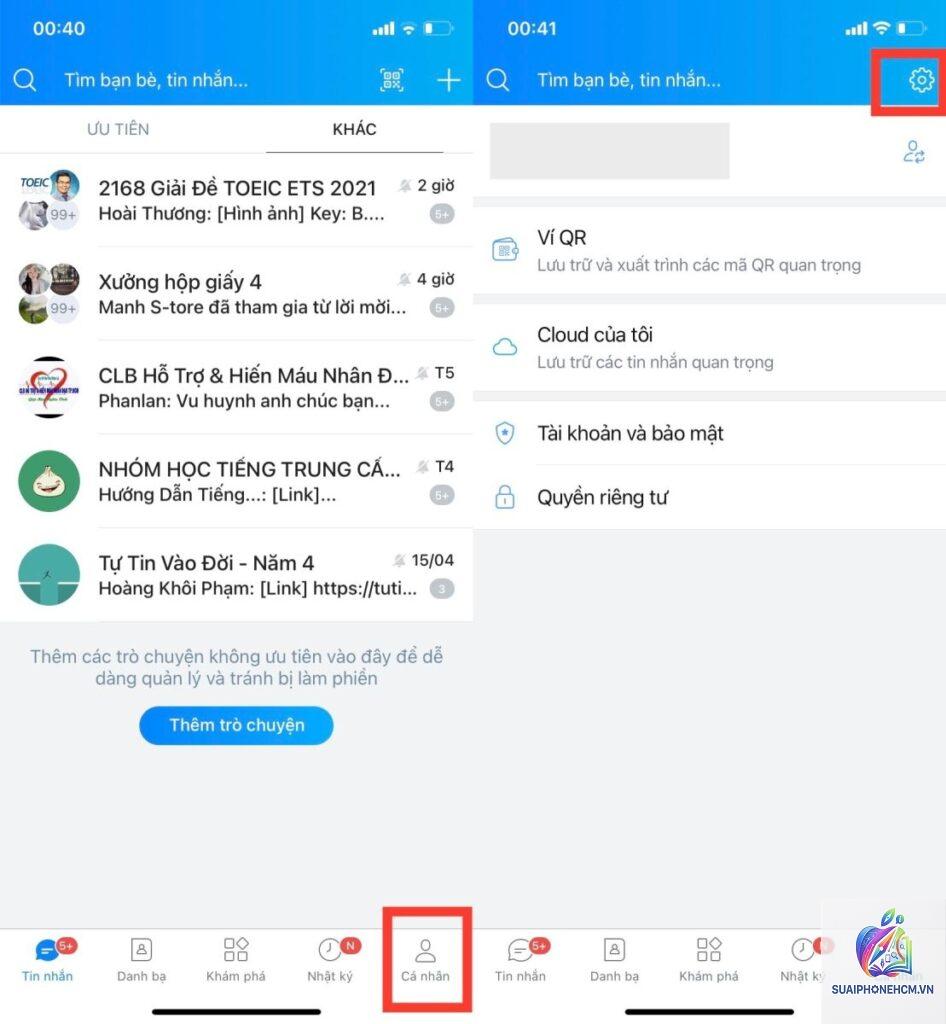
Mở Zalo trên iPhone, vào tab Danh bạ hoặc Tin nhắn.
Chạm vào biểu tượng Tìm kiếm (kính lúp), gõ tên người dùng hoặc cuộc trò chuyện đã mất.
Nếu thấy dấu hiệu “Đã bị xóa” hoặc “Trong thùng rác”, chạm và chọn Khôi phục.
Lưu ý: Thao tác này chỉ có tác dụng nếu bạn vừa xóa trong vòng 30 ngày và chưa xóa vĩnh viễn.
2. Khôi phục từ bản sao lưu iPhone trên iCloud/iTunes
Đây là phương pháp hiệu quả nhất nếu
Nguyên nhân thường do lỗi đồng bộ sau cập nhật. Zalo có thể đã reset cache hoặc xảy ra xung đột dữ liệu với phiên bản cũ. Hãy thử cách khôi phục từ Zalo Cloud trước, nếu không được thì dùng iCloud Backup.
Làm sao để biết Zalo có sao lưu tự động tin nhắn không?
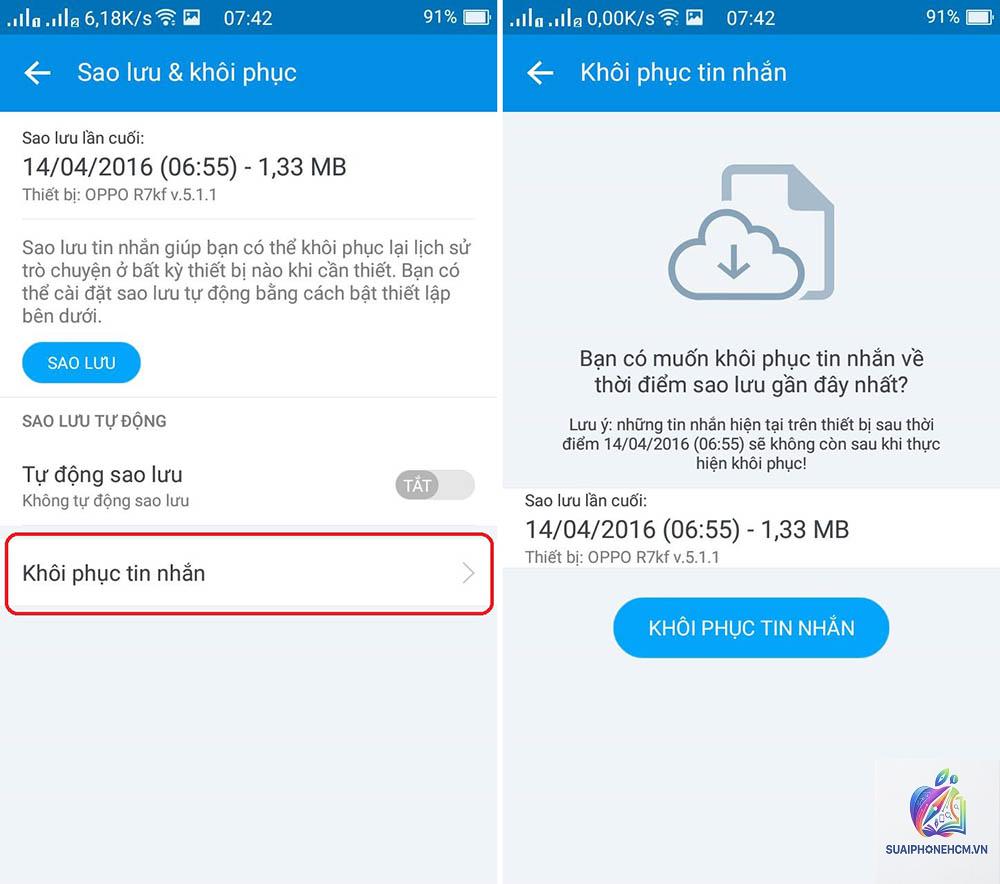
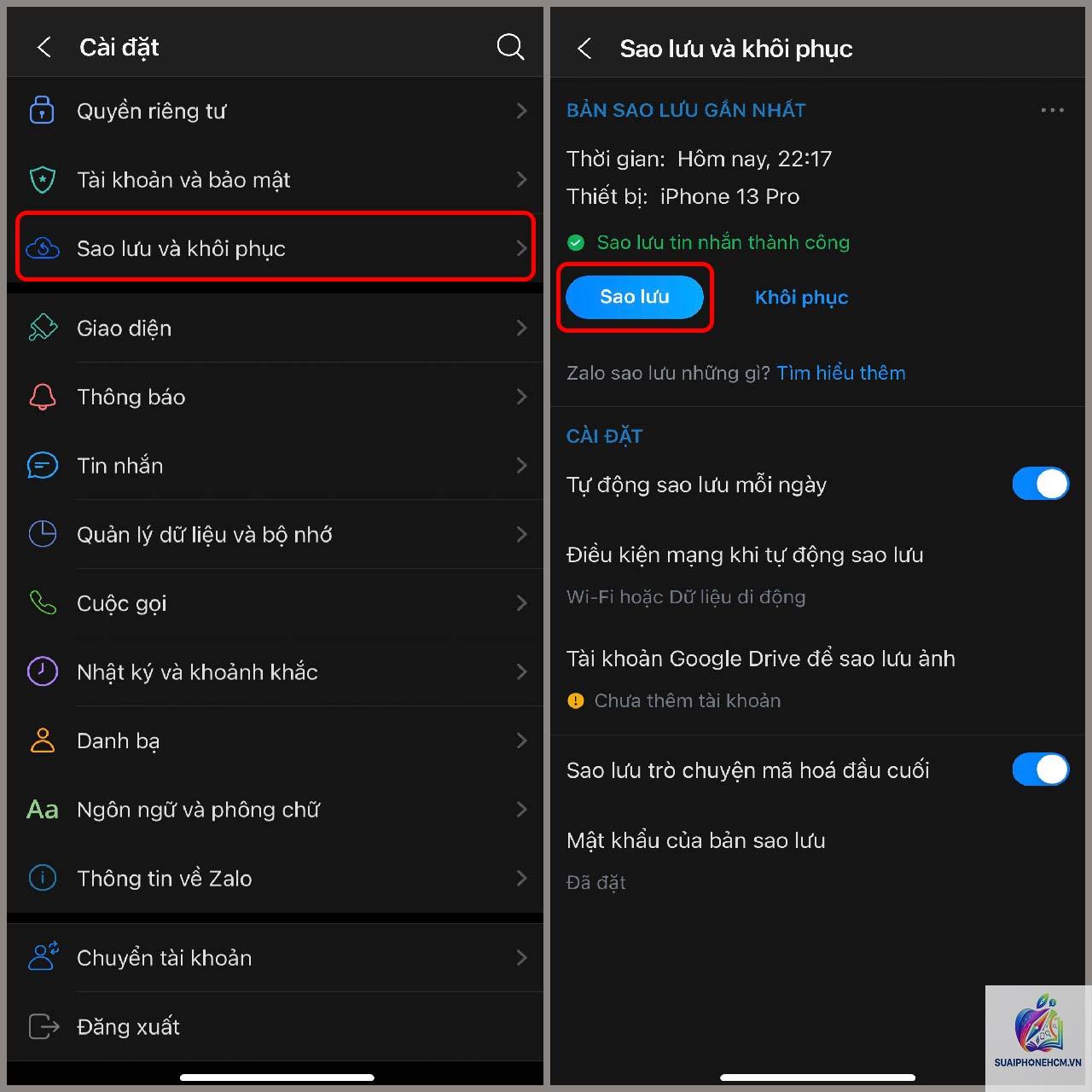
Vào Zalo > Cài đặt > Sao lưu & Khôi phục. Nếu có dòng “Lần sao lưu gần nhất” hiển thị ngày giờ, tức là đã có sao lưu.
Có. Khi bạn khôi phục toàn bộ iPhone từ bản sao lưu iCloud, tất cả dữ liệu hiện tại (ảnh, ứng dụng, tin nhắn SMS, cài đặt) sẽ bị thay thế bằng dữ liệu từ bản sao lưu. Do đó, cần sao lưu dữ liệu mới trước khi thực hiện.
Có phần mềm bên thứ ba nào khôi phục tin nhắn Zalo trên iPhone không?
Hiện tại, chưa có công cụ nào được Zalo xác nhận có thể trích xuất trực tiếp dữ liệu Zalo từ sandbox do hệ thống mã hóa chặt chẽ. Các phần mềm quảng cáo “khôi phục tin nhắn Zalo” thường là lừa đảo hoặc chỉ hoạt động trên Android đã root.
Kết luận
Việc zalo bị mất tin nhắn trên iphone có thể xuất phát từ nhiều nguyên nhân khác nhau, nhưng may mắn thay, hầu hết các trường hợp đều có cách khôi phục nếu bạn hành động đúng và kịp thời. Hãy bắt đầu bằng việc kiểm tra thùng rác Zalo, sau đó cân nhắc khôi phục từ iCloud Backup hoặc Zalo Cloud. Điều quan trọng nhất là thiết lập thói quen sao lưu thường xuyên – cả trên iCloud lẫn Zalo Cloud – để bảo vệ những cuộc trò chuyện không thể thay thế của bạn. Đừng quên cập nhật ứng dụng thường xuyên và đọc kỹ các tùy chọn trước khi thực hiện bất kỳ thay đổi nào trong cài đặt. Hy vọng bài viết này đã giúp bạn giải quyết triệt để vấn đề và yên tâm hơn trong việc sử dụng Zalo mỗi ngày.