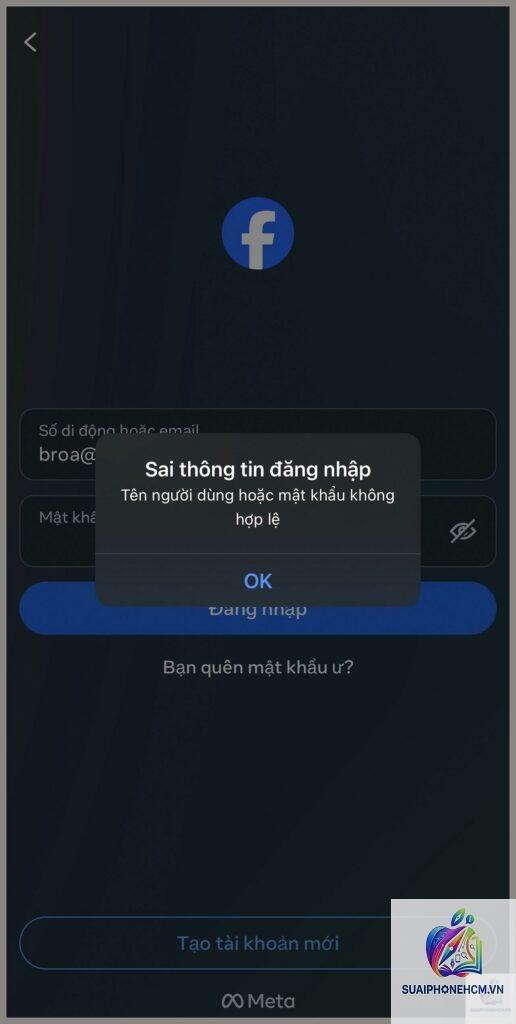
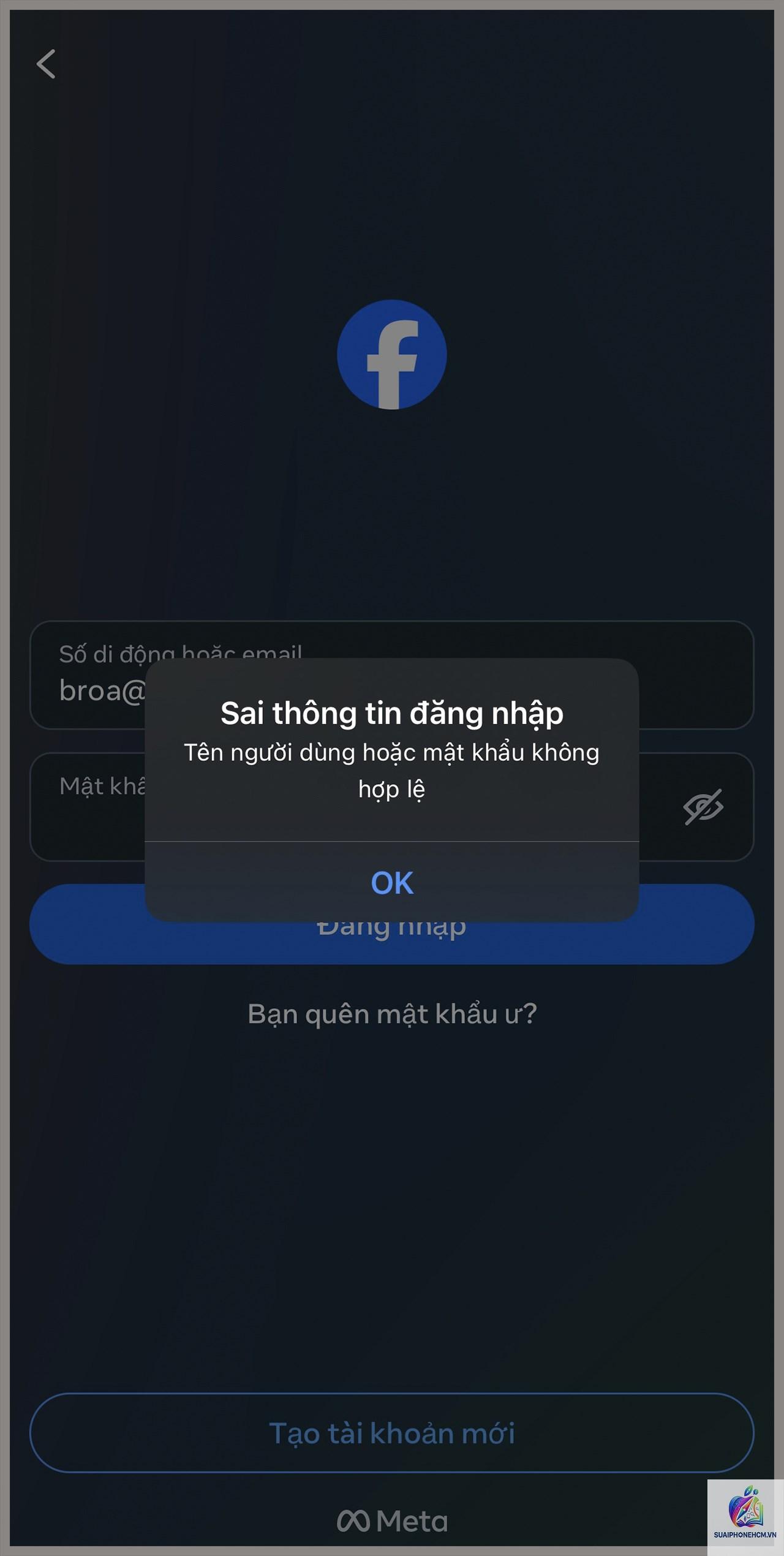
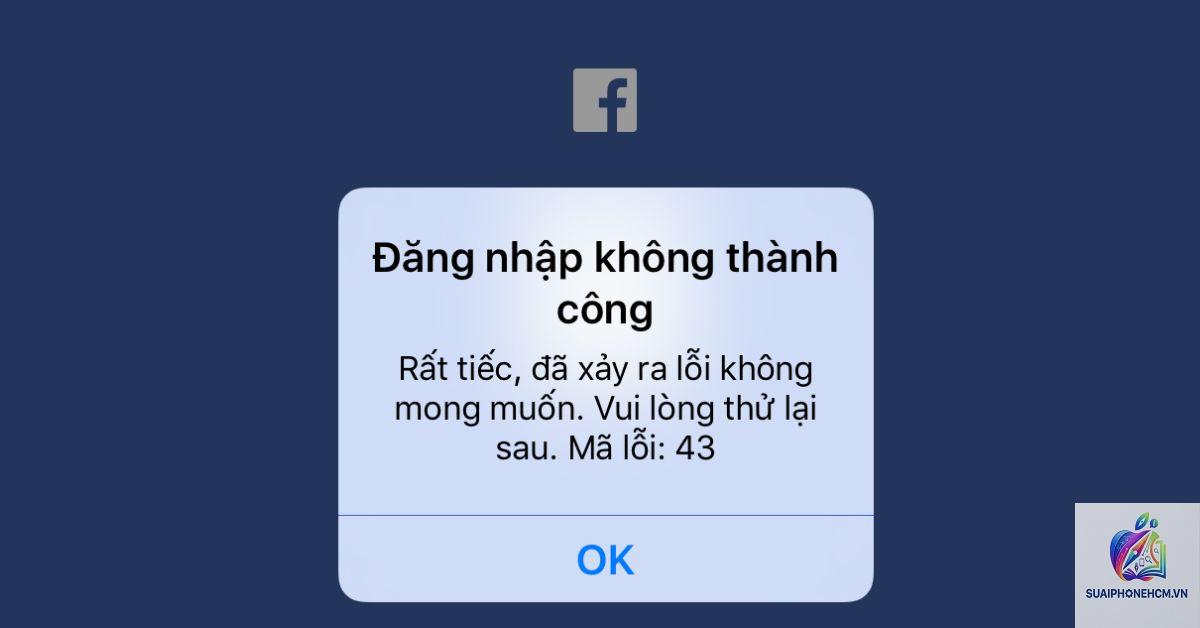
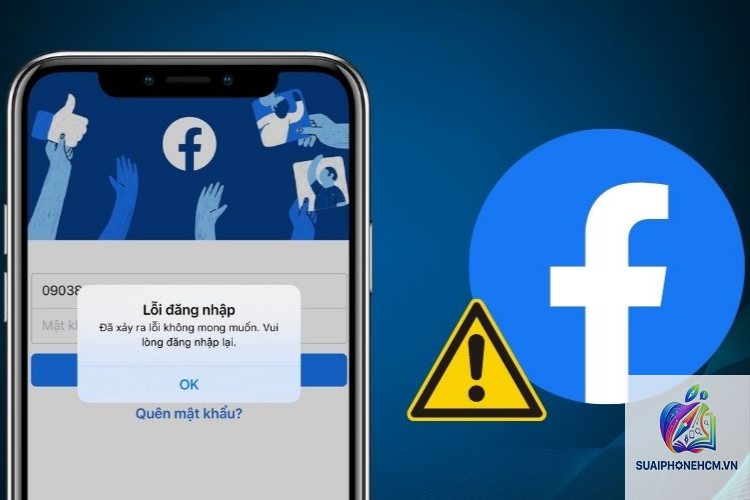
Việc gặp lỗi facebook không đăng nhập được trên iphone là một trong những vấn đề phổ biến nhất mà người dùng iOS gặp phải. Tài khoản Facebook bất ngờ không thể truy cập, màn hình cứ xoay vòng hoặc báo lỗi mạng khiến nhiều người cảm thấy bối rối. Thực tế, lỗi này thường đến từ nhiều nguyên nhân khác nhau: từ sự cố mạng, lỗi ứng dụng, xung đột bộ nhớ đệm cho đến vấn đề bảo mật từ phía máy chủ Facebook. Bài viết này sẽ đi sâu vào từng nguyên nhân và hướng dẫn bạn cách khắc phục triệt để, giúp bạn lấy lại quyền truy cập vào tài khoản của mình một cách nhanh chóng.
Hiểu rõ bản chất sự cố facebook không đăng nhập được trên iphone
Khi bạn nhấn nút “Đăng nhập” mà ứng dụng không phản hồi hoặc báo lỗi, điều đó có nghĩa quá trình xác thực tài khoản đã bị gián đoạn. Quy trình đăng nhập thông thường bao gồm: ứng dụng gửi thông tin tài khoản đến máy chủ Facebook, máy chủ xác minh và trả về token phiên làm việc. Nếu bất kỳ bước nào trong chuỗi này gặp trục trặc – như kết nối mạng chập chờn, dữ liệu ứng dụng bị lỗi thời, hoặc tài khoản bị khóa tạm thời – thì quá trình đăng nhập sẽ thất bại.
Nguyên nhân chính khiến facebook không đăng nhập được trên iphone
1. Kết nối Internet không ổn định hoặc bị chặn
Mạng Wi-Fi yếu, dữ liệu di động không đủ mạnh hoặc iPhone đang ở chế độ máy bay thường là thủ phạm đầu tiên. Ngoài ra, một số mạng công cộng hoặc mạng doanh nghiệp có thể chặn các cổng kết nối của Facebook.
2. Lỗi bộ nhớ đệm (cache) và dữ liệu ứng dụng
Sau thời gian dài sử dụng, Facebook tích lũy nhiều bộ nhớ đệm bị hỏng, xung đột với phiên bản mới nhất của ứng dụng, gây ra lỗi đăng nhập.
3. Ứng dụng Facebook lỗi thời hoặc bị lỗi bản cập nhật
Phiên bản cũ không tương thích với hệ điều hành iOS mới, hoặc bản cập nhật gần đây chứa lỗi chưa được vá.
4. Lỗi múi giờ và cài đặt ngày giờ trên iPhone
Nếu ngày giờ trên iPhone sai lệch quá nhiều so với thực tế, chứng chỉ bảo mật SSL của Facebook sẽ bị từ chối, dẫn đến không thể đăng nhập.
5. Tài khoản Facebook bị vô hiệu hóa hoặc tạm khóa
Vi phạm tiêu chuẩn cộng đồng, đăng nhập từ thiết bị lạ, hoặc bị tấn công có thể khiến Facebook khóa tài khoản.
6. Xung đột với ứng dụng VPN hoặc phần mềm chặn quảng cáo
VPN thay đổi địa chỉ IP và có thể bị Facebook coi là hoạt động đáng ngờ, yêu cầu xác minh liên tục hoặc chặn đăng nhập.
7. Lỗi chứng chỉ bảo mật hoặc cấu hình mạng iOS
Cấu hình APN sai, chứng chỉ SSL hết hạn hoặc cài đặt DNS bất thường cũng gây cản trở.
Hướng dẫn khắc phục chi tiết lỗi facebook không đăng nhập được trên iphone
Bước 1: Kiểm tra và reset kết nối mạng
Tắt Wi-Fi, bật lại sau 10 giây. Chuyển sang dữ liệu di động để kiểm tra.
Vào Cài đặt > Wi-Fi, chọn mạng đang dùng và nhấn “Quên mạng này”, sau đó kết nối lại.
Đối với dữ liệu di động: Vào Cài đặt > Di động, bật/tắt “Dữ liệu di động”.
Bật chế độ Máy bay trong 30 giây, sau đó tắt để làm mới kết nối.
Bước 2: Khởi động lại ứng dụng và iPhone
Vuốt lên từ cạnh dưới màn hình để mở App Switcher, kéo ứng dụng Facebook lên để đóng.
Nhấn giữ nút nguồn và nút âm lượng cùng lúc (iPhone X trở lên) để tắt máy, đợi 30 giây rồi khởi động lại.
Đối với iPhone có nút Home: Nhấn giữ nút nguồn đến khi xuất hiện thanh trượt, tắt và bật lại.
Bước 3: Xóa bộ nhớ đệm và dữ liệu ứng dụng Facebook
Vào Cài đặt > Cài đặt chung > Bộ nhớ iPhone.
Tìm ứng dụng Facebook, chọn “Gỡ cài đặt” (chỉ xóa app, giữ nguyên dữ liệu) hoặc “Xóa ứng dụng” (xóa sạch hoàn toàn).
Sau đó vào App Store, tải lại Facebook và đăng nhập lại.
Lưu ý: Nếu bạn chọn “Xóa ứng dụng”, dữ liệu chat và cài đặt trong app sẽ bị mất. Hãy đảm bảo đã sao lưu nếu cần.
Bước 4: Kiểm tra và đồng bộ ngày giờ trên iPhone
Vào Cài đặt > Cài đặt chung > Ngày & Giờ.
Bật “Đặt tự động”. Nếu đã bật, tắt đi và bật lại. Đảm bảo múi giờ chính xác (Việt Nam: UTC+7).
Thử tắt “Đặt tự động”, chỉnh giờ thủ công đúng giờ thực, sau đó bật lại tự động.
Bước 5: Cập nhật ứng dụng và iOS lên phiên bản mới nhất
Mở App Store, nhấn vào biểu tượng tài khoản, kéo xuống để kiểm tra bản cập nhật cho Facebook.
Vào Cài đặt > Cài đặt chung > Cập nhật phần mềm để cập nhật iOS.
Bước 6: Tắt VPN và ứng dụng chặn quảng cáo
Vào Cài đặt > Cài đặt chung > VPN & Quản lý thiết bị. Nếu có cấu hình VPN đang hoạt động, hãy tắt nó.
Gỡ cài đặt tạm thời các ứng dụng như AdGuard, Block This, hoặc 1.1.1.1 nếu đang sử dụng.
Bước 7: Đăng nhập lại bằng trình duyệt Safari
Mở Safari, truy cập m.facebook.com. Nếu đăng nhập được trên web, hãy kiểm tra mật khẩu và lưu lại. Sau đó thử lại trên ứng dụng.
Bước 8: Đặt lại mật khẩu nếu nghi ngờ tài khoản bị hack
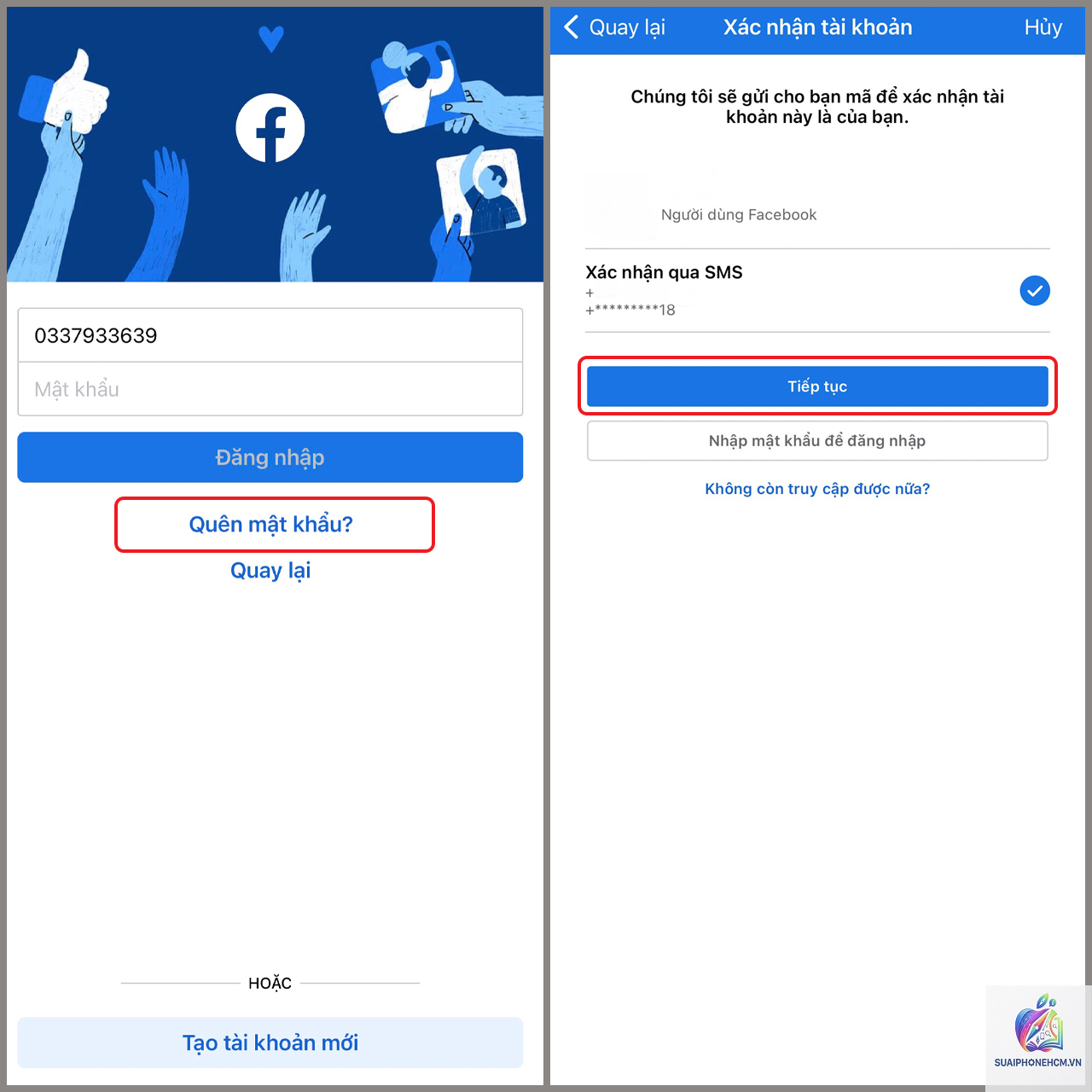
Truy cập facebook.com/login/identify, nhập email/số điện thoại và làm theo hướng dẫn để đặt lại mật khẩu. Khi đăng nhập lại trên iPhone, hãy đảm bảo sử dụng mật khẩu mới.
Bước 9: Liên hệ hỗ trợ Facebook
Nếu tất cả các cách trên không hiệu quả, vào Trung tâm trợ giúp Facebook tại m.facebook.com/help, chọn mục “Tài khoản bị vô hiệu hóa” hoặc “Sự cố đăng nhập”, điền biểu mẫu báo cáo.
So sánh các phương pháp khắc phục nhanh và hiệu quả
Phương pháp
Thời gian thực hiện
Độ khó
Hiệu quả
Reset kết nối mạng
1-2 phút
Dễ
Cao nếu nguyên nhân do mạng
Xóa cache ứng dụng
5 phút
Trung bình
Cao nếu do dữ liệu lỗi
Cập nhật ứng dụng/iOS
10-30 phút
Dễ
Cao nếu do lỗi phiên bản
Đặt lại ngày giờ
1 phút
Dễ
Trung bình
Tắt VPN
1 phút
Dễ
Cao nếu do VPN gây xung đột
Sai lầm thường gặp khi cố gắng sửa lỗi facebook không đăng nhập được trên iphone
Nhập sai mật khẩu nhiều lần: Khi không chắc chắn, nhiều người nhập sai liên tục khiến tài khoản bị khóa tạm thời. Hãy sử dụng tính năng “Quên mật khẩu” ngay lập tức.
Xóa app mà không sao lưu: Mất tin nhắn và dữ liệu quan trọng nếu không đồng bộ trước. Luôn kiểm tra xem Messenger và Facebook đã được đồng bộ với tài khoản chưa.
Cài đặt phiên bản Facebook cũ từ nguồn không chính thống: Một số người tải file IPA từ bên thứ ba để lấy tính năng, nhưng điều này dễ gây lỗi bảo mật và đăng nhập thất bại.
Không kiểm tra trạng thái server Facebook: Đôi khi lỗi đến từ phía Facebook, kiểm tra trên Downdetector hoặc Twitter trước khi can thiệp sâu.
Lưu ý quan trọng khi xử lý tài khoản Facebook trên iPhone
Luôn sử dụng mạng riêng tư, tránh đăng nhập Facebook trên Wi-Fi công cộng không bảo mật.
Bật xác thực hai yếu tố (2FA) để bảo vệ tài khoản, nhưng hãy đảm bảo bạn có quyền truy cập vào mã dự phòng.
Không lưu mật khẩu trên trình duyệt nếu thiết bị dùng chung với người khác.
Thường xuyên kiểm tra danh sách thiết bị đã đăng nhập tại Cài đặt Facebook > Bảo mật và đăng nhập.
Nếu iPhone đã jailbreak, Facebook có thể từ chối đăng nhập vì lý do bảo mật. Cân nhắc khôi phục về chế độ gốc.
Các câu hỏi thường gặp về lỗi facebook không đăng nhập được trên iphone
Tôi đã thử mọi cách nhưng vẫn không đăng nhập được, phải làm sao?
Liên hệ bộ phận hỗ trợ của Facebook qua form “Báo cáo sự cố đăng nhập”. Cung cấp email/số điện thoại đăng ký, mô tả chi tiết lỗi và các bước
Không nên. Reset toàn bộ hệ thống chỉ nên là lựa chọn cuối cùng khi bạn nghi ngờ cấu hình mạng hoặc cài đặt bảo mật gốc bị hỏng. Hãy thử sao lưu dữ liệu và khôi phục cài đặt gốc (Settings > General > Transfer or Reset iPhone > Erase All Content and Settings) sau khi đã thử tất cả các cách trên.
Lỗi “Facebook không thể kết nối” khi đăng nhập có phải do tài khoản bị khóa?
Không hoàn toàn. Lỗi này thường đến từ kết nối mạng hoặc ứng dụng bị lỗi, không phải tài khoản. Hãy kiểm tra xem các ứng dụng khác có truy cập Internet được không. Nếu chỉ Facebook gặp vấn đề, nguyên nhân có thể do chặn DNS hoặc ứng dụng cần cập nhật.
Vì sao Facebook yêu cầu xác nhận danh tính liên tục mỗi lần đăng nhập trên iPhone?
Nguyên nhân có thể do thiết bị của bạn bị đánh dấu là không đáng tin cậy, hoặc bạn thường xuyên đăng nhập từ nhiều địa chỉ IP khác nhau. Hãy vào Cài đặt Facebook > Bảo mật và đăng nhập, kiểm tra “Thiết bị đã đăng nhập” và xóa những thiết bị lạ. Bật xác thực hai yếu tố để ổn định hơn.
Sau khi cập nhật iOS 17, tôi không thể đăng nhập Facebook – phải làm gì?
Một số bản cập nhật iOS có thể thay đổi cơ chế bảo mật mạng, khiến các ứng dụng cũ gặp lỗi. Hãy cập nhật Facebook lên phiên bản mới nhất hỗ trợ iOS 17. Nếu vẫn lỗi, hãy thử gỡ cài đặt và tải lại từ App Store.
Kết luận
Lỗi facebook không đăng nhập được trên iphone tuy gây khó chịu nhưng hầu hết đều có thể khắc phục bằng các bước đơn giản từ kiểm tra mạng, xóa cache, đồng bộ ngày giờ đến cập nhật ứng dụng. Điều quan trọng là xác định đúng nguyên nhân gốc rễ để áp dụng phương pháp phù hợp. Nếu đã thử hết các hướng dẫn trong bài mà vẫn không thành công, đừng ngần ngại liên hệ trực tiếp với bộ phận hỗ trợ Facebook. Bằng cách duy trì thói quen bảo mật tốt và cập nhật thường xuyên, bạn có thể giảm thiểu tối đa nguy cơ gặp lại lỗi này trong tương lai.