Việc Facebook không nhận được thông báo trên iPhone là một trong những lỗi phổ biến nhất hiện nay, gây ra nhiều phiền toái cho người dùng khi bỏ lỡ tin nhắn, bình luận hay cập nhật quan trọng. Tình trạng này thường xuất phát từ nhiều nguyên nhân khác nhau, bao gồm cài đặt thông báo trong ứng dụng, cấu hình hệ thống iOS, chế độ tiết kiệm pin hoặc lỗi mạng. Trong bài viết này, chúng
Nguyên Nhân Khiến Facebook Không Gửi Thông Báo Trên iPhone
Cài đặt thông báo trong ứng dụng Facebook bị tắt
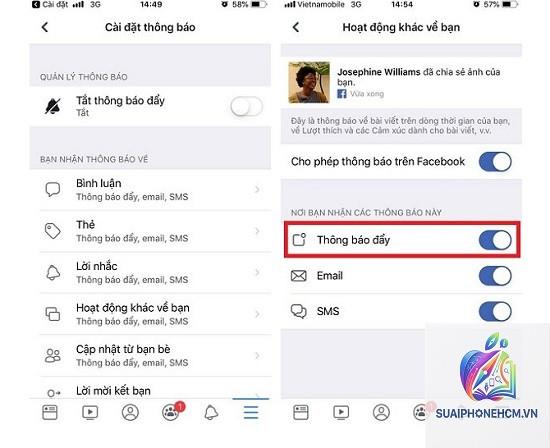
Phần lớn người dùng vô tình tắt thông báo trong chính ứng dụng Facebook mà không nhận ra. Sau mỗi lần cập nhật, một số tùy chọn thông báo có thể bị reset về mặc định. Cần kiểm tra kỹ mục Cài đặt & Quyền riêng tư & Cài đặt thông báo trong ứng dụng.
Hạn chế thông báo từ iOS (Focus Mode / không làm phiền)
iPhone có chế độ Tập trung (Focus) hoặc Không làm phiền cho phép chặn tất cả thông báo từ ứng dụng. Nếu kích hoạt chế độ này, Facebook sẽ không gửi thông báo dù cài đặt trong ứng dụng vẫn bật.
Cài đặt thông báo trong phần Cài đặt iPhone bị vô hiệu hóa
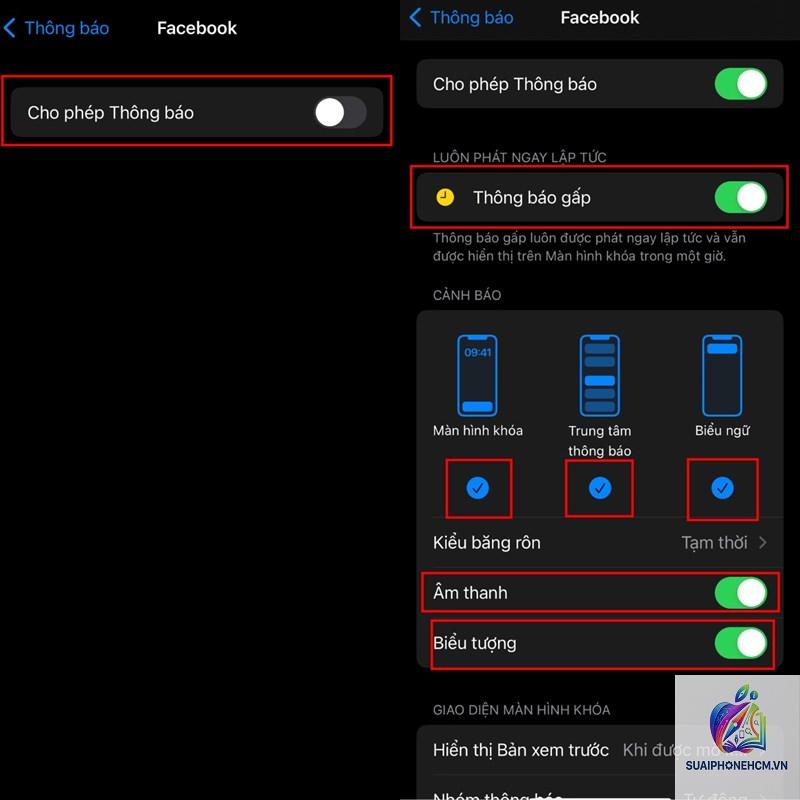
Đây là lỗi thường gặp khi người dùng vào Cài đặt & Thông báo và tắt mục Cho phép thông báo đối với ứng dụng Facebook. Hoặc các tùy chọn như Âm thanh, Huy hiệu, Biểu ngữ bị tắt.
Chế độ tiết kiệm pin & làm mới ứng dụng nền
iOS có cơ chế làm mới ứng dụng nền và tiết kiệm pin. Nếu tắt tính năng Làm mới ứng dụng nền cho Facebook, ứng dụng sẽ không thể kiểm tra tin nhắn mới khi không mở, dẫn đến mất thông báo.
Lỗi mạng hoặc kết nối internet không ổn định
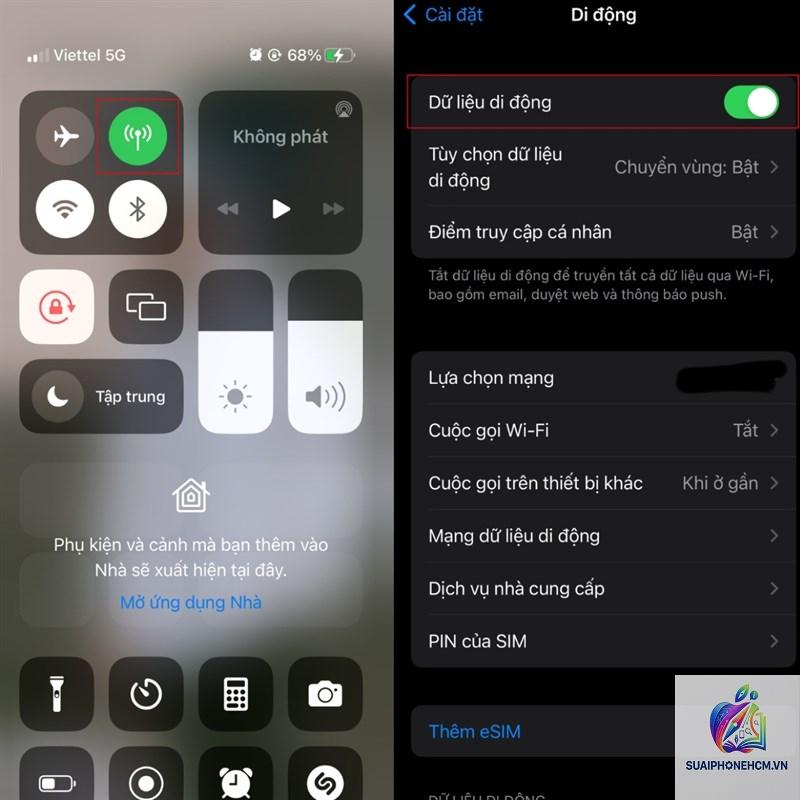
Facebook cần kết nối mạng ổn định để nhận và gửi thông báo. Nếu iPhone đang ở chế độ máy bay, sóng yếu hoặc dữ liệu di động bị hạn chế, thông báo sẽ không đến.
Phiên bản ứng dụng Facebook hoặc iOS lỗi thời
Các phiên bản cũ có thể chứa lỗi liên quan đến hệ thống đẩy thông báo (Push Notification). Cập nhật lên phiên bản mới nhất thường khắc phục được vấn đề.
Hướng Dẫn Chi Tiết Khắc Phục Facebook Không Thông Báo Trên iPhone
Bước 1: Kiểm tra và bật thông báo trong ứng dụng Facebook
Mở ứng dụng Facebook, chạm vào biểu tượng ba dấu gạch ngang (menu) ở góc dưới bên phải. Chọn Cài đặt & Quyền riêng tư & Cài đặt. Kéo xuống mục Thông báo. Đảm bảo tất cả các loại thông báo bạn muốn nhận (bình luận, lượt thích, lời mời kết bạn, tin nhắn) đều được bật màu xanh.
Bước 2: Bật thông báo trong Cài đặt iPhone
Vào Cài đặt & Thông báo. Tìm và chọn Facebook. Bật Cho phép thông báo. Sau đó đánh dấu các kiểu thông báo: Màn hình khóa, Trung tâm thông báo, Biểu ngữ (tạm thời hoặc vĩnh viễn), bật Âm thanh và Huy hiệu.
Bước 3: Tắt chế độ Tập trung và Không làm phiền
Mở Trung tâm điều khiển bằng cách vuốt từ góc trên bên phải xuống (iPhone có Face ID) hoặc vuốt từ dưới lên (iPhone có nút Home). Đảm bảo biểu tượng mặt trăng hoặc chế độ Tập trung không được bật. Vào Cài đặt & Tập trung để kiểm tra và tắt tất cả chế độ đang hoạt động.
Bước 4: Bật Làm mới ứng dụng nền cho Facebook
Vào Cài đặt & Cài đặt chung & Làm mới ứng dụng nền. Đảm bảo công tắc cho Facebook được bật. Nếu chọn chế độ Wi-Fi hoặc Wi-Fi & Dữ liệu di động đều được, trừ khi bạn muốn tiết kiệm pin tối đa.
Bước 5: Kiểm tra kết nối mạng
Vào Cài đặt & Dữ liệu di động, đảm bảo công tắc Dữ liệu di động bật và Facebook được cho phép sử dụng dữ liệu. Nếu dùng Wi-Fi, hãy thử quên mạng và kết nối lại. Khởi động lại modem nếu cần.
Bước 6: Cập nhật ứng dụng và iOS
Mở App Store, chạm vào biểu tượng tài khoản ở góc trên, kéo xuống để làm mới và cập nhật Facebook nếu có. Vào Cài đặt & Cài đặt chung & Cập nhật phần mềm để tải phiên bản iOS mới nhất.
Bước 7: Khởi động lại iPhone và đăng xuất tài khoản
Nhấn giữ nút nguồn và nút âm lượng (Face ID) hoặc chỉ nút nguồn (Touch ID) để tắt máy, sau đó khởi động lại. Nếu vẫn lỗi, hãy đăng xuất khỏi Facebook trong ứng dụng (Cài đặt & Mật khẩu & Bảo mật & Đăng xuất) và đăng nhập lại.
So Sánh Các Loại Thông Báo Facebook Trên iPhone
Loại thông báo
Mô tả
Nguyên nhân thường bị chặn
Biểu ngữ (Banner)
Hiển thị ở đầu màn hình khi đang dùng iPhone
Tắt trong Cài đặt iPhone & Thông báo & Facebook
Âm thanh
Phát tiếng bíp hoặc rung khi có thông báo
Tắt âm thanh hoặc chế độ im lặng
Huy hiệu (Badge)
Số đỏ trên biểu tượng ứng dụng
Tắt huy hiệu hoặc không có thông báo mới
Màn hình khóa
Hiển thị nội dung khi iPhone khóa
Tắt hiển thị trên màn hình khóa
Trung tâm thông báo
Lưu lại khi vuốt xuống từ cạnh trên
Tắt nhóm thông báo hoặc xóa lịch sử
Những Sai Lầm Thường Gặp Khi Sửa Lỗi Facebook Không Thông Báo Trên iPhone
Chỉ kiểm tra thông báo trong ứng dụng mà bỏ qua cài đặt iPhone: Nhiều người mất hàng giờ trong phần cài đặt Facebook nhưng lại quên vào Cài đặt & Thông báo của iPhone để bật cho phép.
Bật chế độ tiết kiệm pin một cách cực đoan: Chế độ Nguồn điện thấp (Low Power Mode) tự động tắt làm mới ứng dụng nền và giảm thông báo đẩy. Cần tắt chế độ này hoặc tùy chỉnh cho Facebook ngoại lệ.
Không khởi động lại thiết bị sau khi thay đổi cài đặt: Đôi khi iOS cần một lần khởi động để áp dụng các thay đổi về quyền thông báo.
Xóa ứng dụng và cài đặt lại không đúng cách: Khi xóa ứng dụng, các cài đặt thông báo trong iPhone vẫn giữ nguyên. Nên xóa và cài đặt lại đồng thời kiểm tra lại toàn bộ quyền.
Đổ lỗi cho nhà mạng hoặc sóng: Thực tế lỗi thường đến từ phía ứng dụng hoặc hệ thống hơn là mạng. Hãy thử chuyển giữa Wi-Fi và dữ liệu di động để xác định nguyên nhân.
Lợi Ích Khi Khắc Phục Thành Công Lỗi Thông Báo Facebook Trên iPhone
Khi Facebook hoạt động thông báo đúng cách, bạn sẽ không bỏ lỡ tin nhắn từ bạn bè, phản hồi bình luận kịp thời, nhận ngay thông báo sự kiện quan trọng và cập nhật từ các nhóm yêu thích. Điều này giúp tăng hiệu quả giao tiếp, giữ kết nối xã hội và tránh những hiểu lầm không đáng có do chậm trễ phản hồi. Ngoài ra, việc bật thông báo đúng cách còn giúp bạn kiểm soát thời gian sử dụng ứng dụng, vì chỉ nhận những thông báo thực sự cần thiết thay vì phải mở Facebook liên tục để kiểm tra.
Các Bước Nâng Cao Khi Mọi Cách Thông Thường Đều Thất Bại
Reset tất cả cài đặt mạng
Vào Cài đặt & Cài đặt chung & Chuyển hoặc Đặt lại iPhone & Đặt lại & Đặt lại cài đặt mạng. Thao tác này sẽ xóa mật khẩu Wi-Fi đã lưu nhưng có thể giải quyết triệt để lỗi kết nối đẩy thông báo.
Kiểm tra cài đặt push notification qua Apple Push Notification Service (APNs)
Đây là bước kỹ thuật hơn. Nếu bạn có kiến thức về lập trình, có thể kiểm tra log hệ thống của iPhone thông qua Xcode để xem Facebook có gửi lệnh push đến APNs hay không. Tuy nhiên, giải pháp thực tế cho người dùng phổ thông là xóa ứng dụng và cài đặt lại từ đầu, sau đó vào Cài đặt & Thông báo & bật tất cả quyền trước khi mở ứng dụng lần đầu.
Liên hệ bộ phận hỗ trợ của Facebook
Trong ứng dụng, vào Cài đặt & Quyền riêng tư & Trợ giúp & Hỗ trợ & Báo cáo sự cố. Chọn mục Thông báo và mô tả chi tiết tình trạng Facebook không thông báo trên iPhone. Facebook sẽ phản hồi qua email hoặc trong phần hỗ trợ.
Lưu Ý Quan Trọng Khi Thiết Lập Thông Báo Facebook Trên iPhone
Không nên bật tất cả thông báo nếu bạn muốn giảm phiền nhiễu. Hãy chọn lọc những mục thực sự cần như Tin nhắn, Lời mời kết bạn, Bình luận từ bạn thân.
Thường xuyên kiểm tra cập nhật ứng dụng Facebook. Các bản cập nhật thường vá lỗi liên quan đến thông báo trên các dòng iPhone mới.
Nếu bạn sử dụng nhiều tài khoản Facebook trên cùng một iPhone, hãy đảm bảo thông báo của tài khoản chính được cấu hình riêng trong phần cài đặt ứng dụng.
Chế độ Không làm phiền khi lái xe trên iOS cũng có thể tự động kích hoạt và chặn thông báo Facebook. Hãy kiểm tra trong Cài đặt & Tập trung.
Việc khôi phục cài đặt gốc (Reset All Settings) không làm mất dữ liệu nhưng sẽ xóa các tùy chỉnh cá nhân, có thể giải quyết lỗi dai dẳng.
Câu Hỏi Thường Gặp (FAQ)
Tại sao Facebook không thông báo trên iPhone dù đã bật tất cả?
Nguyên nhân phổ biến nhất là chế độ Tập trung hoặc chế độ tiết kiệm pin đang hoạt động. Hãy kiểm tra Trung tâm điều khiển và Cài đặt & Pin. Ngoài ra, việc tắt Làm mới ứng dụng nền sẽ ngăn Facebook kiểm tra tin nhắn mới và gửi thông báo.
Làm thế nào để bật thông báo Facebook trên iPhone nhanh nhất?
Đồng thời kiểm tra hai nơi: Trong Cài đặt iPhone & Thông báo & Facebook bật Cho phép thông báo và tất cả kiểu hiển thị. Trong ứng dụng Facebook, vào Cài đặt & Quyền riêng tư & Cài đặt & Thông báo bật các mục mong muốn.
Cách sửa lỗi Facebook không đẩy thông báo trên iOS 16, iOS 17?
Trên các phiên bản iOS mới, tính năng Tập trung được nâng cấp mạnh mẽ. Vào Cài đặt & Tập trung, tắt tất cả chế độ hoặc thêm Facebook vào danh sách ứng dụng được phép thông báo xuyên qua. Đồng thời kiểm tra mục Thông báo nhạy cảm với thời gian trong cài đặt thông báo của ứng dụng.
Facebook chỉ không thông báo tin nhắn mà vẫn thông báo bình luận?
Vào ứng dụng Facebook & Cài đặt & Thông báo & chọn Tin nhắn. Đảm bảo tùy chọn Cho phép thông báo trên thiết bị này được bật. Nếu vẫn không được, hãy đăng xuất và đăng nhập lại Messenger vì tin nhắn Facebook được xử lý riêng qua ứng dụng Messenger.
Không thấy mục Facebook trong Cài đặt & Thông báo?
Điều này xảy ra khi bạn đã xóa ứng dụng Facebook khỏi iPhone. Cần tải lại từ App Store. Nếu ứng dụng đã cài nhưng không hiển thị, hãy khởi động lại iPhone hoặc cập nhật iOS.
Kết Luận
Lỗi Facebook không nhận được thông báo trên iPhone thường không phải là vấn đề phức tạp nếu bạn làm đúng quy trình từ cài đặt trong ứng dụng, cài đặt hệ thống cho đến kiểm tra mạng và chế độ tiết kiệm pin. Hãy bắt đầu bằng việc kiểm tra hai khu vực chính là Cài đặt iPhone và Cài đặt trong ứng dụng. Nếu vẫn thất bại, thực hiện khởi động lại, cập nhật ứng dụng và iOS, cuối cùng là reset cài đặt mạng. Với hướng dẫn chi tiết trên, bạn hoàn toàn có thể tự khắc phục mà không cần mang máy đến trung tâm bảo hành. Việc duy trì thông báo ổn định không chỉ giúp bạn kịp thời nắm bắt thông tin mà còn tối ưu hóa trải nghiệm sử dụng mạng xã hội trên iPhone.