Bong bóng chat (chat head) của Messenger trên iPhone từng là tính năng được nhiều người yêu thích, giúp bạn trả lời tin nhắn nhanh mà không cần mở ứng dụng. Tuy nhiên, không ít người dùng gặp tình trạng messenger không hiển thị bong bóng chat trên iphone sau khi cập nhật iOS hoặc thay đổi cài đặt. Vấn đề này khiến việc giao tiếp trở nên bất tiện, đặc biệt khi bạn cần theo dõi nhiều cuộc trò chuyện cùng lúc. Bài viết dưới đây đi sâu phân tích nguyên nhân gốc rễ và hướng dẫn chi tiết từng phương pháp khắc phục dứt điểm.
Bong bóng chat Messenger là gì và tại sao cần nó trên iPhone?
Bong bóng chat là tính năng nổi bật của Facebook Messenger, cho phép hiển thị một vòng tròn nhỏ có ảnh đại diện của người gửi tin nhắn ở bất kỳ đâu trên màn hình iPhone. Khi nhấn vào bong bóng, giao diện chat được mở ra dưới dạng cửa sổ nổi, giúp bạn đọc và trả lời tin nhắn ngay tức thì mà không làm gián đoạn tác vụ đang làm.
Lợi ích chính của tính năng này bao gồm:
Tăng tốc độ phản hồi tin nhắn, đặc biệt khi bạn đang lướt web, xem video hoặc làm việc.
Giảm thời gian chuyển đổi giữa các ứng dụng, tiết kiệm tài nguyên và pin.
Giúp bạn không bỏ lỡ tin nhắn quan trọng từ bạn bè, đồng nghiệp hoặc khách hàng.
Trên iPhone, bong bóng chat hoạt động như một lớp phủ độc lập, không đè lên các ứng dụng khác nếu được cài đặt đúng cách.
Trên thực tế, từ khi Apple giới thiệu tính năng Picture-in-Picture (PiP) và cho phép các ứng dụng bên thứ ba sử dụng lớp phủ cửa sổ nổi, Messenger đã tận dụng công nghệ này để mang bong bóng chat lên iOS. Tuy nhiên, không phải phiên bản iPhone hay iOS nào cũng hỗ trợ trơn tru, dẫn đến lỗi messenger không hiển thị bong bóng chat trên iphone.
Nguyên nhân phổ biến khiến bong bóng chat Messenger biến mất trên iPhone
Việc bong bóng chat không xuất hiện thường xuất phát từ một hoặc nhiều nguyên nhân dưới đây. Xác định đúng nguyên nhân sẽ giúp bạn áp dụng cách khắc phục chính xác và nhanh chóng.
Tính năng bong bóng chat bị tắt trong cài đặt ứng dụng
Đây là nguyên nhân thường gặp nhất. Trong phần cài đặt của Messenger, có một toggle riêng để bật/tắt chức năng bong bóng chat. Nếu vô tình hoặc do cập nhật mà tính năng này bị tắt, bạn sẽ không thấy bong bóng xuất hiện dù đã bật thông báo.
Quyền thông báo và Background App Refresh bị hạn chế
iOS quản lý chặt chẽ quyền hoạt động nền của ứng dụng. Nếu bạn tắt Background App Refresh hoặc hạn chế quyền thông báo cho Messenger, hệ thống sẽ không cho phép hiển thị bong bóng chat khi ứng dụng chạy nền. Điều này dễ xảy ra khi bạn sử dụng chế độ tiết kiệm pin hoặc cài đặt thủ công.
Chế độ Focus hoặc Không làm phiền (Do Not Disturb) đang bật
iOS 15 trở lên cho phép tạo các chế độ Focus linh hoạt. Khi bạn bật chế độ Không làm phiền, Làm việc hoặc Cá nhân có cài đặt chặn thông báo từ Messenger, bong bóng chat sẽ không hiển thị. Dù có nhận được tin nhắn, bạn cũng không thấy bất kỳ dấu hiệu nào trên màn hình.
Lỗi tạm thời do bộ nhớ đệm hoặc xung đột phiên bản
Dữ liệu cache của ứng dụng bị đầy hoặc hỏng có thể gây ra lỗi hiển thị bong bóng. Tương tự, sau khi cập nhật iOS hoặc Messenger lên phiên bản mới, một số cài đặt cũ có thể bị xung đột, dẫn đến messenger không hiển thị bong bóng chat trên iphone.
iPhone không hỗ trợ hoặc giới hạn bởi phiên bản iOS
Mặc dù Messenger có bong bóng chat trên iPhone, nhưng Apple không hỗ trợ đầy đủ như Android. Một số dòng iPhone đời cũ hoặc các phiên bản iOS dưới 15 có thể gặp giới hạn về tính năng này. Cụ thể, trên iOS 14 trở xuống, bong bóng chat hoạt động dưới dạng thông báo cửa sổ nổi tạm thời, không phải vĩnh viễn như kỳ vọng.
Hướng dẫn chi tiết cách khắc phục messenger không hiển thị bong bóng chat trên iPhone
Bạn nên thực hiện theo thứ tự để đạt hiệu quả tối ưu.
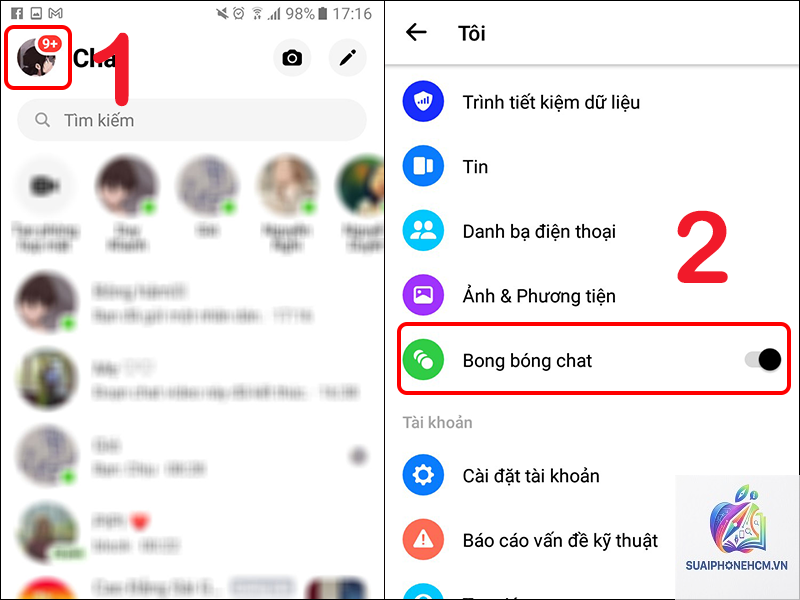
Bước 1: Bật lại tính năng bong bóng chat trong phần cài đặt của Messenger
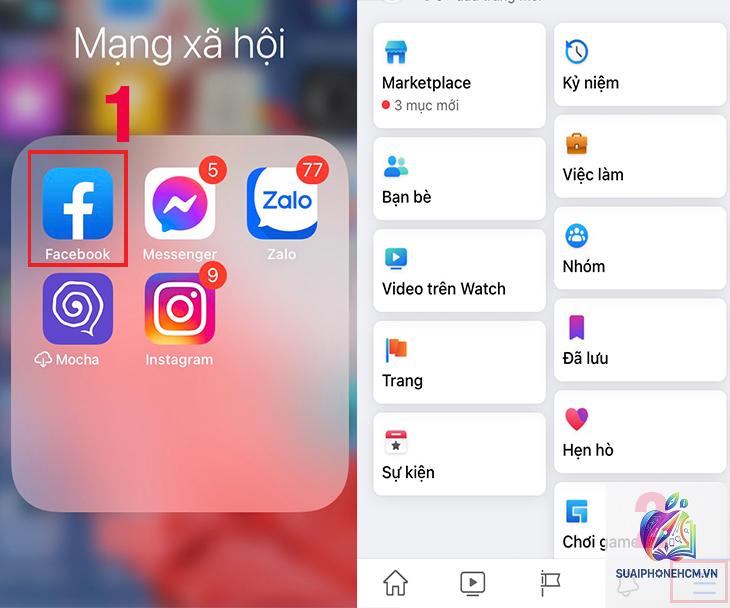
Mở ứng dụng Messenger trên iPhone.
Chạm vào ảnh đại diện của bạn ở góc trên bên trái để mở menu.
Chuyển công tắc sang trạng thái bật (màu xanh). Nếu đã bật, hãy tắt đi rồi bật lại để làm mới cài đặt.
Quay lại màn hình chính và kiểm tra xem bong bóng đã xuất hiện khi có tin nhắn mới hay chưa.
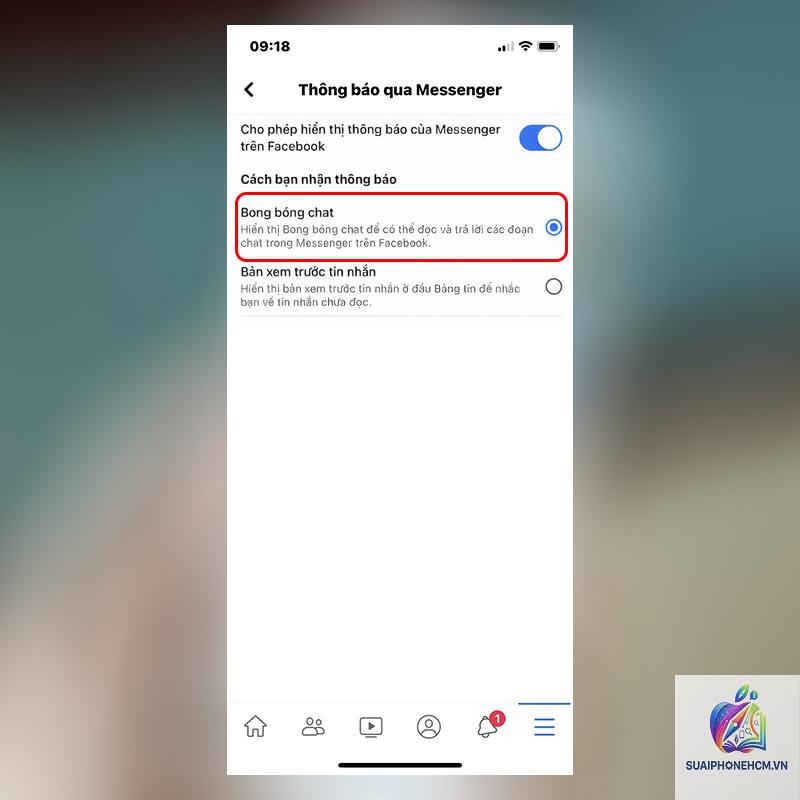
Bước 2: Kiểm tra quyền thông báo và Background App Refresh trong cài đặt hệ thống
Vào “Cài đặt” (Settings) trên iPhone.
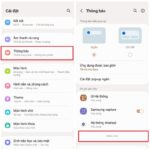
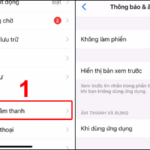
Chọn “Thông báo” (Notifications), tìm “Messenger” trong danh sách và đảm bảo “Cho phép thông báo” được bật. Kéo xuống kiểm tra “Cảnh báo” (Alerts) có được chọn là “Màn hình khóa, Trung tâm thông báo và Biểu ngữ” hay không.
Quay lại “Cài đặt”, chọn “Chung” (General) > “Làm mới ứng dụng trong nền” (Background App Refresh) và đảm bảo Messenger được bật.
Chú ý: Nếu iPhone đang ở chế độ “Nguồn điện thấp” (Low Power Mode), tính năng làm mới nền sẽ tự động tắt. Hãy tắt chế độ này hoặc sạc pin để thử.
Bước 3: Tắt chế độ Focus và Không làm phiền
Mở Trung tâm điều khiển (Control Center) bằng cách vuốt từ góc trên bên phải màn hình xuống.
Nhấn giữ biểu tượng “Focus” (hình trăng lưỡi liềm hoặc biểu tượng đang hoạt động).
Đảm bảo tất cả các chế độ Focus như “Không làm phiền”, “Ngủ”, “Làm việc” đều tắt. Nếu đang bật, chạm để tắt.
Vào “Cài đặt” > “Focus” để kiểm tra từng chế độ: xem Messenger có bị loại trừ khỏi danh sách ứng dụng được phép gửi thông báo hay không. Nếu có, hãy xóa hoặc thêm Messenger vào danh sách được phép.
Tìm “Messenger” trong danh sách ứng dụng và chạm vào.
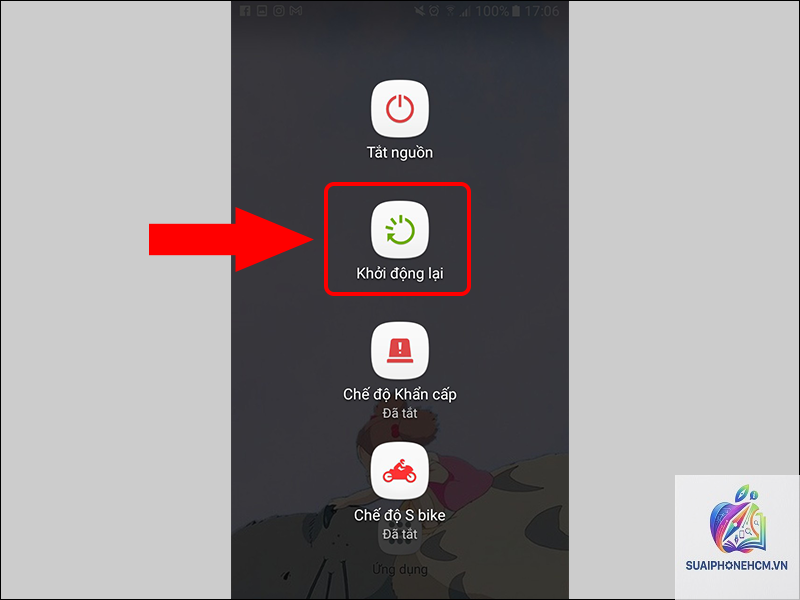
Chọn “Xóa ứng dụng” (Delete App) để xóa hoàn toàn ứng dụng và dữ liệu cache. Sau đó cài đặt lại từ App Store.
Nếu không muốn xóa ứng dụng,
Sau khi cập nhật iOS, cài đặt ứng dụng có thể bị reset về mặc định. Bạn cần vào lại phần cài đặt của Messenger để bật toggle bong bóng chat. Đồng thời, kiểm tra lại quyền thông báo vì iOS đôi khi thay đổi các tùy chọn này.
Có cách nào để bong bóng chat Messenger luôn hiển thị trên màn hình iPhone không?
Trên iOS, Messenger không cho phép bong bóng chat luôn hiển thị như Android. Đây là giới hạn của hệ điều hành. Nếu bạn muốn tính năng tương tự, hãy sử dụng tính năng “Cửa sổ nổi” của iOS 16+ cho các ứng dụng hỗ trợ, nhưng Messenger chưa hỗ trợ đầy đủ.
Lỗi bong bóng chat chỉ xảy ra với một số cuộc trò chuyện cụ thể?
Bong bóng chat hoạt động đồng thời cho tất cả cuộc trò chuyện. Nếu bạn không thấy bong bóng cho một người nào đó, hãy kiểm tra xem cuộc trò chuyện có bị tắt thông báo riêng hay không. Trong Messenger, chạm và giữ tên người đó, chọn “Tắt thông báo” và đảm bảo nó không được bật.
iPhone của tôi đã bật tất cả quyền mà vẫn không có bong bóng chat, phải làm sao?
Thử gỡ Messenger và cài đặt lại phiên bản mới nhất. Nếu vẫn không được, có thể iPhone của bạn không tương thích (các dòng iPhone SE đời đầu, iPhone 6s Plus,…). Hãy liên hệ với bộ phận hỗ trợ của Facebook qua ứng dụng để kiểm tra khả năng tương thích.
Kết luận
Lỗi messenger không hiển thị bong bóng chat trên iphone có thể xuất phát từ nhiều nguyên nhân, từ cài đặt đơn giản trong ứng dụng cho đến các giới hạn kỹ thuật của hệ điều hành iOS. Bằng cách thực hiện tuần tự các bước kiểm tra bật toggle bong bóng, xác nhận quyền thông báo và làm mới nền, tắt Focus Mode, xóa cache và cập nhật ứng dụng, bạn hoàn toàn có thể khôi phục tính năng hữu ích này. Nếu mọi cách đều thất bại, hãy xem xét việc cập nhật iOS lên phiên bản mới nhất hoặc liên hệ hỗ trợ kỹ thuật. Đừng quên rằng trải nghiệm bong bóng chat trên iPhone sẽ không hoàn hảo như Android, nhưng nó vẫn là công cụ hỗ trợ giao tiếp đáng tin cậy nếu được thiết lập đúng cách.