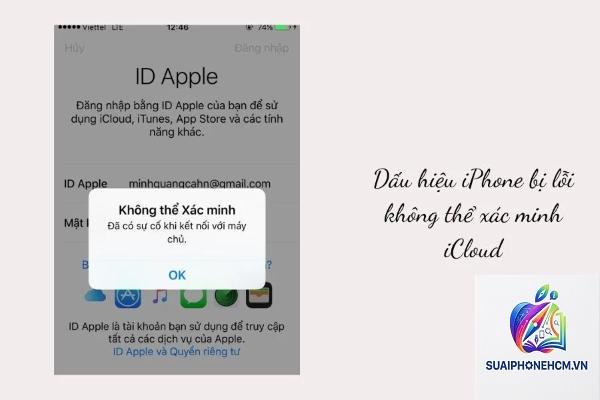
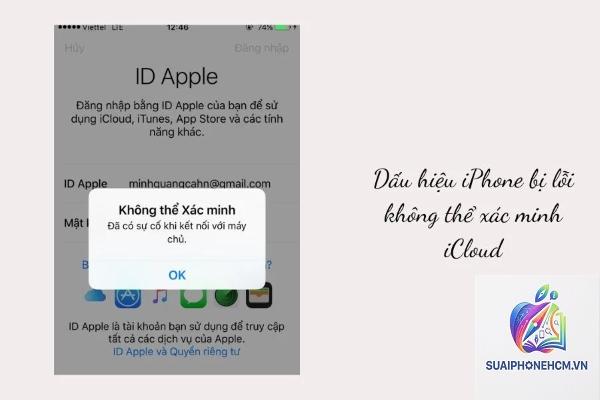
Khi bạn cố gắng bật tính năng bảo mật hai lớp cho tài khoản Apple nhưng nhận được thông báo lỗi “Apple ID xác minh hai yếu tố không được”, đó là dấu hiệu cho thấy quá trình thiết lập đang gặp trục trặc. Lỗi này xuất hiện phổ biến trên iPhone, iPad và Mac, đặc biệt khi người dùng chưa đáp ứng đủ điều kiện hoặc thiết bị đang kết nối với mạng không ổn định. Hiểu rõ nguyên nhân sẽ giúp bạn nhanh chóng kích hoạt thành công xác minh hai yếu tố mà không mất nhiều thời gian.
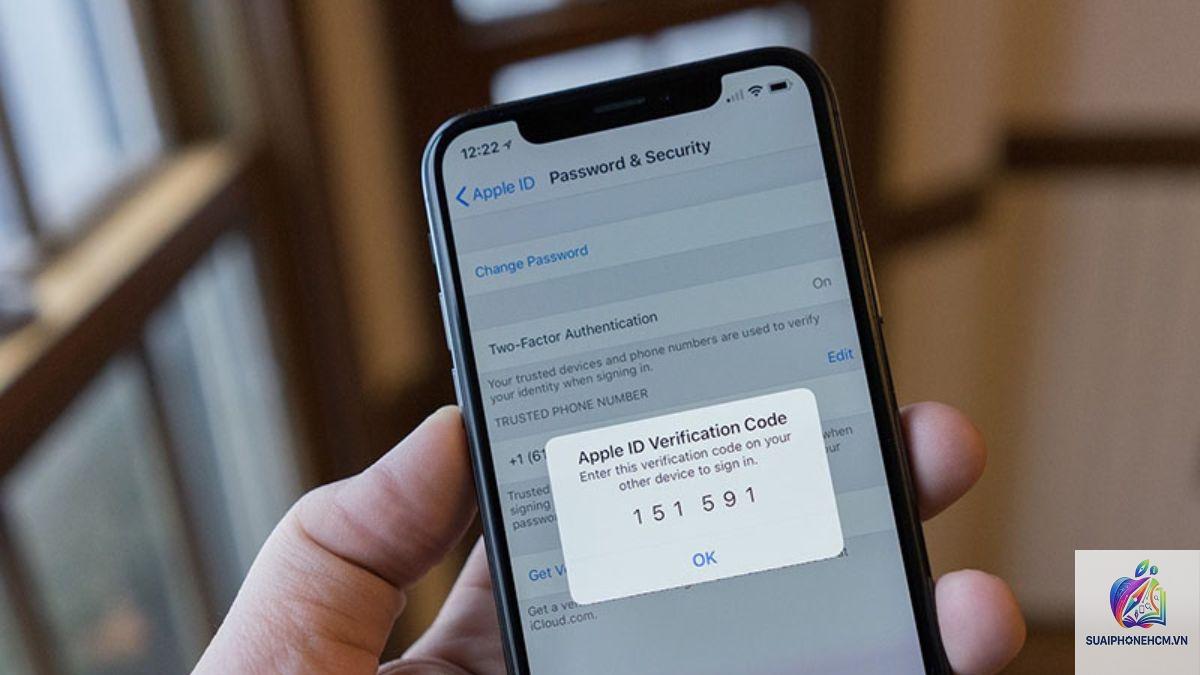
Xác minh hai yếu tố (Two-Factor Authentication) là lớp bảo vệ bổ sung cho tài khoản Apple ID. Khi được kích hoạt, mọi lần đăng nhập trên thiết bị mới hoặc trình duyệt lạ đều yêu cầu nhập mật khẩu kèm mã xác nhận gồm sáu chữ số gửi đến thiết bị đáng tin cậy. Đây là tính năng bảo mật mạnh hơn so với xác thực hai bước (Two-Step Verification) trước đây.
Không giống như xác thực hai bước chỉ hỗ trợ nhận mã qua SMS hoặc tìm thiết bị, xác minh hai yếu tố tích hợp sâu vào hệ sinh thái Apple, cho phép nhận mã trên iPhone, iPad, Mac, Apple Watch hoặc qua số điện thoại tin cậy. Apple buộc tài khoản sử dụng iOS 9 trở lên hoặc macOS El Capitan trở lên mới có thể kích hoạt tính năng này. Nếu bạn thấy thông báo “không được” khi thiết lập, nguyên nhân thường đến từ các yếu tố kỹ thuật hoặc điều kiện không đáp ứng.
Nguyên nhân khiến Apple ID xác minh hai yếu tố không được
Lỗi “Apple ID xác minh hai yếu tố không được” không phải lúc nào cũng do lỗi hệ thống.
Tài khoản chưa đủ điều kiện kích hoạt
Apple yêu cầu tài khoản phải đăng nhập vào ít nhất một thiết bị đã thiết lập mật mã (passcode) hoặc Touch ID/Face ID. Nếu bạn chưa tạo mật mã trên thiết bị chính, tính năng xác minh hai yếu tố sẽ không hiển thị hoặc báo lỗi. Ngoài ra, tài khoản Apple ID mới tạo thường cần một thời gian ngắn để đồng bộ với máy chủ, nếu thử ngay sau khi tạo tài khoản cũng dễ gặp thông báo không được.
Thiết bị chạy phiên bản iOS/macOS cũ
Xác minh hai yếu tố chỉ khả dụng trên iOS 9+, iPadOS 13+, macOS El Capitan (10.11)+, watchOS 2+, tvOS 10+. Nếu bạn đang dùng iPhone 4s chạy iOS 8 hoặc máy tính Mac OS X Lion, tính năng này hoàn toàn không hỗ trợ. Apple sẽ chặn kích hoạt và hiển thị lỗi ngay lập tức.
Thiết bị chưa được thêm vào danh sách đáng tin cậy
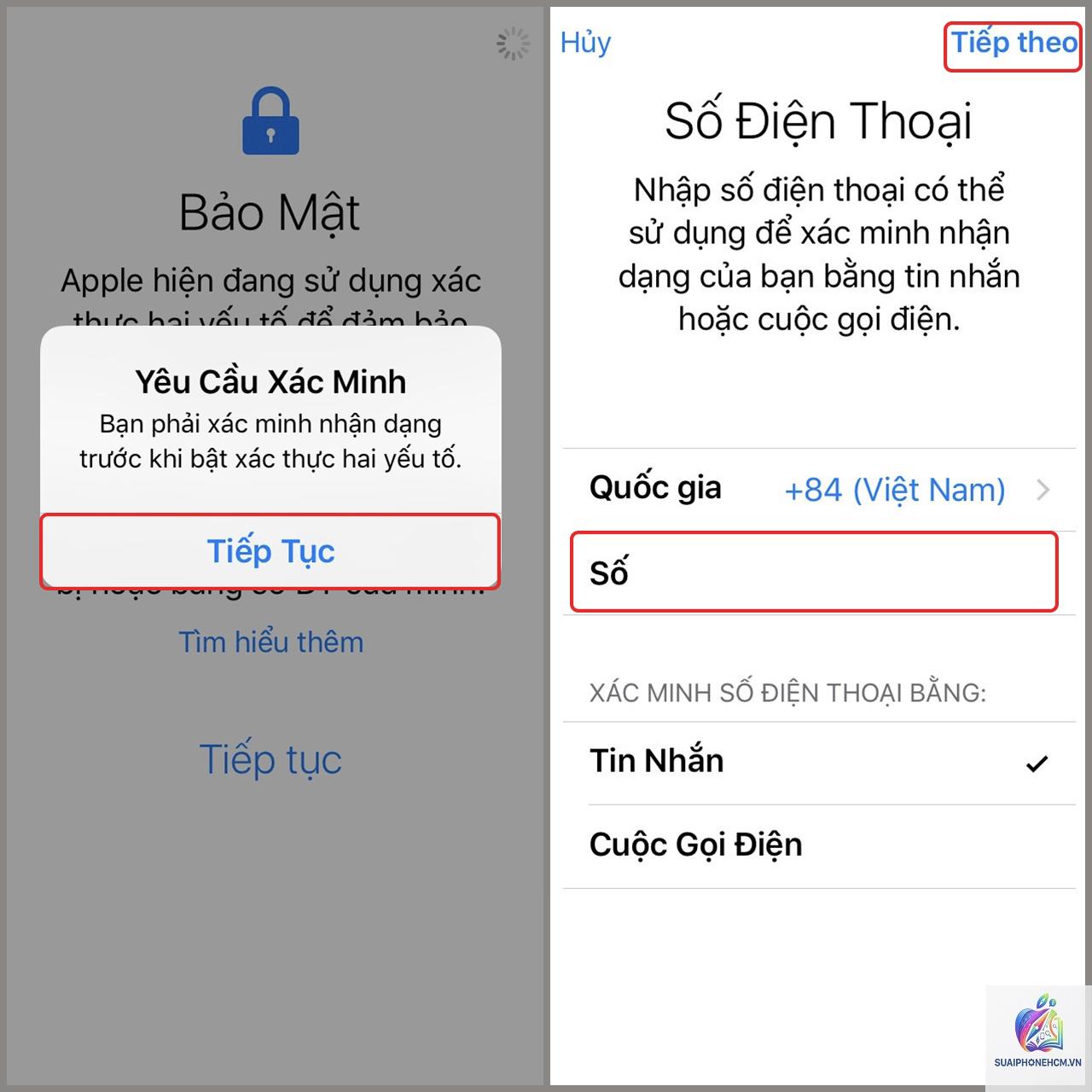
Khi bật xác minh hai yếu tố, hệ thống yêu cầu xác nhận ít nhất một số điện thoại đáng tin cậy. Nếu số điện thoại bạn nhập không khả dụng (đã bị khóa, không nhận được mã) hoặc chưa được xác minh trước đó, quá trình sẽ thất bại. Apple cũng yêu cầu số điện thoại phải gắn với thiết bị đang đăng nhập iCloud.
Lỗi kết nối mạng hoặc máy chủ Apple
Quá trình xác minh yêu cầu kết nối Internet ổn định đến máy chủ Apple. Mạng Wi-Fi yếu, tường lửa doanh nghiệp chặn cổng hoặc VPN thay đổi vị trí địa lý có thể khiến yêu cầu không đến được máy chủ. Ngoài ra, vào thời điểm cao điểm (ví dụ khi Apple ra mắt iOS mới), máy chủ quá tải cũng gây lỗi tạm thời.
Tài khoản đã bật xác thực hai bước (Two-Step Verification) cũ
Nếu trước đây
Thiết bị của bạn cần chạy iOS 9 trở lên và đã tạo mật mã. Nếu bạn dùng phiên bản cũ hơn, hãy nâng cấp. Ngoài ra, tài khoản Apple ID có thể đang bị hạn chế do độ tuổi (dưới 13 tuổi) không được phép bật tính năng này.
Lỗi “Apple ID xác minh hai yếu tố không được” có phải do tài khoản bị hack không?
Không, đây là lỗi kỹ thuật phổ biến khi thiết lập, không phải dấu hiệu tài khoản bị xâm nhập. Tuy nhiên, nếu bạn thấy có hoạt động đăng nhập lạ, hãy đổi mật khẩu ngay.
Sau khi bật xác minh hai yếu tố, tôi có thể tắt được không?
Có, nhưng Apple cho phép tắt tính năng này trong vòng 14 ngày kể từ khi kích hoạt. Sau 14 ngày, bạn không thể tắt bằng cách thông thường mà phải liên hệ hỗ trợ Apple và cung cấp mã khôi phục. Vì vậy hãy cân nhắc trước khi bật.
Tôi mất quyền truy cập vào thiết bị tin cậy, làm sao đăng nhập?
Phổ biến trên iPhone 5, 5s, 6 khi chạy iOS 10 trở lên nhưng bộ nhớ đầy hoặc ổ cứng SSD Mac cũ. Tuy nhiên, bất kỳ thiết bị nào không đáp ứng đủ điều kiện đều có thể gặp lỗi.
Kết luận
Lỗi “Apple ID xác minh hai yếu tố không được” thường có thể tự khắc phục nếu bạn nắm rõ nguyên nhân và làm theo các bước hướng dẫn. Kiểm tra phiên bản hệ điều hành, tạo mật mã, đảm bảo số điện thoại khả dụng và tắt xác thực hai bước cũ nếu có là những hành động cốt lõi. Nếu vẫn thất bại, đừng ngần ngại liên hệ hỗ trợ Apple vì họ có thể xử lý các vấn đề phức tạp hơn từ phía máy chủ.
Xác minh hai yếu tố là lớp bảo vệ quan trọng giúp tài khoản Apple của bạn an toàn trước các cuộc tấn công mạng. Việc đầu tư thời gian để kích hoạt và hiểu cách hoạt động của nó sẽ giúp bạn tránh được rất nhiều rủi ro trong tương lai, đặc biệt khi thiết bị bị mất hoặc đăng nhập trên máy lạ.