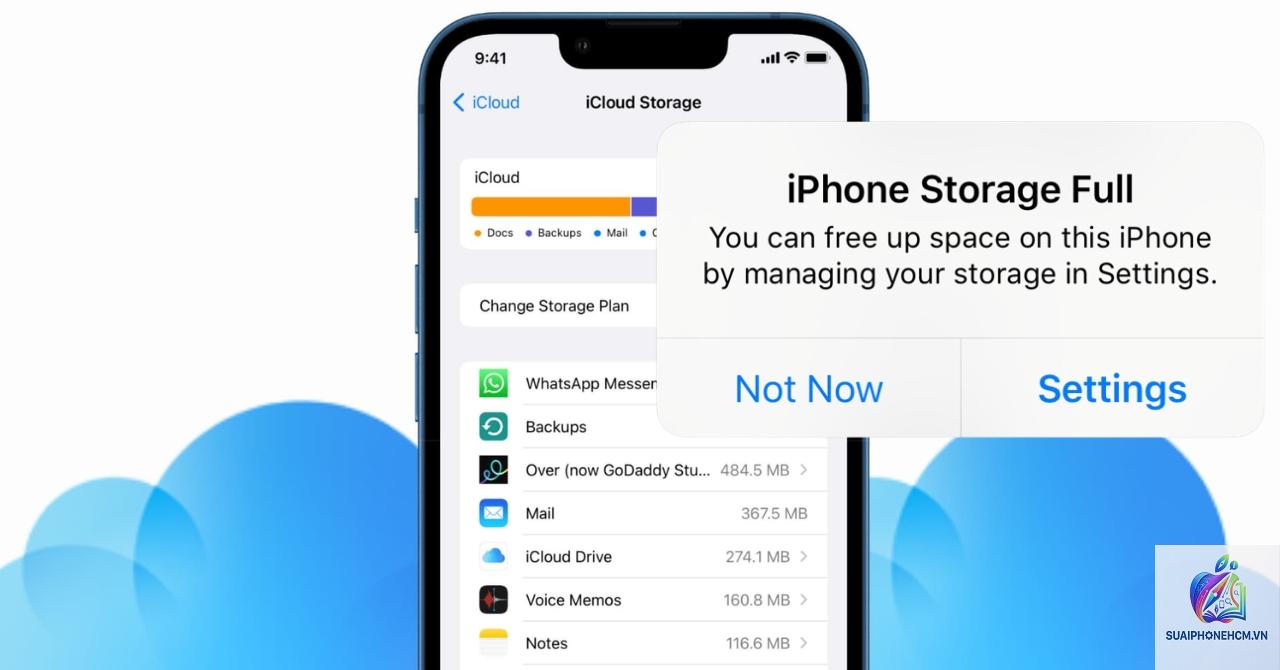
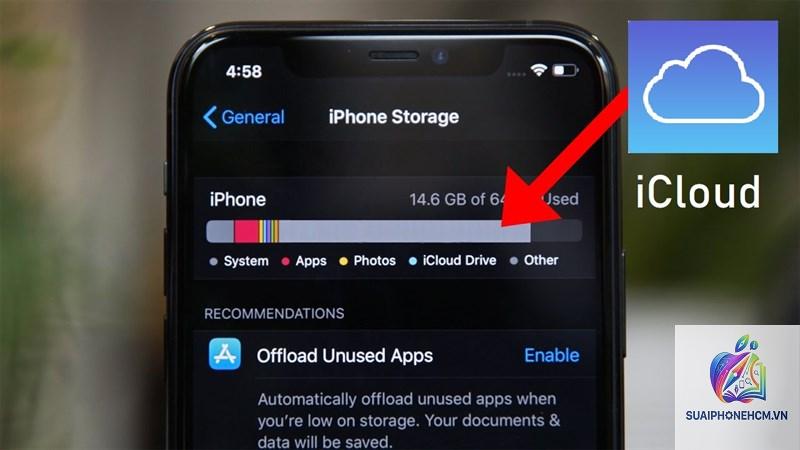
Việc iCloud bị đầy dung lượng trên iPhone là một tình huống phổ biến gây khó chịu khi người dùng bất ngờ nhận được thông báo “iCloud Storage Full” và không thể sao lưu thiết bị, chụp ảnh mới, hay đồng bộ dữ liệu. Với giới hạn miễn phí chỉ 5GB, dung lượng này nhanh chóng bị lấp đầy bởi ảnh, video, tin nhắn, sao lưu ứng dụng và các tệp khác. Hiểu rõ nguyên nhân cốt lõi và thực hiện các bước giải phóng không gian hợp lý sẽ giúp người dùng không chỉ khắc phục vấn đề trước mắt mà còn quản lý iCloud hiệu quả về lâu dài.
Nguyên nhân chính khiến iCloud nhanh đầy dung lượng
Dung lượng iCloud bị đầy thường không đến từ một lý do duy nhất mà là sự tích tụ của nhiều loại dữ liệu khác nhau. Việc xác định đúng nguồn chiếm bộ nhớ là bước đầu tiên để xử lý triệt để.
Sao lưu iPhone (iCloud Backup): Bản sao lưu tự động của toàn bộ thiết bị bao gồm ảnh, video, tin nhắn, cài đặt ứng dụng, dữ liệu Health, v.v. Mỗi lần sao lưu mới sẽ ghi đè lên bản cũ, nhưng nếu dung lượng các tệp cần sao lưu vượt quá 5GB, quá trình này thất bại và chiếm dụng bộ nhớ.
Thư viện ảnh iCloud (iCloud Photos): Khi bật tính năng “iCloud Photos”, tất cả ảnh và video gốc được tải lên iCloud. Chỉ cần vài phút quay video 4K hoặc chụp ảnh Live Photo là dung lượng có thể tăng lên hàng GB.
iCloud Drive: Các tệp văn bản, PDF, bản trình chiếu Keynote, bảng tính Numbers, trang Pages được lưu trữ trên iCloud Drive cũng tiêu tốn khá nhiều dung lượng, đặc biệt khi làm việc với nhiều tài liệu hoặc chia sẻ qua ứng dụng Files.
Tin nhắn (Messages in iCloud): Tin nhắn văn bản và đặc biệt là ảnh, video, sticker được gửi qua iMessage được đồng bộ lên iCloud. Những cuộc trò chuyện cũ với hàng loạt ảnh và clip dài có thể ngốn vài GB.
Dữ liệu ứng dụng và các tệp khác: Nhiều ứng dụng như WhatsApp, Gmail, Adobe Acrobat, hay các ứng dụng chỉnh sửa ảnh tự động sao lưu dữ liệu lên iCloud. Mục “Other Documents and Data” trong quản lý dung lượng thường bị bỏ qua nhưng lại chiếm một phần không nhỏ.
Kiểm tra dung lượng iCloud đang được sử dụng như thế nào
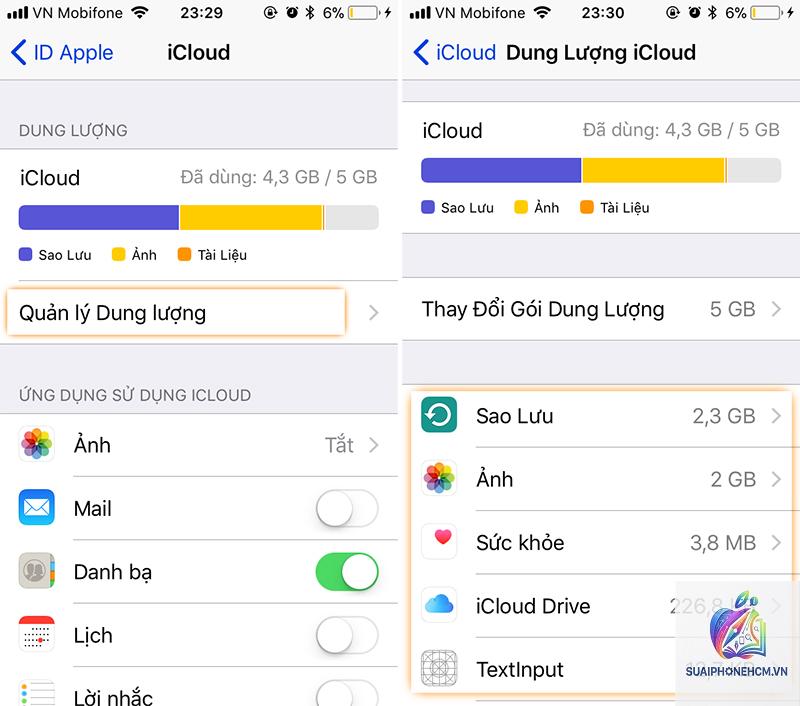
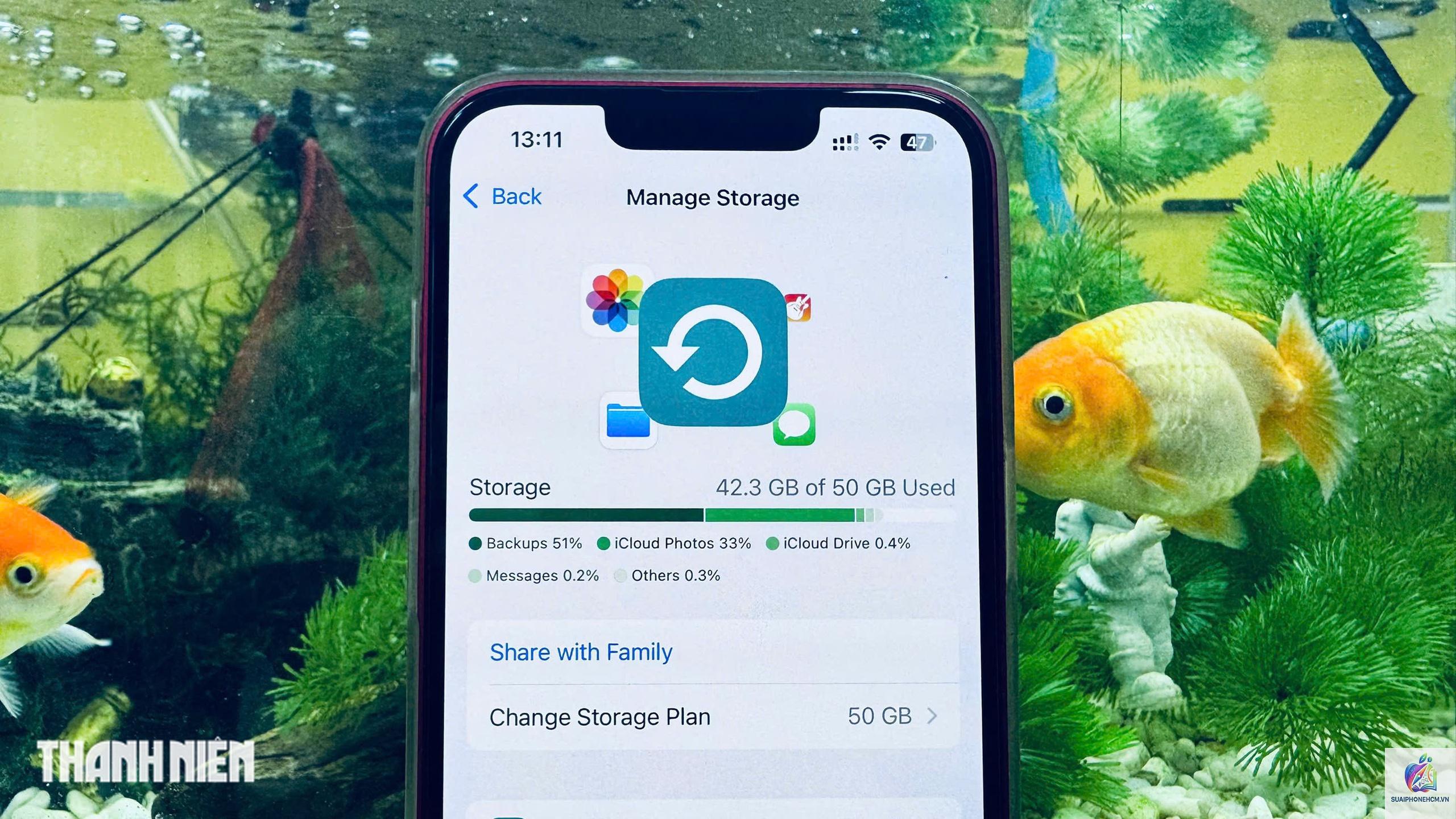
Trước khi giải phóng, người dùng cần truy cập vào Cài đặt iPhone > [Tên của bạn] > iCloud > Quản lý dung lượng tài khoản. Tại đây, màn hình hiển thị biểu đồ trực quan phân bổ dung lượng giữa các thành phần: Backups, Photos, iCloud Drive, Messages, Mail và Other Documents.
Nếu mục Backups chiếm phần lớn, bản sao lưu của các thiết bị cũ hoặc nhiều iPhone khác nhau là nguyên nhân chính.
Nếu Photos chiếm tỉ lệ cao, thư viện ảnh đang được đồng bộ toàn bộ bản gốc.
Mục Messages lớn thường do ảnh và video trong lịch sử trò chuyện.
Các biện pháp giải phóng dung lượng iCloud hiệu quả
Người dùng có thể lựa chọn nhiều giải pháp khác nhau tùy theo nhu cầu sử dụng và mức độ khẩn cấp.
1. Xóa các bản sao lưu cũ và không cần thiết
Trong mục “Quản lý dung lượng tài khoản”, chọn Backups. Danh sách hiển thị tất cả các thiết bị đã từng sao lưu iCloud. Người dùng nên xóa bản sao lưu của những máy đã bán, đã hư, hoặc không còn sử dụng. Mỗi bản sao lưu có thể chiếm từ vài trăm MB đến vài GB.
Vuốt sang trái tên thiết bị cần xóa và xác nhận “Xóa”.
Đối với iPhone hiện tại, nếu bản sao lưu quá lớn nhưng không muốn xóa hoàn toàn, hãy tắt các ứng dụng không cần thiết sao lưu trong cùng menu (ví dụ: tắt sao lưu ứng dụng Game, ứng dụng video streaming, ứng dụng lưu trữ đám mây khác).
2. Quản lý thư viện ảnh thông minh
Ảnh và video chiếm tỉ trọng lớn nhất trong iCloud. Thay vì xóa tất cả thủ công, hãy áp dụng các chiến lược sau:
Bật tối ưu hóa dung lượng iPhone: Vào Cài đặt > Ảnh > Chọn “Tối ưu hóa dung lượng iPhone” thay vì “Tải xuống và giữ bản gốc”. Khi đó, ảnh bản gốc được lưu trên iCloud, còn trên máy chỉ giữ phiên bản nhẹ hơn. Điều này giúp giảm gánh nặng cho bộ nhớ máy nhưng không giải phóng iCloud. Tuy nhiên, nếu bạn xóa ảnh trên máy, chúng vẫn còn trên iCloud (nếu chưa xóa khỏi album “Đã xóa gần đây”).
Xóa ảnh trùng lặp và ảnh mờ: Sử dụng tính năng “Album > Tiện ích > Ảnh trùng lặp” trong iOS 16 trở lên để hợp nhất, xóa ảnh giống nhau. Cũng nên dò lại các ảnh chụp màn hình đã sử dụng xong, ảnh lỗi, ảnh tạm.
Xóa video dung lượng lớn: Video 4K 60fps chỉ 1 phút đã ngốn khoảng 400MB. Hãy xem xét xóa những video không còn giá trị hoặc nén xuống độ phân giải thấp hơn trước khi tải lên.
Chuyển ảnh sang Google Photos hoặc OneDrive: Google Photos cung cấp 15GB miễn phí, OneDrive cho 5GB. Đây là cách “rút ruột” iCloud mà vẫn giữ được ảnh. Tải ảnh từ iCloud về máy, upload lên dịch vụ khác, sau đó xóa khỏi iCloud.
3. Tắt iCloud Photos và sử dụng sao lưu thủ công
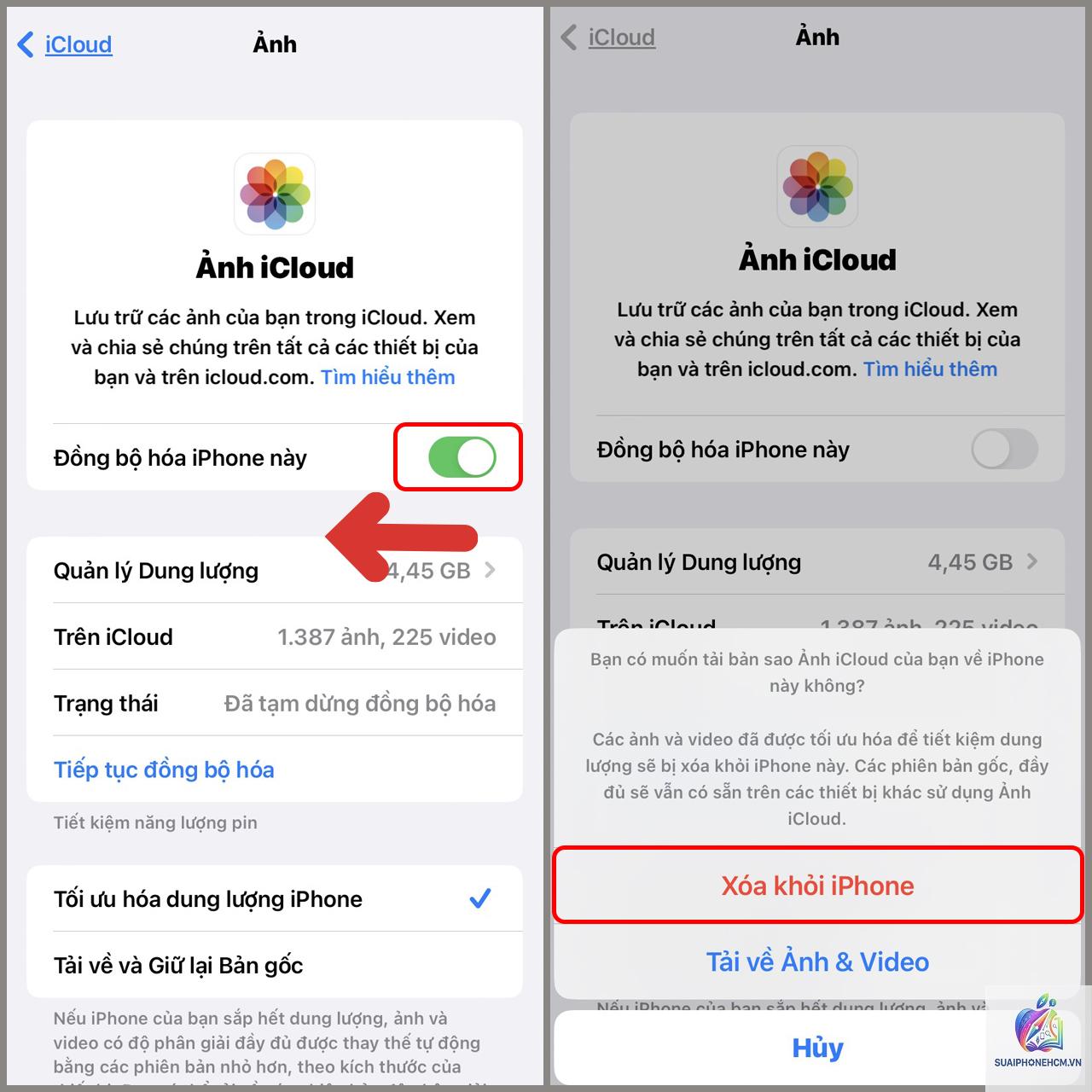
Nếu không muốn lưu toàn bộ ảnh gốc trên iCloud, hãy vào Cài đặt > Ảnh > Tắt “Đồng bộ ảnh iCloud”. Khi đó ảnh trên máy không bị xóa, nhưng sẽ không còn đồng bộ. Người dùng có thể sao lưu thủ công qua iTunes/Finder hoặc dịch vụ lưu trữ khác. Lưu ý: thao tác này sẽ xóa toàn bộ ảnh khỏi iCloud, nhưng ảnh trên máy vẫn còn.
4. Xóa tin nhắn cũ và tệp đính kèm
Vào Cài đặt > Tin nhắn > Giữ tin nhắn, chọn “30 ngày” hoặc “1 năm” thay vì “Mãi mãi”. Một thông báo xuất hiện yêu cầu xóa tin nhắn cũ. Điều này giải phóng cả dung lượng trên máy và trên iCloud.
Vào từng cuộc trò chuyện, nhấn vào tên liên hệ, kéo xuống “Ảnh” để xem tất cả ảnh/video đã gửi/nhận, có thể xóa hàng loạt.
Sử dụng ứng dụng Files để dọn dẹp “Tin nhắn” trong iCloud Drive nếu có.
5. Làm sạch iCloud Drive và “Other Documents”
Truy cập Cài đặt iCloud > iCloud Drive > Quản lý dung lượng. Tại đây có danh sách ứng dụng lưu dữ liệu lên iCloud Drive. Người dùng có thể tắt đồng bộ cho các app không cần thiết (ví dụ: app game, app chỉnh sửa ảnh ít dùng) hoặc xóa các tệp tạm.
Vào ứng dụng Files, chọn iCloud Drive, xóa thư mục rác, các bản nháp cũ, file PDF không quan trọng.
Kiểm tra mục “Mail” – nếu có nhiều email đính kèm file lớn, hãy xóa hoặc lưu ra ngoài trước.
6. Nâng cấp gói iCloud+
Nếu đã thực hiện tất cả các bước trên mà vẫn cần nhiều không gian hơn, nâng cấp lên gói trả phí là giải pháp cuối cùng. Các gói iCloud+ bắt đầu từ 50GB (19.000đ/tháng), 200GB (59.000đ/tháng), 2TB (199.000đ/tháng). Việc này không chỉ tăng dung lượng mà còn mở khóa tính năng Private Relay, Ẩn Email, và video HomeKit Secure Video.
So sánh các phương pháp giải phóng iCloud
Phương pháp
Thời gian thực hiện
Dung lượng giải phóng trung bình
Rủi ro mất dữ liệu
Phức tạp
Xóa backup cũ
5-10 phút
1-5 GB
Thấp (chỉ mất bản sao lưu cũ)
Rất dễ
Xóa ảnh/video thủ công
30-60 phút
2-10 GB
Trung bình (nếu không kiểm tra kỹ)
Trung bình
Tắt đồng bộ ảnh và dùng dịch vụ khác
1-2 giờ
Toàn bộ thư viện
Thấp (nếu sao lưu an toàn)
Cao
Dọn tin nhắn và iCloud Drive
15-30 phút
0.5-3 GB
Thấp
Dễ
Nâng cấp gói iCloud+
2 phút
Vô hạn theo gói
Không
Rất dễ
Sai lầm thường gặp khi xử lý iCloud bị đầy
Xóa ảnh từ máy iPhone mà không xóa khỏi iCloud: Nếu chưa tắt iCloud Photos, xóa ảnh trên máy sẽ xóa luôn trên iCloud sau 30 ngày (trong album “Đã xóa gần đây”). Đôi khi người dùng nhầm rằng xóa ảnh trên máy là giải phóng iCloud ngay, nhưng thực tế vẫn chưa đủ vì ảnh vẫn được giữ trong album xóa.
Không tắt sao lưu ứng dụng không cần thiết: Mỗi ứng dụng như Game nặng, Facebook, Zalo có thể sao lưu vài trăm MB, nhưng việc khôi phục lại dữ liệu đó không thực sự quan trọng. Bỏ qua bước tinh chỉnh này khiến bản sao lưu vẫn cồng kềnh.
Liên tục xóa tệp mà không kiểm tra “Other Documents”: Mục “Other Documents” trong quản lý iCloud thường là “bãi rác” của các cache ứng dụng. Người dùng cần vào từng ứng dụng để xóa dữ liệu cache, hoặc xóa và cài lại ứng dụng để buộc hệ thống dọn dẹp.
Nâng cấp gói iCloud+ ngay lập tức mà chưa dọn dẹp: Nếu chỉ cần thêm vài trăm MB, việc trả phí hàng tháng cho 50GB là lãng phí. Hãy dọn dẹp trước, chỉ nâng cấp khi thực sự cần không gian lâu dài.
Lưu ý quan trọng khi quản lý iCloud
Trước khi thực hiện bất kỳ thao tác xóa hàng loạt nào, hãy đảm bảo đã sao lưu cục bộ qua iTunes/Finder hoặc chụp màn hình danh sách tệp quan trọng.
Sau khi xóa dữ liệu trên iCloud, hệ thống có thể mất một vài phút để cập nhật dung lượng hiển thị. Không nên thao tác liên tục nếu không thấy thay đổi ngay.
Tính năng “Tối ưu hóa dung lượng iPhone” giúp tiết kiệm bộ nhớ máy nhưng không ảnh hưởng đến iCloud. Người dùng cần phân biệt rõ hai khái niệm để tránnh nhầm lẫn.
Đối với người dùng nhiều thiết bị Apple (Mac, iPad, iPhone), việc đồng bộ iCloud trên cả ba sẽ tăng nhanh dung lượng tiêu thụ. Cân nhắc tắt đồng bộ một số dịch vụ trên các thiết bị phụ.
Câu hỏi thường gặp về iCloud bị đầy dung lượng trên iPhone
Làm thế nào để xem dung lượng iCloud còn lại?
Truy cập Cài đặt > [Tên của bạn] > iCloud. Ngay phía dưới “iCloud” sẽ hiển thị dung lượng đã dùng / tổng dung lượng. Nhấn vào “Quản lý dung lượng tài khoản” để xem chi tiết.
Tôi có thể xóa ảnh khỏi iCloud mà không xóa trên máy không?
Không. Nếu đã bật iCloud Photos, việc xóa ảnh khỏi iCloud (bằng cách xóa ảnh trong ứng dụng Ảnh) sẽ đồng thời xóa ảnh trên tất cả thiết bị Apple đã đăng nhập iCloud. Muốn giữ ảnh trên máy nhưng không lưu iCloud, bạn phải tắt iCloud Photos trước khi xóa.
Tại sao dung lượng iCloud tăng liên tục dù không thêm ảnh mới?
Có thể do các bản sao lưu tự động của iPhone diễn ra mỗi đêm khi cắm sạc và kết nối Wi-Fi. Mỗi bản sao lưu ghi đè nhưng dung lượng không giảm; thay vào đó, nếu có thay đổi dữ liệu (tin nhắn, cài đặt mới), bản sao lưu mới có thể lớn hơn. Ngoài ra, các tệp cache của ứng dụng như Zalo, Messenger cũng được sao lưu và tăng dần.
Tôi đã xóa hết các bản sao lưu nhưng iCloud vẫn đầy, tại sao?
Phần lớn là do thư viện ảnh hoặc tin nhắn vẫn chưa được dọn. Hãy kiểm tra lại mục “Photos” và “Messages” trong “Quản lý dung lượng tài khoản”. Nếu vẫn không đủ, có thể có dữ liệu “Other Documents” ẩn từ các ứng dụng.
Có cách nào free để tăng dung lượng iCloud không?
Không có cách tăng dung lượng iCloud miễn phí ngoài việc dọn dẹp. Apple chỉ cố định 5GB cho tài khoản miễn phí. Bạn nên tận dụng các dịch vụ lưu trữ khác như Google Photos, OneDrive, hoặc Dropbox để chuyển ảnh và tài liệu sang.
Tôi có thể sao lưu iPhone vào máy tính thay vì iCloud không?
Hoàn toàn được. Kết nối iPhone với máy tính, mở Finder (macOS Catalina trở lên) hoặc iTunes (Windows/macOS cũ), chọn “Sao lưu ngay”. Bản sao lưu cục bộ không tốn iCloud, nhưng không đồng bộ được dữ liệu giữa các thiết bị Apple.
Kết luận
iCloud bị đầy dung lượng trên iPhone là vấn đề có thể giải quyết triệt để nếu người dùng hiểu rõ cơ chế hoạt động của iCloud và thực hiện các bước dọn dẹp có hệ thống. Thay vì ngay lập tức nâng cấp gói trả phí, hãy tập trung vào việc xóa bản sao lưu cũ, quản lý thư viện ảnh, dọn tin nhắn và iCloud Drive. Những việc này không chỉ giúp tiết kiệm chi phí mà còn giúp duy trì hiệu suất đồng bộ ổn định. Cuối cùng, luôn giữ thói quen kiểm tra dung lượng định kỳ mỗi tháng để tránh rơi vào tình trạng “báo đỏ” vào những thời điểm quan trọng.