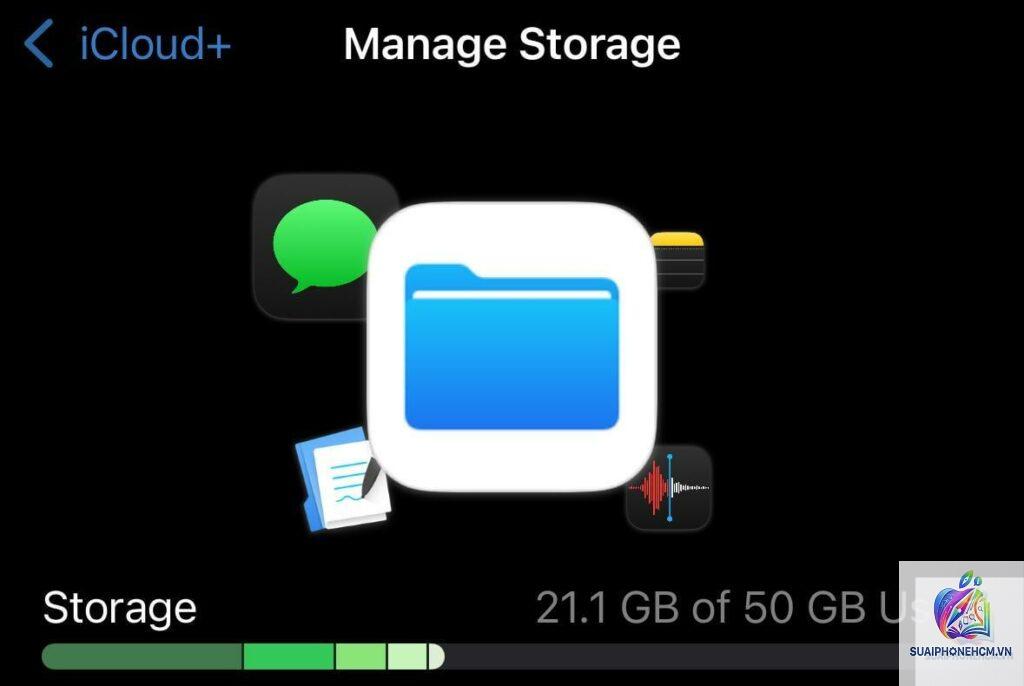
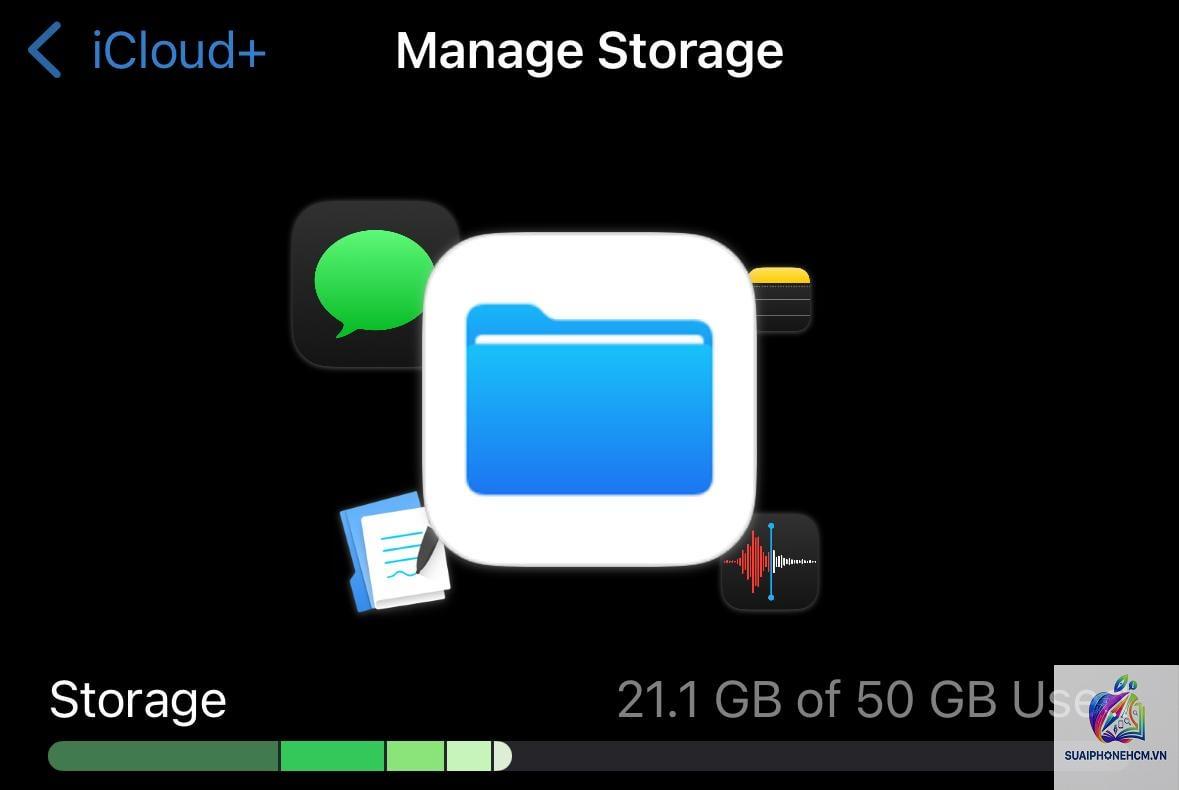
Bạn đang làm việc trên iPhone, iPad hoặc Mac thì bất ngờ nhận được thông báo “iCloud Storage Full” hay “iCloud báo lỗi không đủ dung lượng”. Đây là tình huống cực kỳ phổ biến, đặc biệt với những người dùng gói miễn phí 5GB. Khi iCloud đầy, các tác vụ như sao lưu thiết bị, đồng bộ ảnh, ghi chú hay iCloud Drive đều bị gián đoạn. Nếu không xử lý kịp thời,
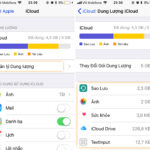
Bạn sẽ nhận được thông báo pop-up trên thiết bị với nội dung “iCloud Storage Full”. Ngoài ra, vào Cài đặt → iCloud sẽ thấy thanh màu đỏ báo hiệu đã sử dụng gần hết hoặc đầy.
Không, ảnh đã lưu trên iCloud vẫn an toàn. Tuy nhiên, bạn không thể chụp ảnh mới hoặc đồng bộ ảnh mới lên iCloud cho đến khi giải phóng dung lượng. Nếu tiếp tục chụp, ảnh chỉ lưu trên máy và sẽ không có bản sao lưu.
Có cách nào miễn phí để tăng dung lượng iCloud không?
Apple không có cách tăng miễn phí ngoài 5GB.
Việc xóa bản sao lưu chỉ xóa bản copy dự phòng trên đám mây. Dữ liệu trên iPhone, iPad, Mac của bạn vẫn còn nguyên. Tuy nhiên, nếu bạn khôi phục thiết bị từ bản sao lưu đã xóa, bạn sẽ không có dữ liệu đó để khôi phục.
Tại sao iCloud đầy dù chưa lưu gì nhiều?
Kiểm tra mục “Sao lưu” trong iCloud – có thể bản sao lưu của thiết bị cũ vẫn tồn tại. Ngoài ra, iCloud Drive và dữ liệu ứng dụng (như WhatsApp) thường chiếm nhiều hơn bạn tưởng.
Mua gói iCloud+ có tự động giải phóng lỗi không đủ dung lượng không?
Đúng vậy. Ngay sau khi bạn nâng cấp, dung lượng iCloud báo lỗi sẽ biến mất. Tuy nhiên, nếu bạn vẫn lưu quá nhiều dữ liệu so với gói mới, lỗi có thể tái diễn. Vì thế nên dọn dẹp trước khi nâng cấp.
Kết luận
Lỗi iCloud báo không đủ dung lượng là vấn đề thường gặp nhưng hoàn toàn có thể xử lý dễ dàng nếu bạn nắm rõ nguyên nhân và các bước dọn dẹp. Bắt đầu bằng kiểm tra tổng quan dung lượng, xóa ảnh trùng lặp, sao lưu cũ, dữ liệu ứng dụng không cần thiết. Nếu nhu cầu vượt quá 5GB, nâng cấp lên gói iCloud+ 50GB hoặc 200GB là giải pháp tiết kiệm và ổn định. Đừng quên thiết lập thói quen kiểm tra định kỳ mỗi tháng để tránh bị gián đoạn khi cần sao lưu gấp. Hãy áp dụng ngay những hướng dẫn trên để iCloud luôn sẵn sàng cho mọi tác vụ của bạn.