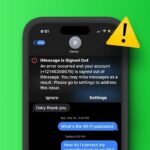
iCloud không đồng bộ tin nhắn là một trong những lỗi phổ biến nhất mà người dùng Apple gặp phải khi muốn đồng bộ iMessage và SMS giữa iPhone, iPad, Mac. Khi tính năng này hoạt động không đúng, bạn sẽ không thể xem hoặc gửi tin nhắn từ thiết bị này sang thiết bị khác, gây gián đoạn trong công việc và giao tiếp. Bài viết này sẽ phân tích sâu nguyên nhân gốc rễ và cung cấp hướng dẫn khắc phục chi tiết, từ cơ bản đến nâng cao, giúp bạn giải quyết triệt để vấn đề iCloud không đồng bộ tin nhắn.
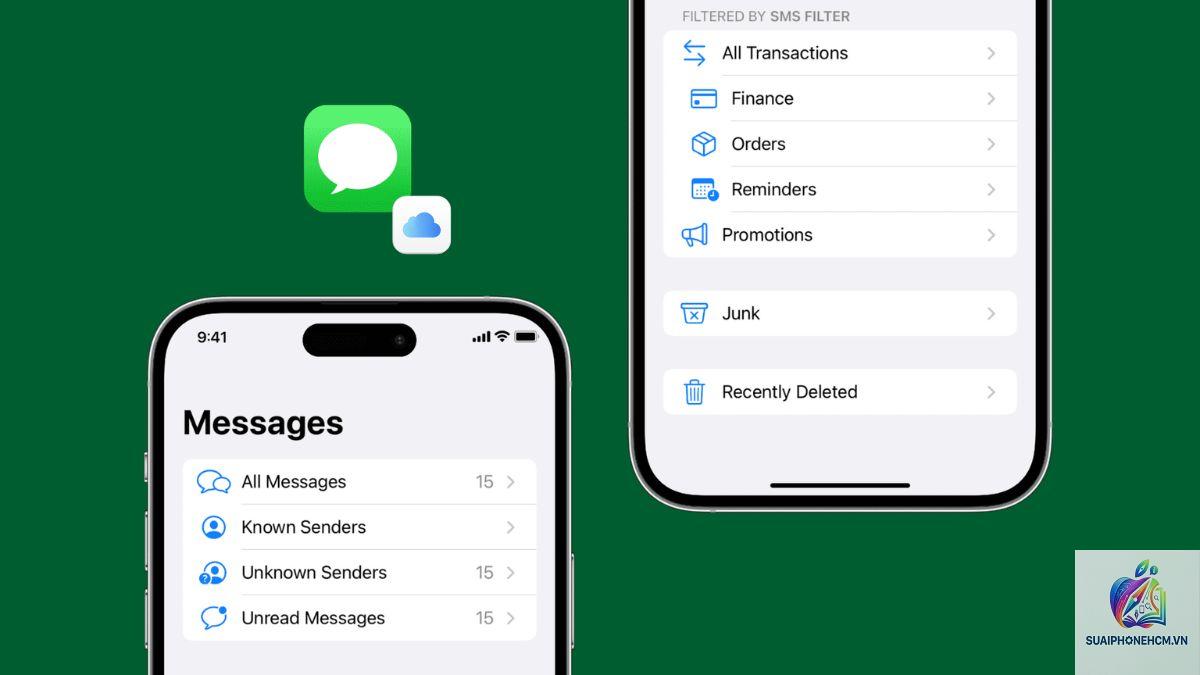
iCloud cho phép đồng bộ tin nhắn iMessage và SMS giữa các thiết bị Apple thông qua tài khoản iCloud. Khi bạn bật tính năng “Tin nhắn trong iCloud”, tất cả tin nhắn sẽ được lưu trữ an toàn trên máy chủ iCloud và tự động cập nhật trên mọi thiết bị đăng nhập cùng Apple ID. Điều này giúp bạn chuyển đổi linh hoạt giữa iPhone, iPad, Mac mà không làm mất nội dung hội thoại. Tuy nhiên, nếu hệ thống gặp trục trặc, quá trình đồng bộ sẽ bị đình trệ và gây ra lỗi iCloud không đồng bộ tin nhắn.
Nguyên nhân khiến iCloud không đồng bộ tin nhắn
1. Chưa bật Tin nhắn trong iCloud trên thiết bị
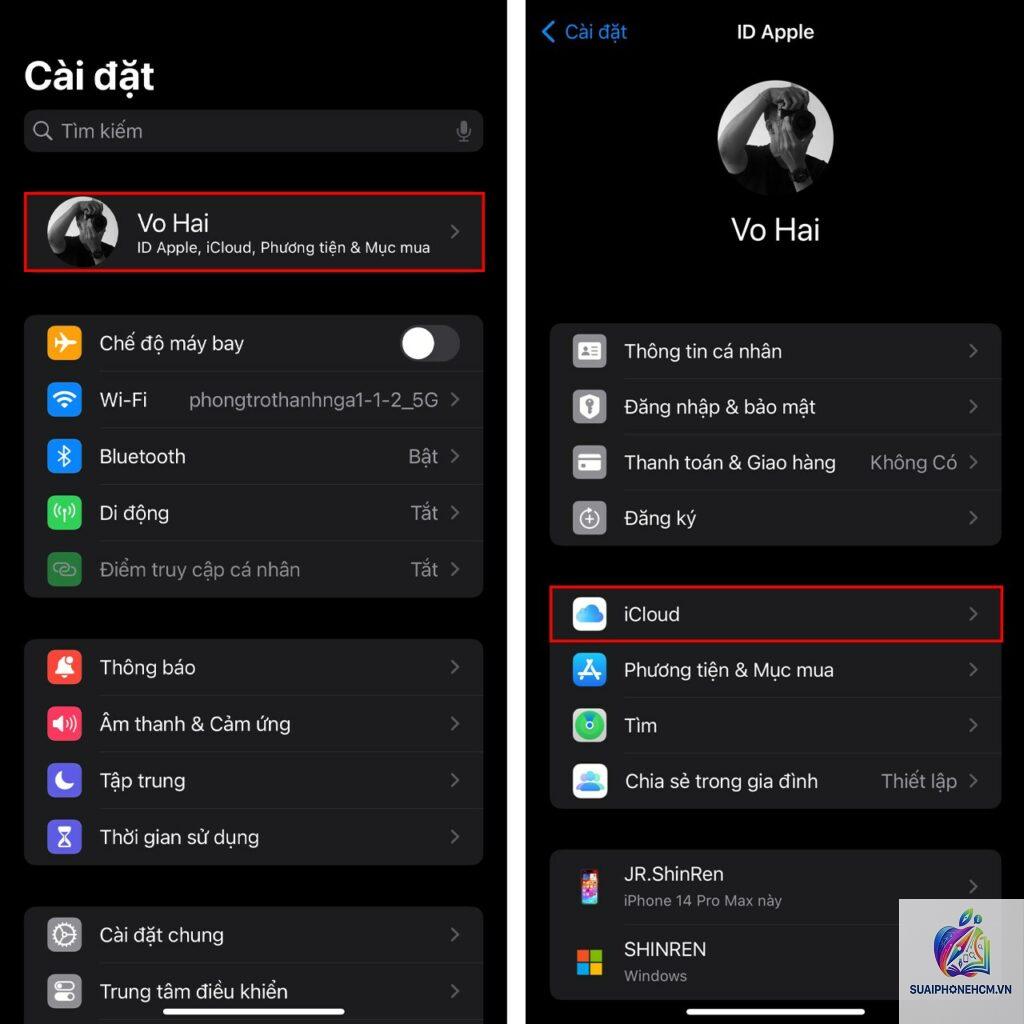
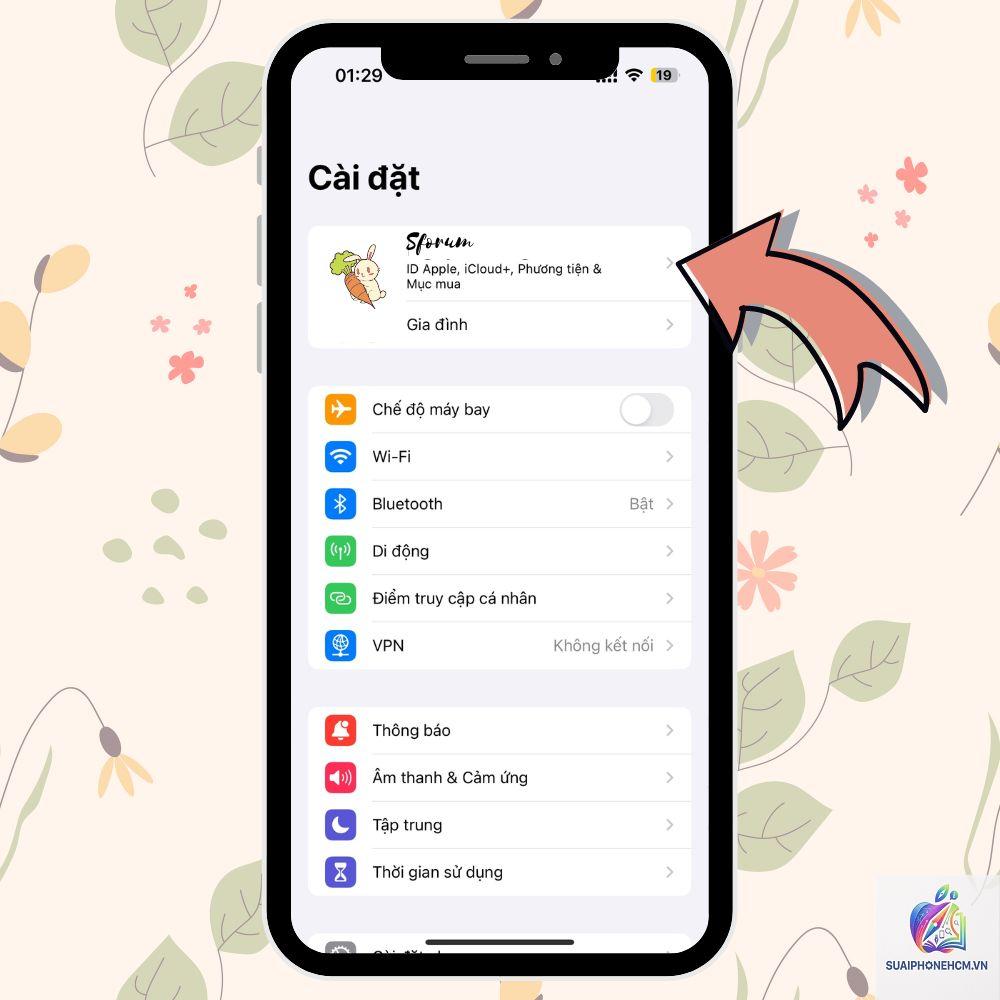
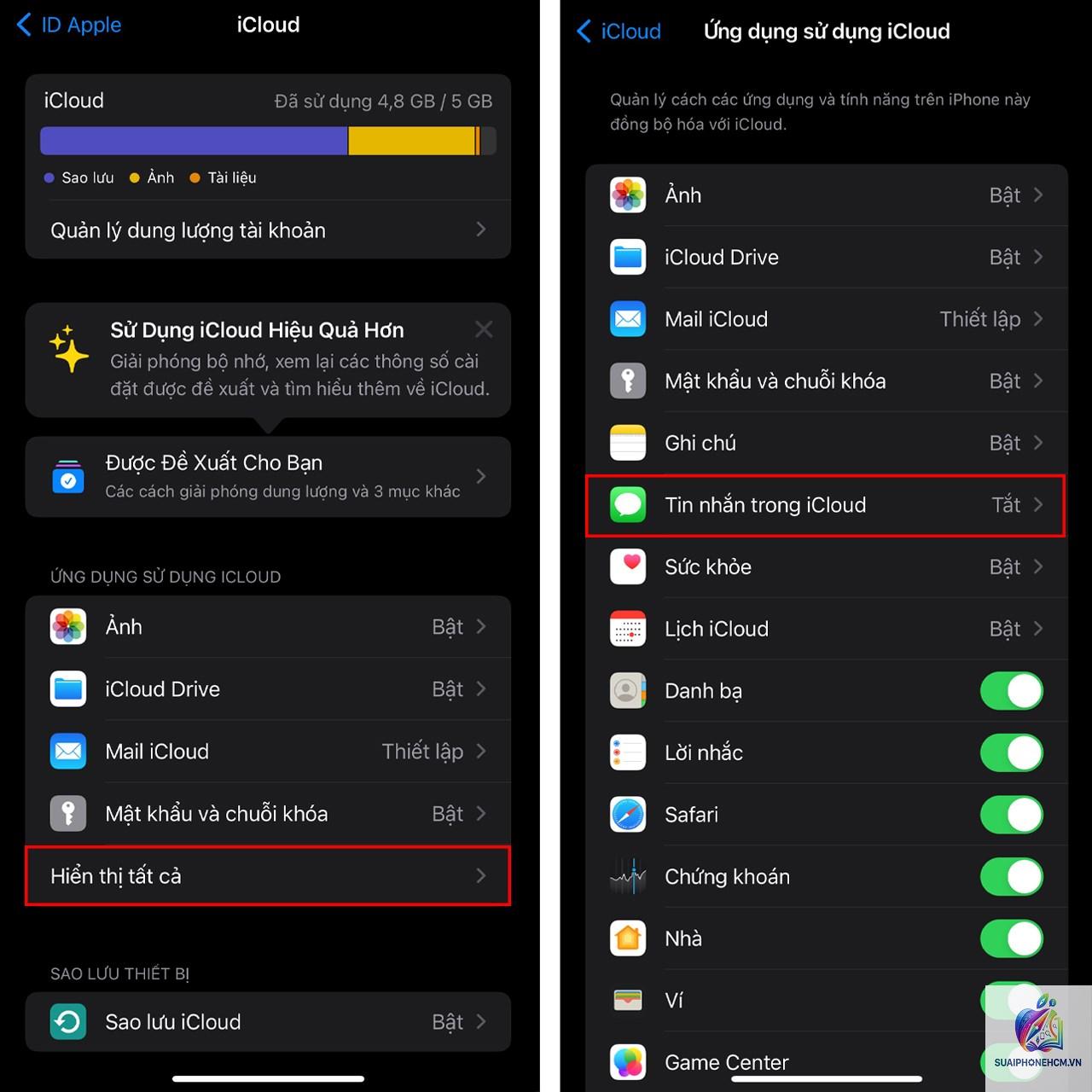
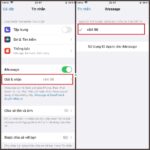
Đây là nguyên nhân hàng đầu. Nếu bạn chưa kích hoạt mục “Tin nhắn” trong phần cài đặt iCloud, dữ liệu sẽ không được đồng bộ. Trên iPhone, vào Cài đặt > [tên bạn] > iCloud > Hiển thị tất cả > Tin nhắn và bật công tắc. Trên Mac, mở ứng dụng Tin nhắn, vào Tin nhắn > Tùy chọn > iMessage và đánh dấu “Bật Tin nhắn trong iCloud”.
2. Đăng nhập sai hoặc khác Apple ID giữa các thiết bị
Đồng bộ tin nhắn yêu cầu tất cả thiết bị phải đăng nhập cùng một Apple ID và sử dụng chung tài khoản iCloud. Nếu bạn vô tình đăng nhập ID khác trên iPad hoặc Mac, dữ liệu sẽ không được hợp nhất. Kiểm tra trong Cài đặt > iCloud trên từng thiết bị để đảm bảo trùng khớp.
3. Kết nối Internet không ổn định
iCloud đồng bộ tin nhắn yêu cầu kết nối mạng ổn định, đặc biệt là Wi-Fi hoặc dữ liệu di động. Mạng yếu, chập chờn hoặc có tường lửa chặn cổng iCloud sẽ khiến quá trình tải lên/tải xuống bị gián đoạn. Hãy thử chuyển sang mạng khác hoặc khởi động lại router.
4. Dung lượng iCloud đầy
Mỗi tài khoản iCloud chỉ có 5 GB dung lượng miễn phí. Nếu bạn lưu quá nhiều ảnh, video, backup thì dung lượng dành cho tin nhắn sẽ không đủ. Lỗi iCloud không đồng bộ tin nhắn thường xảy ra kèm thông báo “iCloud storage full”. Vào Cài đặt > iCloud > Quản lý dung lượng để kiểm tra.
5. Lỗi cài đặt ngày giờ và múi giờ
iCloud sử dụng timestamp để đánh dấu tin nhắn. Nếu ngày giờ trên thiết bị sai lệch so với máy chủ, đồng bộ sẽ thất bại. Hãy bật “Đặt tự động” trong Cài đặt > Cài đặt chung > Ngày & Giờ.
6. Phiên bản iOS/macOS cũ
Apple thường xuyên phát hành bản cập nhật sửa lỗi liên quan đến iCloud và Tin nhắn. Nếu bạn đang dùng phiên bản quá cũ, tính năng đồng bộ có thể không hoạt động đúng. Kiểm tra và cập nhật lên phiên bản mới nhất trong Cài đặt > Cài đặt chung > Cập nhật phần mềm.
7. Xung đột với tính năng Bảo mật và Quyền riêng tư
Một số cài đặt bảo mật như “Tường lửa” hoặc “VPN” có thể chặn kết nối tới máy chủ iCloud. Ngoài ra, nếu
iCloud đồng bộ tin nhắn có thể mất vài phút đến vài giờ tùy vào số lượng tin nhắn và tốc độ tải lên. Nếu quá lâu, hãy kiểm tra dung lượng iCloud còn trống và đảm bảo không có hạn chế về dữ liệu di động (vào Cài đặt > Tin nhắn bật “iMessage” và “Tin nhắn văn bản”).
Lỗi iCloud không đồng bộ tin nhắn có làm mất dữ liệu không?
Không, dữ liệu vẫn còn trên thiết bị gốc. Chỉ khi bạn tắt “Tin nhắn trong iCloud” và chọn “Xóa khỏi iCloud” thì dữ liệu mới bị xóa. Nếu chỉ gặp lỗi đồng bộ, dữ liệu vẫn an toàn.
Có cách nào để ép đồng bộ tin nhắn iCloud ngay lập tức?
Đây là lỗi thường gặp sau bản cập nhật lớn. Hãy kiểm tra lại cài đặt iCloud, đảm bảo Tin nhắn được bật. Nếu vẫn lỗi, hãy thử reset toàn bộ cài đặt (Settings > General > Transfer or Reset iPhone > Reset > Reset All Settings). Lưu ý thao tác này không xóa dữ liệu cá nhân.
Kết luận
Lỗi iCloud không đồng bộ tin nhắn không phải là vấn đề quá phức tạp nếu bạn hiểu rõ nguyên nhân và thực hiện đúng các bước khắc phục. Hãy bắt đầu bằng cách kiểm tra cài đặt cơ bản nhất: bật Tin nhắn trong iCloud, đảm bảo cùng Apple ID và kết nối mạng ổn định. Nếu thất bại, các giải pháp như reset mạng, cập nhật iOS, hoặc đăng xuất iCloud sẽ giải quyết triệt để. Đừng quên thường xuyên dọn dẹp dung lượng iCloud và luôn giữ thiết bị ở phiên bản phần mềm mới nhất để tránh tái diễn lỗi. Với hướng dẫn chi tiết trên, bạn hoàn toàn có thể tự xử lý sự cố iCloud không đồng bộ tin nhắn mà không cần đến trung tâm bảo hành.