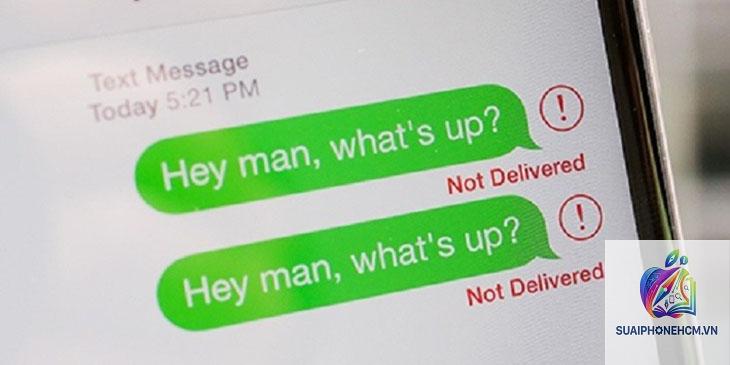
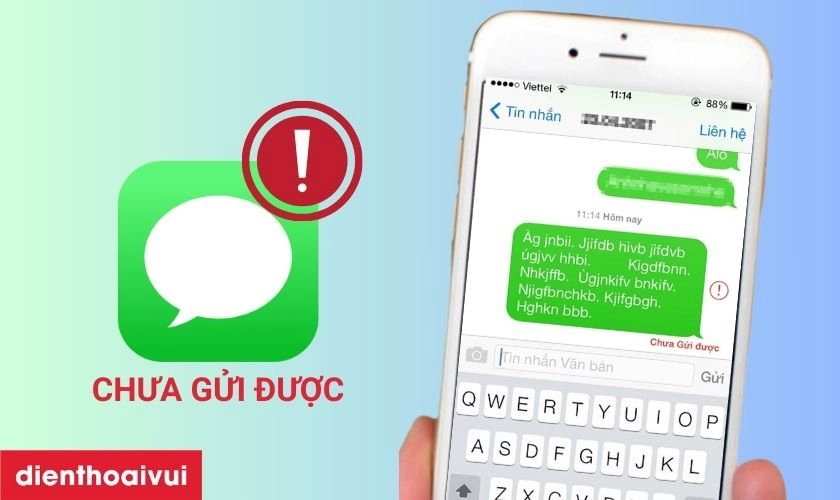
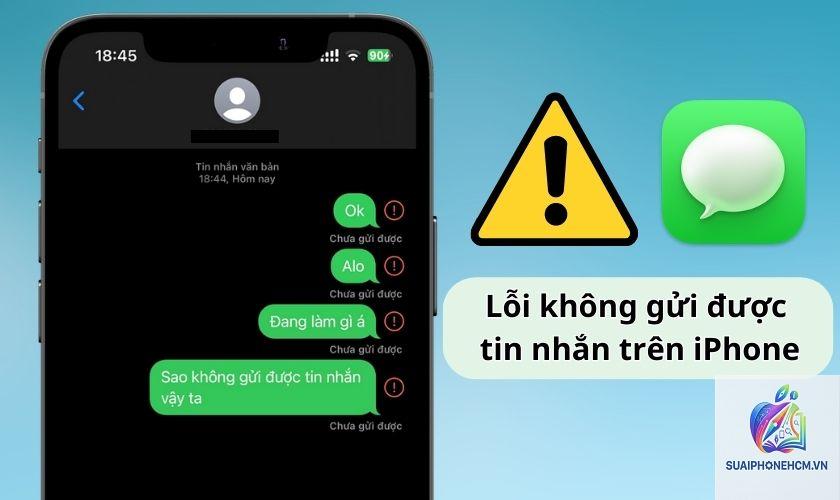
iPhone không gửi được tin nhắn là một trong những lỗi phổ biến nhất khiến người dùng Apple đau đầu. Tình trạng tin nhắn chờ xanh, gửi thất bại, hoặc chỉ hiện “Not Delivered” làm gián đoạn công việc và giao tiếp hằng ngày. Bài viết này tổng hợp tất cả nguyên nhân gốc rễ và hướng dẫn chi tiết từng bước sửa lỗi, từ cơ bản đến nâng cao, giúp bạn lấy lại khả năng nhắn tin trên iPhone một cách nhanh chóng.
Trước khi đi vào sửa lỗi, cần hiểu rõ bản chất vấn đề. iPhone sử dụng hai dịch vụ nhắn tin chính: iMessage (tin nhắn xanh dương) dùng dữ liệu Internet và SMS/MMS (tin nhắn xanh lá) dùng sóng di động. Khi iPhone không gửi được tin nhắn, lỗi thường đến từ một trong ba nhóm: cấu hình iMessage sai, kết nối mạng hoặc SIM yếu, hoặc lỗi phần mềm hệ thống.
Phân loại nguyên nhân khiến iPhone không gửi được tin nhắn
1. Nguyên nhân liên quan đến iMessage
iMessage chưa kích hoạt hoặc bị lỗi xác thực
Khi iPhone gửi tin nhắn mà chờ mãi không được, thường là do iMessage chưa kích hoạt thành công với số điện thoại hoặc Apple ID. Nếu bạn vừa thay SIM, chuyển carrier, hoặc khôi phục máy, iMessage có thể cần vài phút để kích hoạt lại.
Apple ID bị khóa dịch vụ iMessage
Apple có thể tạm khóa iMessage nếu phát hiện hoạt động bất thường hoặc nhiều lần gửi spam. Lúc này, iPhone của bạn không gửi được tin nhắn nhưng vẫn gọi điện bình thường.
Đã bật “Gửi dưới dạng SMS” mà vẫn lỗi
Cài đặt “Gửi dưới dạng SMS” là chế độ dự phòng khi iMessage không gửi được. Tuy nhiên nếu SIM không đủ tiền hoặc mạng yếu, SMS cũng không thể gửi.
2. Nguyên nhân từ mạng di động và Wi-Fi
Mạng 3G/4G/5G không ổn định
iMessage cần kết nối Internet. Nếu bạn ở vùng sóng yếu, trong thang máy, hầm xe, hoặc just switched to a different carrier, tin nhắn xanh sẽ hiện “Not Delivered”.
Wi-Fi có tường lửa hoặc chặn cổng dịch vụ Apple
Một số Wi-Fi công cộng (khách sạn, trường học) chặn cổng 443 hoặc 5223 của Apple, khiến iMessage không thể kết nối máy chủ.
SIM bị khóa hay hỏng
SIM bị kẹt, đã hết hạn, hoặc không tương thích với cấu hình mới nhất của nhà mạng cũng gây ra lỗi iPhone không gửi được tin nhắn.
Các bản iOS cũ có thể tồn tại bug liên quan đến dịch vụ tin nhắn. Ví dụ, iOS 14.0 từng có lỗi iMessage gửi thất bại hàng loạt.
Lỗi do cập nhật iOS không thành công
Sau khi update iOS bị gián đoạn, file cấu hình messaging bị lỗi dẫn đến iPhone không gửi được tin nhắn hoặc không nhận được tin nhắn.
Xung đột ứng dụng bên thứ ba
Một số ứng dụng quản lý tin nhắn, VPN, hoặc app chặn quảng cáo có thể can thiệp vào cơ chế gửi nhận của iMessage.
Hướng dẫn chi tiết khắc phục iPhone không gửi được tin nhắn
Bước 1: Kiểm tra trạng thái iMessage và bật/tắt
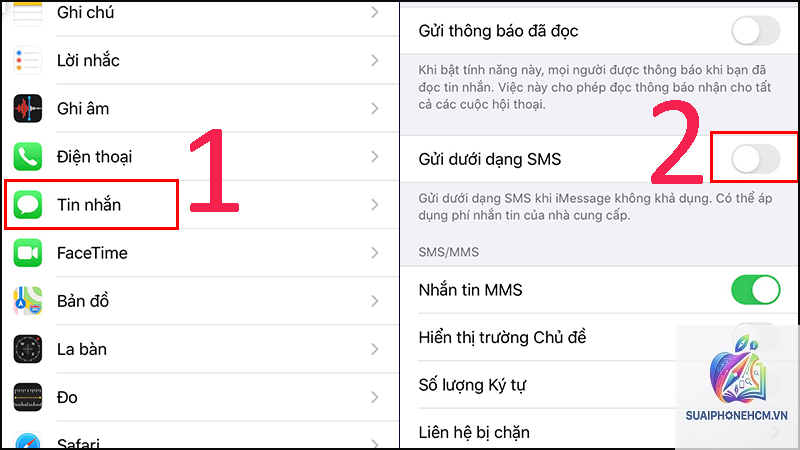
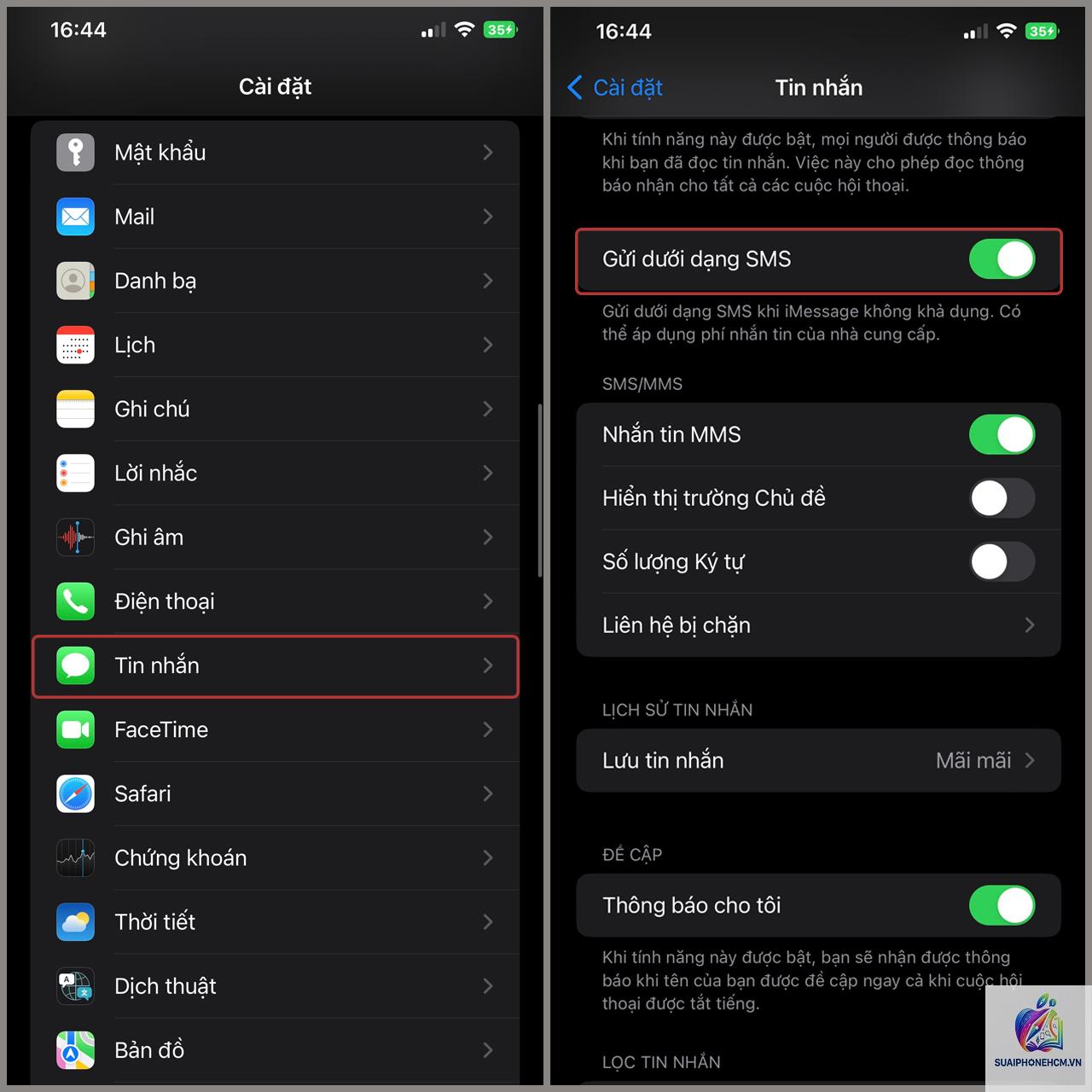
Vào Cài đặt > Tin nhắn.
Tắt iMessage, chờ 30 giây rồi bật lại.
Nếu iMessage báo “Đang xác thực” quá lâu, hãy khởi động lại máy và thử lại.
Đảm bảo dòng “Gửi dưới dạng SMS” được bật màu xanh.
Bước 2: Kiểm tra Apple ID
Vào Cài đặt > [tên bạn] > iCloud.
Xem email và số điện thoại đã đăng ký iMessage chưa. Vào Cài đặt > Tin nhắn > Gửi & Nhận.
Nếu thấy dòng “Đăng nhập Apple ID” thì cần đăng nhập lại.
Thử đăng xuất iMessage bằng ID đó, sau đó đăng nhập lại từ đầu.
Bước 3: Reset mạng và cài đặt lại kết nối
Cài đặt > Cài đặt chung > Chuyển hoặc Đặt lại iPhone > Đặt lại > Đặt lại cài đặt mạng.
Phương pháp này xóa mọi mật khẩu Wi-Fi đã lưu nhưng thường giải quyết triệt để lỗi iPhone không gửi được tin nhắn do cấu hình mạng hỏng.
Bước 4: Kiểm tra ngày giờ và múi giờ
Nếu ngày giờ trên iPhone sai lệch quá 2 giờ so với thực tế, máy chủ Apple sẽ từ chối kết nối iMessage. Vào Cài đặt > Cài đặt chung > Ngày & Giờ và bật Tự động cài đặt.
Bước 5: Bỏ chặn tin nhắn và kiểm tra bộ lọc
Vào Cài đặt > Tin nhắn > Đã chặn, kiểm tra danh sách người bị chặn.
Vào Cài đặt > Tin nhắn > Lọc người gửi không xác định – tạm thời tắt tính năng này.
Bước 6: Cập nhật iOS lên phiên bản mới nhất
Vào Cài đặt > Cài đặt chung > Cập nhật phần mềm. Nếu có bản iOS mới, hãy tải về và cài đặt. Các bản vá thường xuyên sửa lỗi tin nhắn.
Bước 7: Liên hệ nhà mạng
Đôi khi nhà mạng vô hiệu hóa dịch vụ SMS/MMS do nợ cước hoặc cấu hình APN sai. Hãy gọi tổng đài 1800xxxx của Viettel, MobiFone, VinaPhone… nhờ họ kích hoạt lại dịch vụ tin nhắn. Đồng thời yêu cầu họ gửi cấu hình APN chuẩn cho iPhone.
Bước 8: Khôi phục cài đặt gốc (cuối cùng)
Sao lưu dữ liệu qua iCloud hoặc iTunes trước.
Vào Cài đặt > Cài đặt chung > Chuyển hoặc Đặt lại iPhone > Xóa tất cả nội dung và cài đặt.
Sau khi khôi phục, thiết lập máy như mới và kiểm tra chức năng gửi tin nhắn.
So sánh iMessage và SMS – Khi nào iPhone không gửi được loại nào?
Tiêu chí
iMessage (xanh dương)
SMS / MMS (xanh lá)
Yêu cầu kết nối
Internet (Wi-Fi / 4G/5G)
Sóng di động (không cần Internet)
Mã hóa
End-to-end
Không mã hóa
Phí gửi
Miễn phí (qua data)
Tính phí theo gói cước SMS
Nguyên nhân thường gặp khi lỗi
Sai Apple ID, mạng chậm, lỗi máy chủ
SIM hỏng, hết tiền, APN sai
Sai lầm phổ biến khi sửa lỗi iPhone không gửi được tin nhắn
Chỉ tắt iMessage mà không bật lại: Sau khi tắt, nếu không bật, bạn chỉ gửi được SMS. Nhưng nếu SMS cũng lỗi thì vẫn bất lực.
Chuyển danh bạ người nhận sang iMessage trong khi họ dùng Android: iPhone sẽ cố gửi iMessage nhưng không được, dẫn đến chờ mãi. Luôn kiểm tra người nhận có đang dùng iPhone hay không.
Xóa tin nhắn gốc để giải phóng dung lượng: Việc xóa tin nhắn không ảnh hưởng đến khả năng gửi, nếu máy đầy bộ nhớ thì ảnh hưởng đến hiệu năng chứ không trực tiếp làm hỏng tính năng gửi.
Cập nhật iOS qua OTA khi mạng yếu: Nếu quá trình update bị gián đoạn, file hệ thống hỏng, lỗi tin nhắn trở nên trầm trọng hơn.
Lưu ý quan trọng để tránh tái diễn lỗi gửi tin nhắn
Luôn giữ iPhone được cập nhật iOS mới nhất.
Không nên sử dụng quá nhiều VPN cùng lúc vì có thể chặn cổng iMessage.
Nếu vừa chuyển nhà mạng, hãy chờ ít nhất 1 giờ để dịch vụ iMessage tự kích hoạt lại.
Đảm bảo tài khoản chính cho iMessage và FaceTime là số điện thoại, không chỉ email.
Thường xuyên kiểm tra cước di động để tránh bị chặn SMS vì nợ.
FAQ – Câu hỏi thường gặp về iPhone không gửi được tin nhắn
Tại sao iPhone báo đã gửi nhưng người nhận không thấy?
Trường hợp này thường do lỗi đồng bộ hóa giữa các thiết bị Apple. Người nhận có thể đã nhận nhưng không bật thông báo, hoặc tin nhắn bị lọc vào thư mục “Người gửi không xác định”. Kiểm tra lại trên máy người nhận trong ứng dụng Tin nhắn, tab “Bộ lọc” ở góc trên bên trái.
iPhone không gửi được tin nhắn cho một người cụ thể, những người khác vẫn gửi được?
Rất có thể người đó đã chặn số của bạn, hoặc họ đã chuyển sang Android trong khi iMessage vẫn cố gắng gửi xanh. Hãy yêu cầu họ tắt iMessage trên số cũ (nếu từng dùng iPhone) hoặc xóa lịch sử trò chuyện và tạo cuộc hội thoại mới.
Lỗi iPhone không gửi được tin nhắn có phải do phần cứng không?
Rất hiếm khi lỗi này xuất phát từ phần cứng. Chỉ khi anten Wi-Fi hoặc modem di động bị hỏng vật lý (rơi vỡ, vào nước) mới ảnh hưởng đến cả iMessage lẫn SMS. Nếu đã thử mọi cách phần mềm mà không hiệu quả, hãy mang máy đến trung tâm bảo hành Apple.
Có cách nào sửa lỗi khi đang không có Wi-Fi không?
Không nguy hiểm. Bạn chỉ cần nhập lại mật khẩu các mạng Wi-Fi đã dùng. Dữ liệu cá nhân, ảnh, danh bạ không bị ảnh hưởng.
Kết luận
Lỗi iPhone không gửi được tin nhắn hầu hết có thể tự xử lý tại nhà bằng các bước kiểm tra cơ bản như bật/tắt iMessage, khởi động lại, reset mạng. Điều quan trọng là xác định đúng nguyên nhân: do iMessage hay do kết nối di động. Nếu đã thử toàn bộ hướng dẫn trên mà vẫn không gửi được, rất có thể thiết bị của bạn đang gặp lỗi phần mềm nghiêm trọng cần can thiệp qua iTunes hoặc mang đến trung tâm sửa chữa. Hãy luôn sao lưu dữ liệu trước khi thực hiện các bước khôi phục cài đặt gốc. Chúc bạn nhanh chóng khắc phục và tiếp tục kết nối trôi chảy.