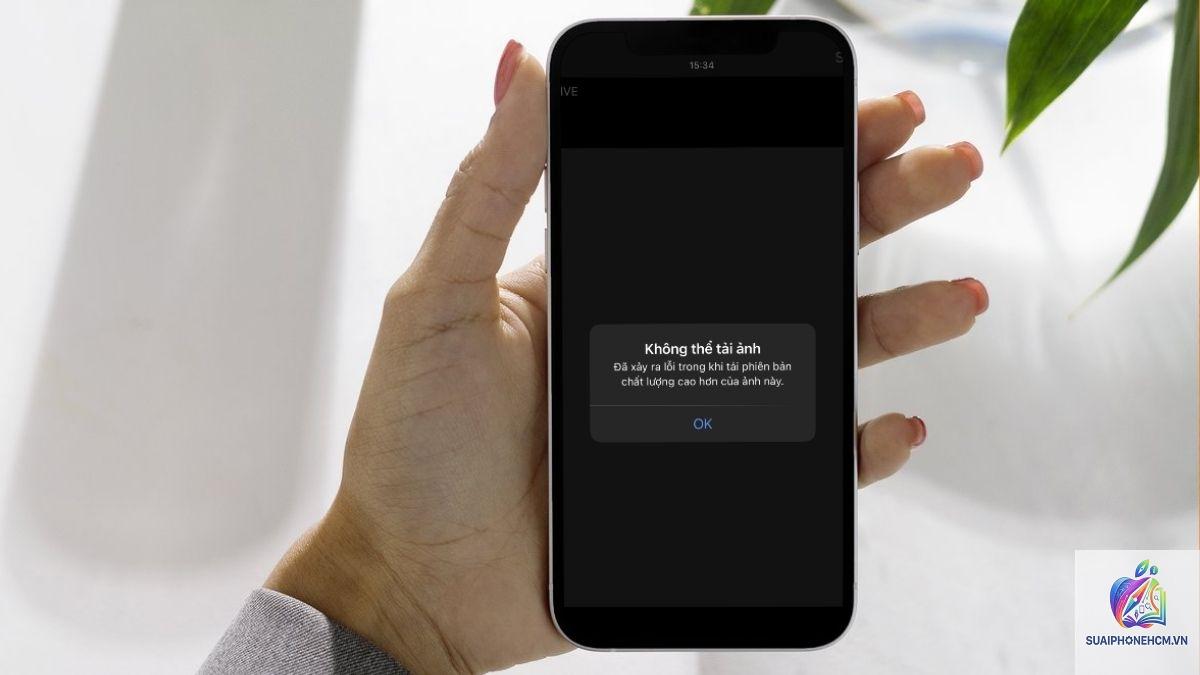
Rất nhiều người dùng iPhone, iPad gặp tình trạng ảnh trên iCloud không tải lên được, dù đã bật tính năng đồng bộ. Lỗi này khiến ảnh bị kẹt trong hàng đợi, không thể sao lưu hoặc xem trên các thiết bị khác. Thực tế, có hơn 30% người dùng iOS từng gặp vấn đề tương tự, theo khảo sát từ các diễn đàn công nghệ. Vậy đâu là nguyên nhân chính và làm thế nào để iCloud ảnh không tải lên được xử lý dứt điểm? Bài viết này sẽ phân tích chi tiết từ A đến Z.
iCloud Photos (Ảnh iCloud) là dịch vụ lưu trữ đám mây của Apple, cho phép đồng bộ tất cả ảnh và video giữa các thiết bị Apple thông qua tài khoản iCloud. Khi chụp ảnh, thiết bị sẽ tự động tải ảnh lên máy chủ Apple, sau đó phân phối đến các thiết bị khác có cùng ID Apple. Quy trình này đòi hỏi kết nối mạng ổn định, dung lượng iCloud đủ trống và cấu hình đúng trên thiết bị.
Lỗi “iCloud ảnh không tải lên” thường xảy ra ở bước upload, khiến ảnh vẫn nằm trên thiết bị gốc mà không được đồng bộ. Điều này có thể do nhiều yếu tố từ phần mềm, mạng lưới, đến cài đặt tài khoản.
Các nguyên nhân phổ biến khiến iCloud ảnh không tải lên
1. Kết nối mạng không ổn định hoặc bị hạn chế
Để tải ảnh lên iCloud, thiết bị cần kết nối Wi-Fi hoặc dữ liệu di động ổn định. Nếu mạng yếu, gián đoạn hoặc sử dụng VPN, quá trình upload có thể bị treo. Apple cũng có chính sách giới hạn tải lên khi dùng mạng di động nếu dung lượng ảnh lớn, đặc biệt với video 4K.
Dấu hiệu nhận biết: Ảnh hiện dấu chấm than màu vàng hoặc biểu tượng đám mây có vạch chéo trong ứng dụng Photos.
2. Dung lượng iCloud đã đầy
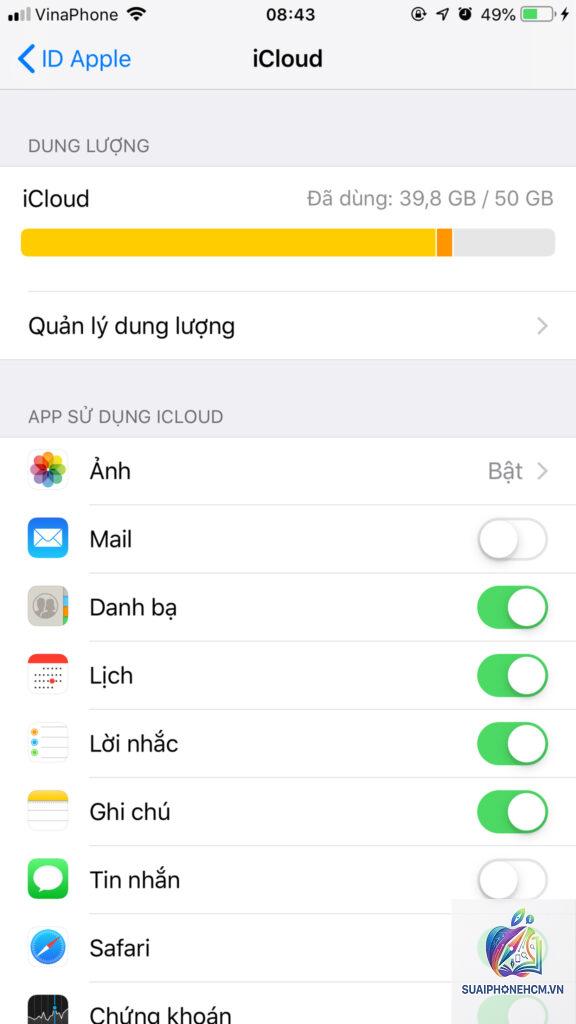
iCloud chỉ cung cấp 5GB miễn phí. Khi lưu trữ đầy, ảnh mới không thể tải lên. Nhiều người vô tình đồng bộ cả ảnh từ thiết bị cũ, khiến dung lượng nhanh chóng cạn kiệt. Theo thống kê của Apple, hơn 60% người dùng iCloud miễn phí gặp tình trạng đầy bộ nhớ trong vòng 6 tháng đầu.
3. Cài đặt iCloud Photos chưa đúng
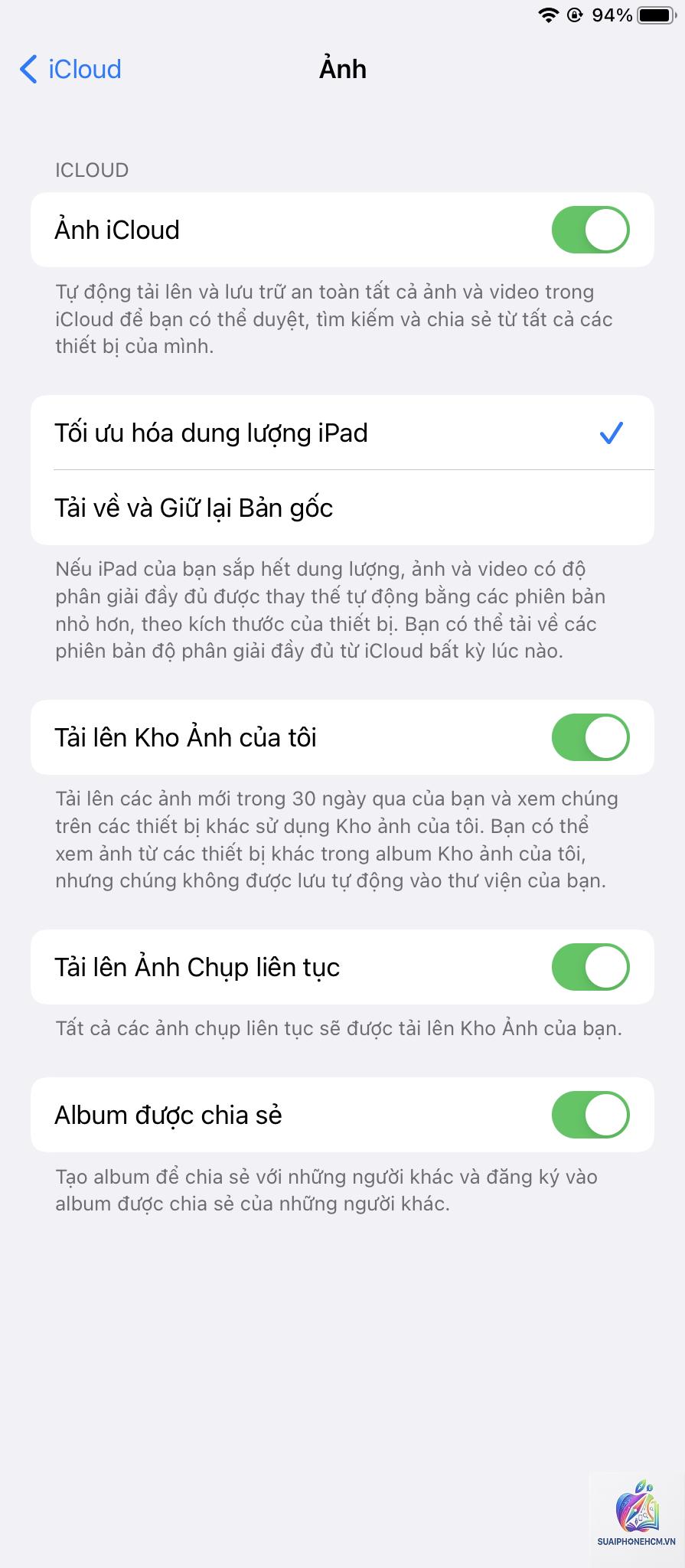
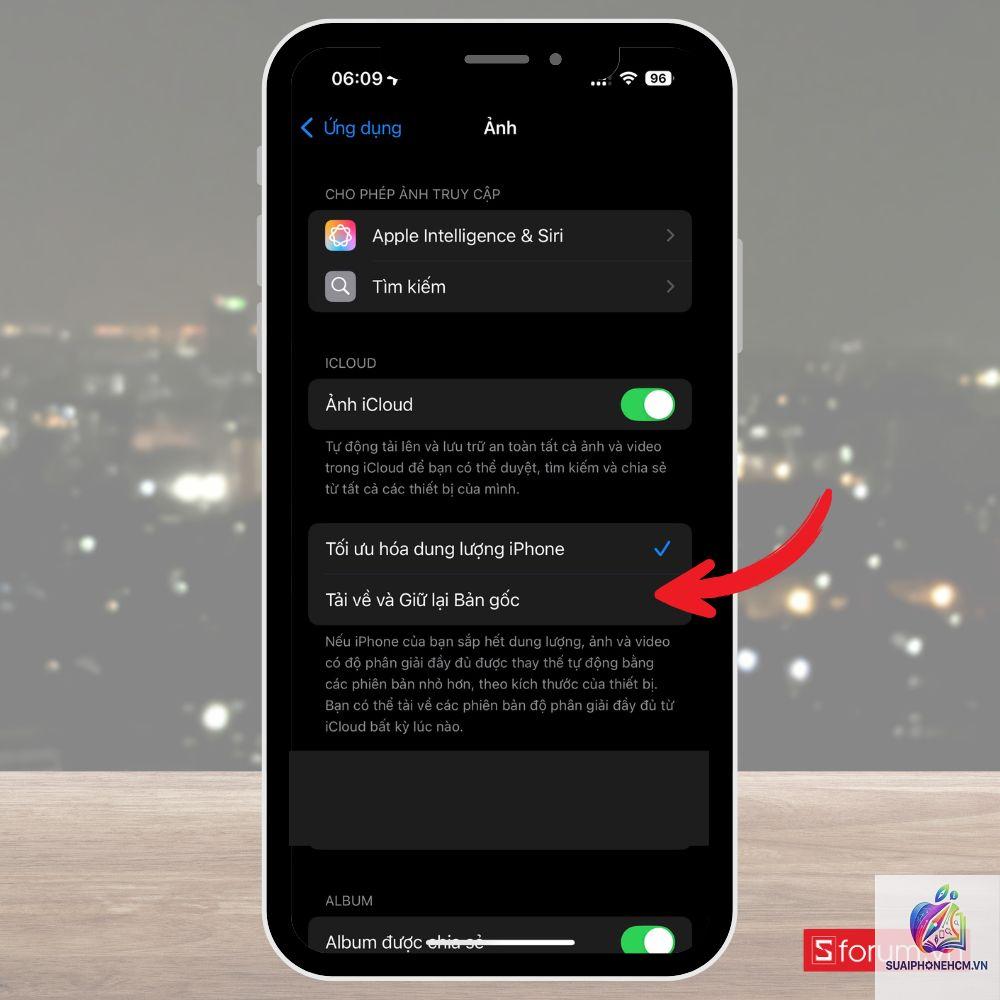
Nếu chưa bật “iCloud Photos” trong Cài đặt > Ảnh, hoặc chọn chế độ “Tối ưu hóa dung lượng iPhone” thay vì “Tải và giữ bản gốc”, quá trình đồng bộ có thể bị gián đoạn. Ngoài ra, việc tắt “Upload to My Photo Stream” cũng ảnh hưởng đến dữ liệu ảnh cũ.
4. Lỗi phần mềm hoặc hệ điều hành
iOS có thể gặp bug sau khi cập nhật, làm gián đoạn dịch vụ iCloud. Các phiên bản iOS 15, 16 từng ghi nhận lỗi đồng bộ ảnh hàng loạt. Lỗi này thường được Apple khắc phục trong bản cập nhật tiếp theo, nhưng người dùng vẫn cần can thiệp thủ công.
5. Tài khoản iCloud bị khóa hoặc xác thực thất bại
Nếu mật khẩu iCloud thay đổi, hoặc tài khoản bị khóa tạm thời do đăng nhập sai nhiều lần, quá trình tải ảnh lên sẽ ngừng. Thông báo “iCloud storage almost full” hoặc yêu cầu xác minh tài khoản là dấu hiệu rõ ràng.
Hướng dẫn khắc phục lỗi iCloud ảnh không tải lên chi tiết
Bước 1: Kiểm tra kết nối mạng và dung lượng iCloud
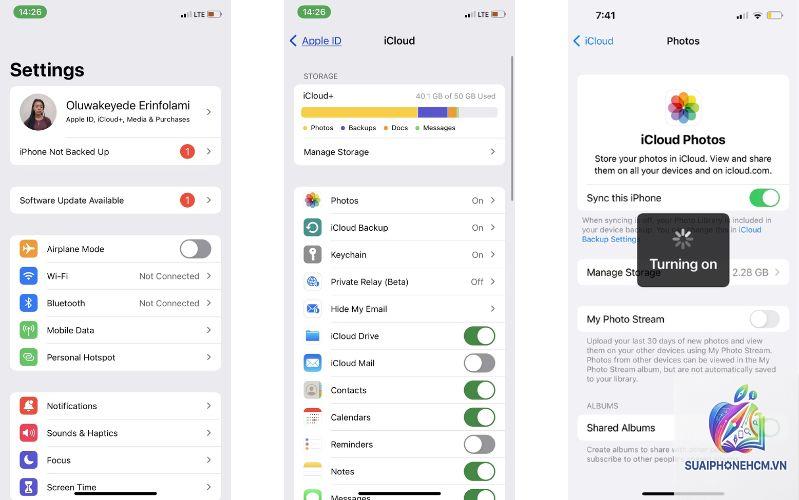
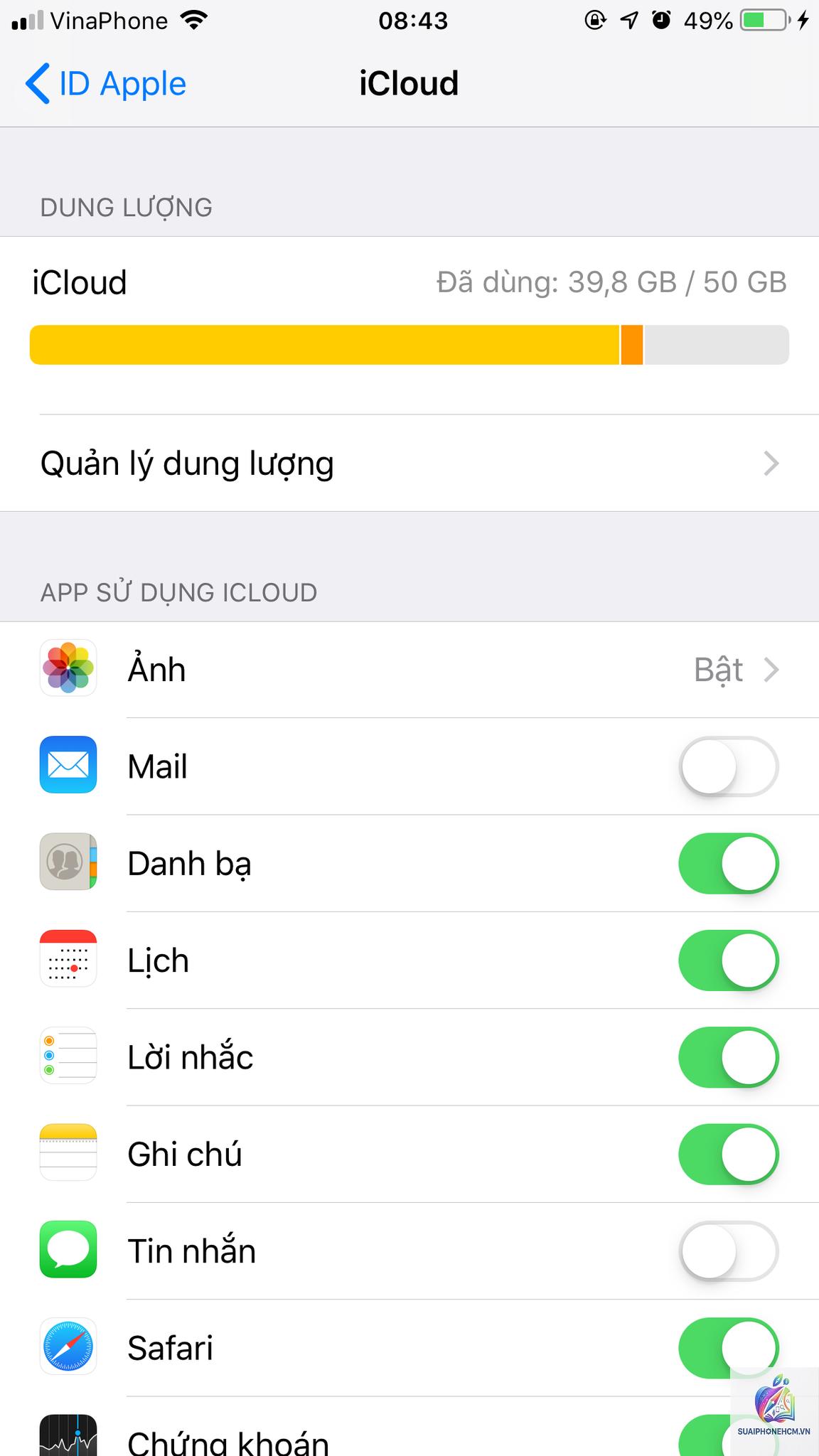
Vào Cài đặt > iCloud > Quản lý dung lượng. Xem dung lượng trống còn bao nhiêu. Nếu đầy, hãy nâng cấp gói iCloud+ hoặc xóa bớt dữ liệu (sao lưu cũ, ảnh không cần).
Kiểm tra Wi-Fi: Đảm bảo tín hiệu ổn định, thử tắt/bật Wi-Fi hoặc chuyển sang mạng khác. Tắt VPN tạm thời vì có thể chặn kết nối đến máy chủ Apple.
Nếu dùng mạng di động: Vào Cài đặt > Di động > iCloud Drive, bật cho phép sử dụng dữ liệu di động.
Bước 2: Kiểm tra cài đặt iCloud Photos
Vào Cài đặt > [Tên bạn] > iCloud > Ảnh.
Đảm bảo bật “Đồng bộ ảnh iCloud” (iCloud Photos).
Chọn “Tải và giữ bản gốc” nếu muốn upload ảnh gốc đầy đủ. Nếu chọn “Tối ưu hóa dung lượng”, ảnh có thể bị nén hoặc giữ lại bản thấp trên máy, dẫn đến chậm upload.
Bước 3: Khởi động lại ứng dụng Photos và thiết bị
Đôi khi chỉ cần thoát ứng dụng Photos hoàn toàn (vuốt lên đóng ứng dụng) rồi mở lại. Nếu không cải thiện, khởi động lại iPhone/iPad bằng cách giữ nút nguồn + âm lượng (với các dòng có Face ID) đến khi trượt tắt nguồn. Sau đó bật lại.
Bước 4: Đăng xuất và đăng nhập lại iCloud
Đây là cách mạnh tay nhưng hiệu quả với nhiều lỗi đồng bộ. Vào Cài đặt > [Tên bạn] > Cuộn xuống > Đăng xuất. Chọn giữ dữ liệu trên máy nếu cần. Sau đó đăng nhập lại bằng mật khẩu mới. Lưu ý: Quá trình này có thể mất vài phút để đồng bộ lại dữ liệu.
Bước 5: Cập nhật iOS lên phiên bản mới nhất
Vào Cài đặt > Cài đặt chung > Cập nhật phần mềm. Nếu có bản cập nhật mới, hãy tải về và cài đặt. Apple thường vá các lỗi liên quan đến iCloud Photos trong các bản vá bảo mật.
Bước 6: Sử dụng công cụ sửa lỗi chuyên dụng (trường hợp nặng)
Nếu các cách trên không hiệu quả, có thể dùng phần mềm bên thứ ba như iMazing, CopyTrans để đồng bộ thủ công. Tuy nhiên, hãy cẩn trọng với dữ liệu cá nhân. Cách an toàn nhất là sao lưu toàn bộ ảnh ra máy tính qua iTunes, sau đó xóa ảnh trên iCloud và tải lên lại.
Bảng tổng hợp các nguyên nhân và giải pháp nhanh
Nguyên nhân
Dấu hiệu
Giải pháp
Mạng yếu
Ảnh treo, biểu tượng chờ
Chuyển Wi-Fi, tắt VPN
iCloud đầy
Thông báo đầy dung lượng
Xóa dữ liệu hoặc nâng cấp
Cài đặt sai
Ảnh không đồng bộ
Bật iCloud Photos, chọn giữ bản gốc
Lỗi hệ điều hành
Đồng bộ chậm, treo
Khởi động lại, cập nhật iOS
Tài khoản lỗi
Yêu cầu xác thực
Đăng nhập lại iCloud
Sai lầm thường gặp khi xử lý iCloud ảnh không tải lên
Xóa ảnh gốc trên máy khi chưa chắc đã upload thành công: Nhiều người vội xóa ảnh để giải phóng dung lượng nhưng ảnh chưa kịp lên iCloud, dẫn đến mất vĩnh viễn. Luôn kiểm tra trạng thái đồng bộ trong Photos (dấu tích xanh là đã upload).
Bật “Tối ưu hóa dung lượng” mà không kiểm tra kỹ: Chế độ này giúp tiết kiệm không gian nhưng có thể khiến ảnh gốc không được upload đúng cách, đặc biệt khi máy sắp đầy.
Dùng nhiều thiết bị đăng nhập cùng lúc: Nếu một thiết bị đang đồng bộ chậm, nó có thể ảnh hưởng đến các thiết bị khác trong cùng tài khoản. Tạm thời tắt iCloud Photos trên thiết bị không cần thiết.
Lưu ý quan trọng khi sử dụng iCloud Photos
iCloud Photos không phải là bản sao lưu duy nhất. Dịch vụ này là đồng bộ, nghĩa là ảnh xóa trên một thiết bị sẽ bị xóa trên tất cả. Do đó, hãy kết hợp với sao lưu cục bộ qua máy tính hoặc Google Photos để tránh mất dữ liệu.
Nếu iCloud ảnh không tải lên trong nhiều ngày, hãy kiểm tra trạng thái dịch vụ iCloud tại trang hệ thống của Apple. Đôi khi máy chủ gặp sự cố toàn cầu, người dùng chỉ cần chờ Apple khắc phục.
Câu hỏi thường gặp (FAQ)
Tại sao ảnh hiện dấu chấm than khi thử tải lên iCloud?
Dấu chấm than màu vàng hoặc đỏ thường báo hiệu ảnh không thể tải lên do lỗi kết nối mạng, dung lượng đầy hoặc tệp bị hỏng. Hãy kiểm tra từng nguyên nhân theo thứ tự ưu tiên: mạng, dung lượng iCloud, sau đó thử khởi động lại thiết bị.
Làm sao để biết ảnh đã được tải lên iCloud thành công?
Trong ứng dụng Photos, biểu tượng đám mây màu xanh với dấu tích tròn nghĩa là ảnh đã được đồng bộ. Nếu chỉ có biểu tượng đám mây mờ hoặc vạch chéo, ảnh chưa được tải lên. Bạn cũng có thể vào iCloud.com, đăng nhập và kiểm tra album.
Tôi có thể tăng tốc độ tải ảnh lên iCloud không?
Có. Kết nối Wi-Fi tốc độ cao, tắt các ứng dụng ngốn băng thông khác, và chọn “Tải và giữ bản gốc” để tránh xử lý nén. Ngoài ra, hạn chế đồng bộ khi pin yếu hoặc bật chế độ nguồn điện thấp.
iCloud ảnh không tải lên có mất ảnh không?
Không mất ảnh gốc trên thiết bị của bạn nếu chưa xóa. Tuy nhiên, nếu ảnh chỉ lưu trên iCloud mà không có bản sao cục bộ, việc không tải lên được có thể là dấu hiệu của sự cố lớn hơn. Hãy sao lưu dự phòng ngay.
Kết luận
Lỗi iCloud ảnh không tải lên thường do những nguyên nhân đơn giản như mạng yếu, dung lượng đầy hoặc cài đặt sai. Bằng cách kiểm tra từng bước – từ kết nối, dung lượng, cài đặt, đến khởi động lại thiết bị – bạn có thể tự khắc phục trong 90% trường hợp. Nếu vẫn không thành công, hãy liên hệ bộ phận hỗ trợ của Apple để được kiểm tra tài khoản. Quan trọng nhất, đừng quên duy trì sao lưu ảnh thường xuyên để bảo vệ kỷ niệm của bạn.