iCloud Keychain là tính năng đồng bộ mật khẩu, thông tin thẻ tín dụng và dữ liệu bảo mật giữa các thiết bị Apple. Khi gặp tình trạng icloud keychain không hoạt động, người dùng mất khả năng tự động điền mật khẩu và đồng bộ dữ liệu quan trọng. Bài viết này cung cấp giải pháp chi tiết từ những kiểm tra cơ bản đến các thao tác nâng cao, giúp bạn khắc phục dứt điểm vấn đề.
iCloud Keychain là gì và vai trò trong hệ sinh thái Apple
iCloud Keychain lưu trữ mật khẩu tài khoản, thông tin Wi-Fi, số thẻ tín dụng và mã xác thực hai yếu tố trên đám mây. Khi hoạt động bình thường, ” và làm theo hướng dẫn để đặt lại mã mới. Lưu ý: việc đặt lại mã sẽ xóa dữ liệu keychain cũ trên máy chủ iCloud.
Bước 3: Phê duyệt thiết bị mới
Khi thêm thiết bị mới, Apple gửi thông báo đến thiết bị cũ. Mở thông báo và nhập mật khẩu Apple ID để phê duyệt. Nếu không thấy thông báo, vào Cài đặt > [tên] > Mật khẩu & Bảo mật > Mã xác minh và làm mới danh sách.
Bước 4: Đăng xuất và đăng nhập lại iCloud
Đây là cách khắc phục hiệu quả khi gặp lỗi đồng bộ. Vào Cài đặt > [tên] > Cuộn xuống Đăng xuất. Chọn giữ dữ liệu trên thiết bị. Sau đó đăng nhập lại và bật iCloud Keychain. Lưu ý thao tác này có thể xóa dữ liệu keychain cục bộ nếu chưa sao lưu.
Bước 5: Kiểm tra cập nhật hệ điều hành
Apple thường phát hành bản sửa lỗi cho iCloud Keychain trong các bản cập nhật. Đảm bảo thiết bị đang chạy phiên bản iOS/iPadOS/macOS mới nhất. Vào Cài đặt > Cài đặt chung > Cập nhật phần mềm.
Bước 6: Tắt và bật lại iCloud Keychain
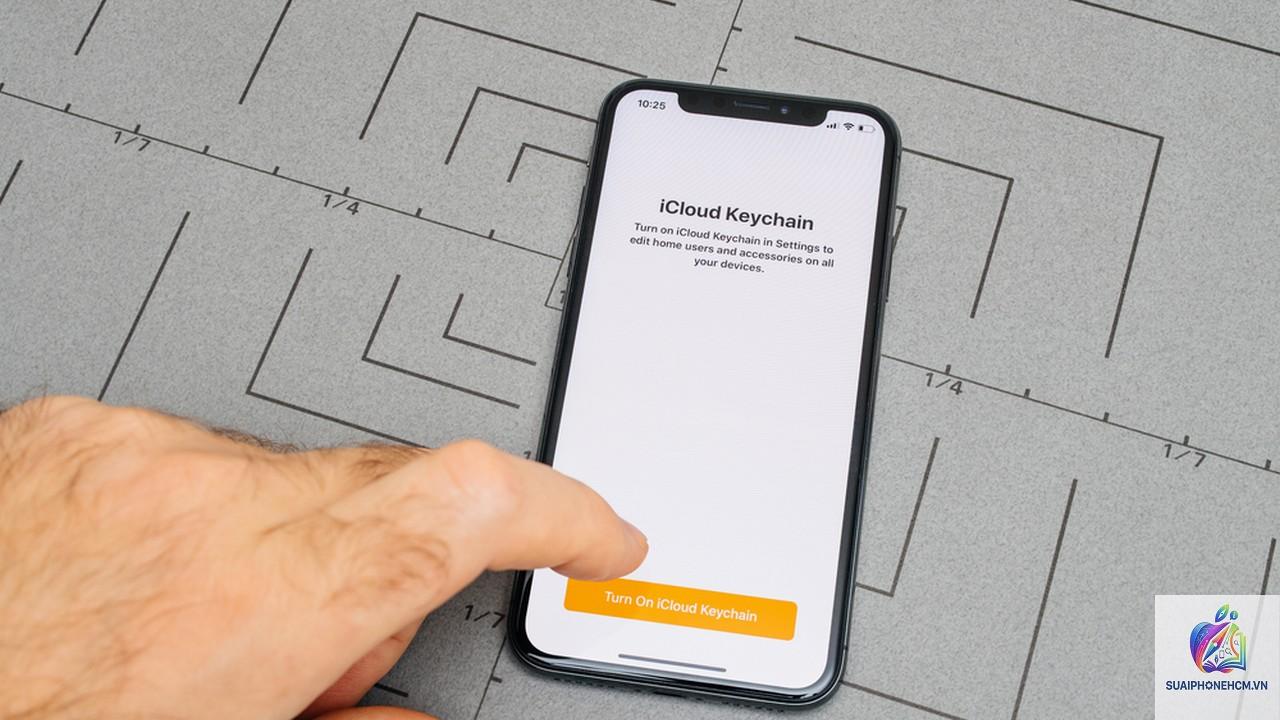
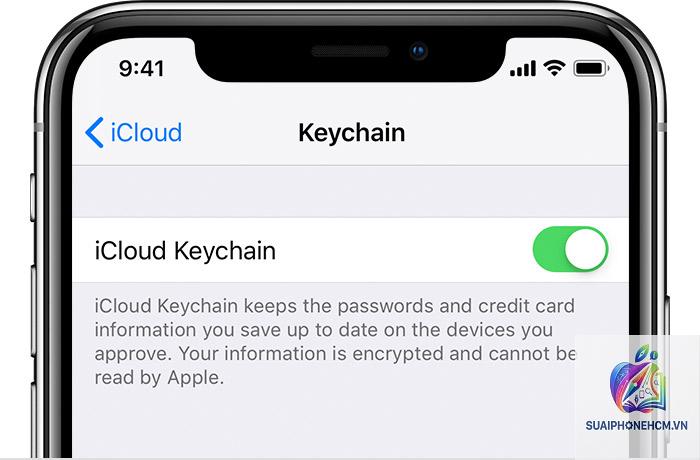
Trên iPhone, vào Cài đặt > [tên] > iCloud > Mật khẩu & Keychain > tắt thanh trượt, chờ 30 giây rồi bật lại. Khi được hỏi, chọn “Cập nhật mật khẩu” để đồng bộ dữ liệu hiện tại lên iCloud.
Bước 7: Khôi phục cài đặt mạng
Nếu lỗi liên quan đến kết nối, vào Cài đặt > Cài đặt chung > Chuyển hoặc đặt lại iPhone > Đặt lại > Đặt lại cài đặt mạng. Thiết bị sẽ khởi động lại và bạn cần nhập lại mật khẩu Wi-Fi.
Bảng so sánh các nguyên nhân và giải pháp nhanh
Nguyên nhân
Dấu hiệu nhận biết
Giải pháp ưu tiên
Chưa bật iCloud Keychain
Không thấy tùy chọn khóa trên bàn phím
Kích hoạt trong cài đặt iCloud
Sai mã bảo mật
Thông báo “mã không hợp lệ”
Đặt lại mã qua thiết bị đã tin cậy
Đồng bộ chậm
Mật khẩu mới không xuất hiện trên thiết bị khác
Kiểm tra kết nối, đợi 30 phút
Lỗi server Apple
Không thể bật keychain
Kiểm tra systemstatus.apple.com
Dung lượng iCloud đầy
Cảnh báo lưu trữ
Xóa bản sao lưu cũ hoặc nâng cấp gói
Sai lầm thường gặp khi xử lý iCloud Keychain không hoạt động
Tự ý xóa keychain mà không sao lưu
Nhiều người dùng chọn “Xóa Keychain” trên thiết bị để giải quyết lỗi. Hành động này xóa toàn bộ mật khẩu đã lưu cục bộ và trên iCloud nếu chưa đồng bộ. Chỉ nên xóa nếu đã xuất danh sách mật khẩu hoặc chấp nhận mất dữ liệu cũ.
Bỏ qua xác thực hai yếu tố
iCloud Keychain yêu cầu bật xác thực hai yếu tố (2FA) cho tài khoản Apple ID. Nếu bạn tắt 2FA, keychain không thể hoạt động. Vào appleid.apple.com để kiểm tra và bật lại.
Không kiểm tra múi giờ và ngày tháng
Thiết bị có sai lệch về ngày giờ sẽ gặp lỗi xác thực với iCloud server. Vào Cài đặt > Cài đặt chung > Ngày & Giờ > bật “Đặt tự động”. Khởi động lại thiết bị sau khi chỉnh sửa.
Lưu ý quan trọng khi sử dụng iCloud Keychain trên nhiều thiết bị
Luôn sử dụng cùng một Apple ID cho tất cả thiết bị. Không thể gộp keychain từ hai tài khoản khác nhau.
Mật khẩu mới được lưu trên một thiết bị sẽ xuất hiện trên thiết bị khác sau vài giây hoặc vài phút. Nếu quá lâu, thử vuốt xuống để làm mới iCloud.
Khi thay mật khẩu Apple ID, bạn cần nhập lại mật khẩu mới trên từng thiết bị để kích hoạt lại keychain.
Keychain không hỗ trợ đồng bộ dữ liệu giữa tài khoản iCloud từ các quốc gia khác nhau (ví dụ: tài khoản Mỹ và Việt Nam).
Câu hỏi thường gặp về iCloud Keychain không hoạt động
Tại sao iCloud Keychain không tự động điền mật khẩu?
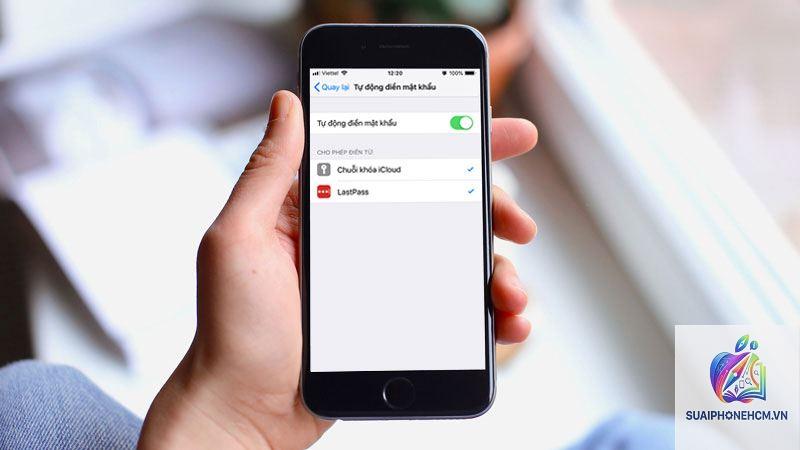
Nguyên nhân chính là thiết bị chưa bật tính năng Tự động điền mật khẩu. Vào Cài đặt > Mật khẩu > Tự động điền mật khẩu > chọn iCloud Keychain. Nếu vẫn không được, hãy kiểm tra xem keychain có đang đồng bộ dữ liệu không bằng cách thêm một mật khẩu thử nghiệm.
Làm thế nào để khôi phục iCloud Keychain từ bản sao lưu?
Apple không cho phép khôi phục keychain riêng lẻ từ bản sao lưu iCloud hoặc iTunes. Nếu bạn có bản sao lưu mã hóa (trên Mac), khi khôi phục toàn bộ thiết bị, keychain sẽ được phục hồi. Bản sao lưu không mã hóa không lưu keychain.
Tôi quên mã bảo mật Keychain, có cách nào lấy lại không?
” trong quá trình kích hoạt và dùng số điện thoại tin cậy để nhận mã xác nhận. Nếu số điện thoại cũng không khả dụng, bạn phải đặt lại keychain mới, đồng nghĩa với việc mất tất cả mật khẩu đã lưu trên iCloud.
Tại sao iCloud Keychain hiện “Đang chờ phê duyệt” suốt nhiều ngày?
Trạng thái này xuất hiện khi một thiết bị khác trong danh sách chưa xác nhận yêu cầu đồng bộ. Hãy mở thiết bị cũ (thường là máy Mac hoặc iPhone chính) và kiểm tra thông báo. Nếu không có, đăng xuất iCloud trên thiết bị đó rồi đăng nhập lại.
iCloud Keychain có ảnh hưởng đến bảo mật thiết bị không?
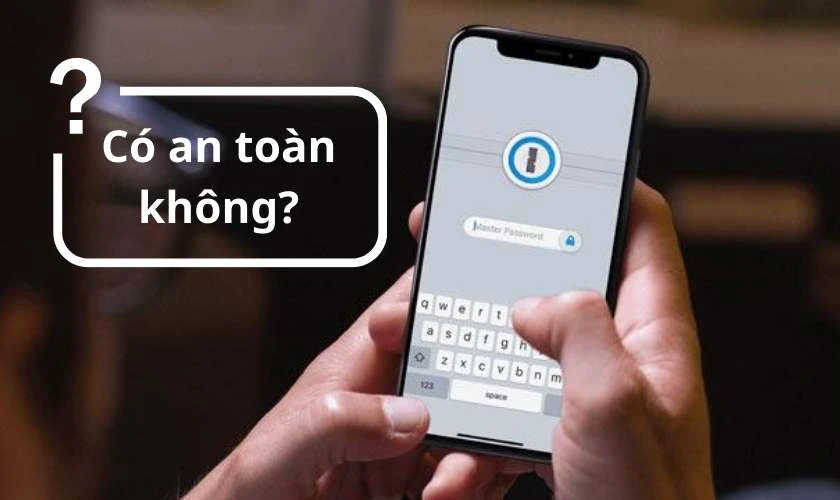
Hoàn toàn an toàn. Dữ liệu keychain được mã hóa đầu cuối (end-to-end), nghĩa là Apple không thể đọc được. Chỉ có thiết bị đã được phê duyệt mới có thể giải mã. Bạn nên giữ xác thực hai yếu tố và mã bảo mật keychain ở nơi an toàn.
Kết luận
iCloud Keychain không hoạt động thường do các nguyên nhân đơn giản như chưa bật tính năng, sai mã bảo mật hoặc lỗi đồng bộ tạm thời. Bằng cách làm theo các bước kiểm tra từ cơ bản đến nâng cao – từ kích hoạt lại thiết lập, phê duyệt thiết bị, đến đăng xuất iCloud – bạn có thể khôi phục hoạt động của keychain trong hầu hết trường hợp. Nếu vẫn thất bại, liên hệ bộ phận hỗ trợ Apple để được kiểm tra tài khoản sâu hơn. Đừng quên sao lưu dữ liệu quan trọng trước khi thực hiện các thao tác xóa reset.