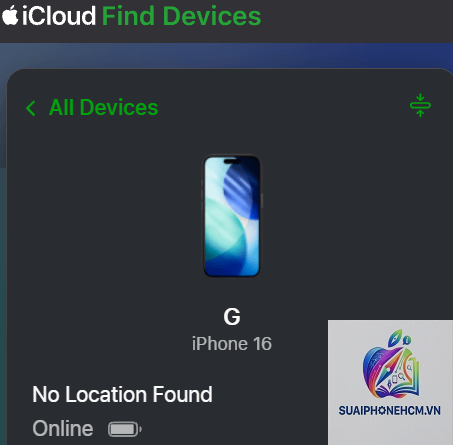
Find My iPhone là một trong những tính năng bảo mật quan trọng nhất trên thiết bị Apple, cho phép bạn định vị, khóa hoặc xóa dữ liệu từ xa khi điện thoại bị mất. Tuy nhiên, nhiều người gặp phải tình trạng iCloud Find My iPhone không hoạt động, khiến họ mất khả năng theo dõi thiết bị. Vấn đề này có thể xuất phát từ nhiều nguyên nhân khác nhau: lỗi kết nối mạng, cài đặt tài khoản sai, hoặc xung đột phần mềm. Bài viết này sẽ giúp bạn hiểu rõ bản chất của tính năng Find My iPhone, phân tích tất cả lý do khiến nó ngừng hoạt động và hướng dẫn bạn từng bước khắc phục hiệu quả.
Find My iPhone là một dịch vụ của iCloud, sử dụng kết hợp GPS, Wi-Fi và mạng di động để xác định vị trí thiết bị. Khi được kích hoạt, thiết bị sẽ gửi tín hiệu vị trí định kỳ lên máy chủ Apple. Người dùng có thể truy cập iCloud.com hoặc ứng dụng Find My trên thiết bị khác để xem vị trí, phát âm thanh, kích hoạt chế độ mất, hoặc xóa dữ liệu từ xa. Toàn bộ quá trình này yêu cầu thiết bị phải kết nối Internet và tài khoản iCloud phải được đăng nhập chính xác.
Tổng hợp 8 nguyên nhân phổ biến khiến iCloud Find My iPhone không hoạt động
Find My iPhone chỉ hoạt động khi thiết bị có kết nối mạng ổn định. Hãy mở Safari và thử tải một trang web bất kỳ. Nếu không truy cập được, hãy chuyển sang bước kiểm tra Wi-Fi hoặc dữ liệu di động.
Vào Cài đặt > Wi-Fi và đảm bảo đang kết nối với mạng có Internet.
Vào Cài đặt > Di động và bật dữ liệu di động nếu cần.
Thử bật/tắt chế độ máy bay trong vài giây rồi tắt lại để làm mới kết nối.
2. Bật Dịch vụ Định vị (Location Services)
Nếu dịch vụ định vị bị tắt, Find My iPhone sẽ không thể xác định vị trí. Vào Cài đặt > Quyền riêng tư & Bảo mật > Dịch vụ định vị và đảm bảo công tắc ở trạng thái bật. Cuộn xuống tìm ứng dụng Find My và chọn “Khi sử dụng ứng dụng” hoặc “Luôn luôn”.
3. Bật tính năng Find My iPhone trong iCloud
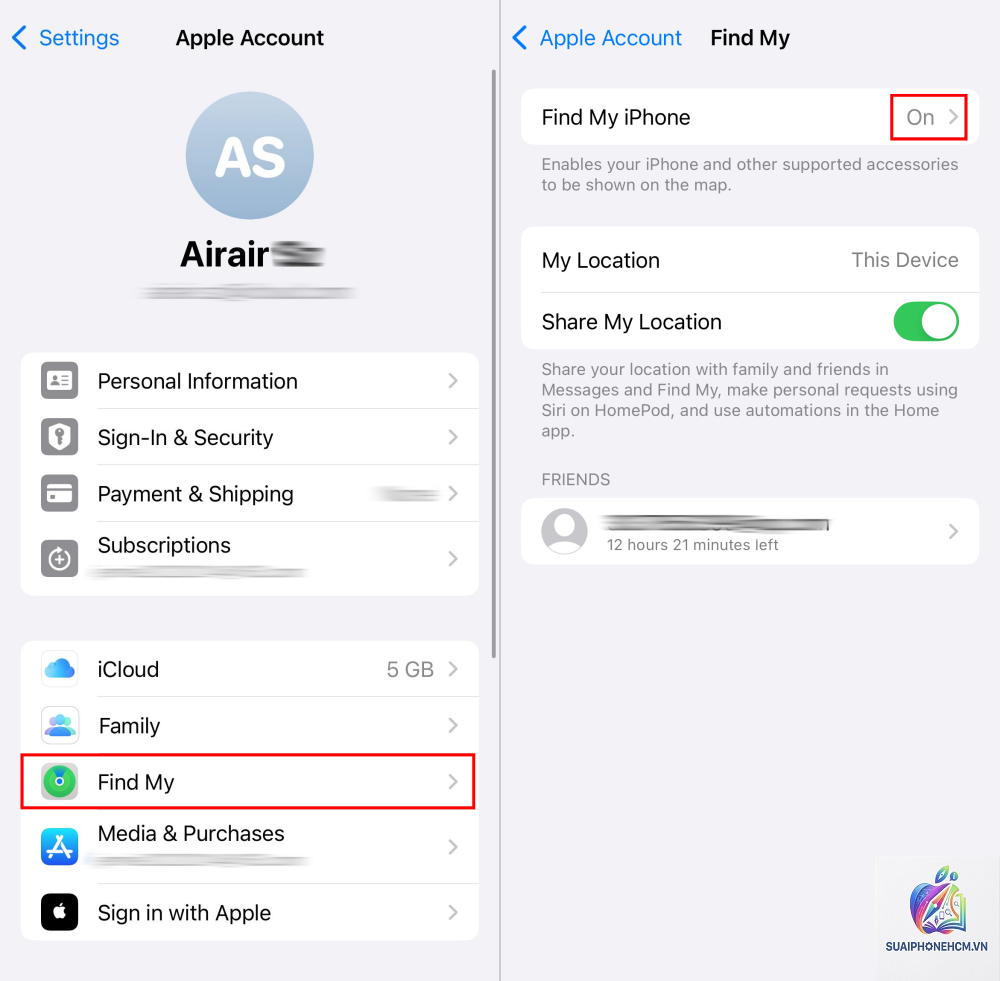
Nhiều người dùng quên kích hoạt tính năng này. Vào Cài đặt > [tên của bạn] > iCloud > Tìm iPhone và bật công tắc “Tìm iPhone”. Bạn cũng nên bật “Gửi vị trí cuối cùng” và “Mạng Tìm iPhone” để tăng cơ hội định vị ngay cả khi thiết bị ở chế độ ngoại tuyến.
4. Đăng nhập đúng Apple ID và kiểm tra trạng thái tài khoản
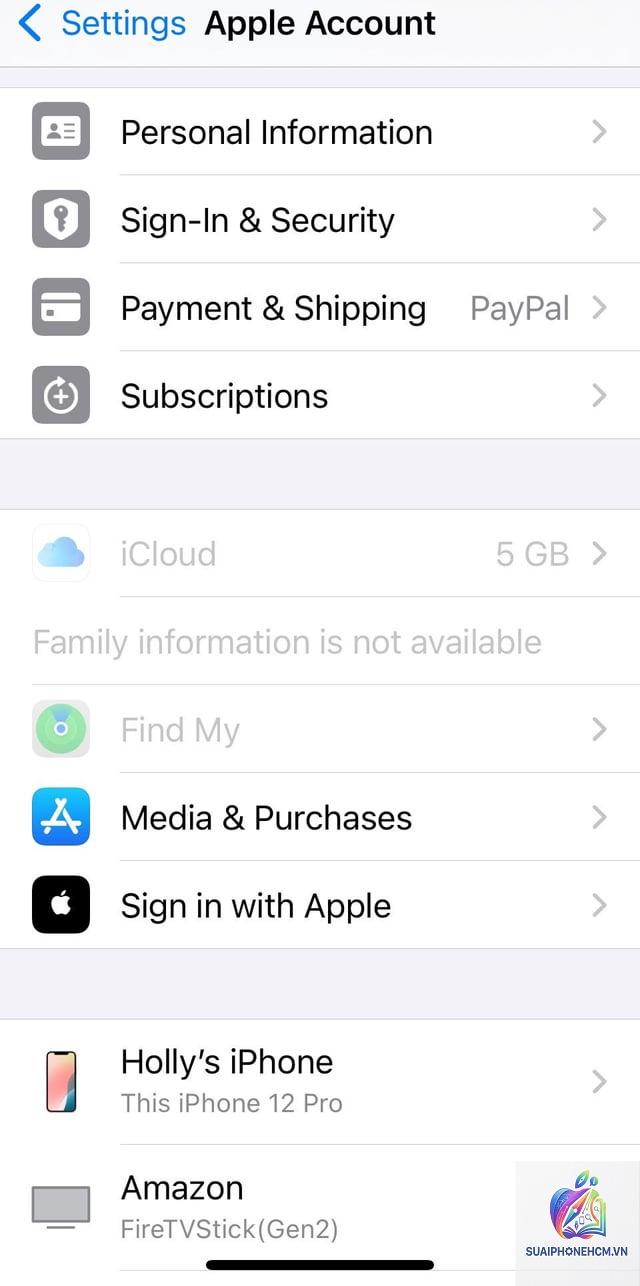
Đảm bảo bạn đang đăng nhập đúng Apple ID trên thiết bị cần tìm. Vào Cài đặt > [tên của bạn] và kiểm tra địa chỉ email. Nếu tài khoản bị khóa hoặc yêu cầu xác minh, hãy truy cập iforgot.apple.com để đặt lại mật khẩu hoặc mở khóa.
5. Thiết bị tắt nguồn hoặc hết pin
Nếu iPhone đã tắt hoặc pin cạn kiệt, nó không thể gửi tín hiệu vị trí. Trong trường hợp này, bạn vẫn có thể xem vị trí cuối cùng được ghi nhận nếu đã bật “Gửi vị trí cuối cùng”. Hãy kiên nhẫn chờ đến khi thiết bị được sạc và bật lại.
6. Khắc phục lỗi phần mềm tạm thời
Đôi khi iOS gặp lỗi nhỏ khiến Find My iPhone không phản hồi. Thử khởi động lại thiết bị: nhấn giữ nút nguồn và nút âm lượng (hoặc nút Home) cho đến khi xuất hiện logo Apple. Nếu vẫn không được, vào Cài đặt > Cài đặt chung > Chuyển hoặc Đặt lại iPhone > Đặt lại > Đặt lại cài đặt mạng (không làm mất dữ liệu cá nhân).
7. Tắt chế độ máy bay
Chế độ máy bay vô hiệu hóa tất cả sóng di động và Wi-Fi. Kéo Control Center xuống và kiểm tra biểu tượng máy bay có sáng không. Nếu có, hãy chạm để tắt.
8. Kiểm tra tình trạng máy chủ Apple
Thỉnh thoảng dịch vụ iCloud bị gián đoạn. Truy cập trang web apple.com/support/systemstatus/ để xem trạng thái của “Find My iPhone”. Nếu có dấu chấm đỏ hoặc vàng, hãy đợi và thử lại sau.
Lợi ích khi sử dụng đúng tính năng Find My iPhone
Bảo mật dữ liệu: Có thể xóa từ xa toàn bộ thông tin cá nhân nếu không thể lấy lại thiết bị.
Định vị chính xác: Nhờ kết hợp GPS + Wi-Fi, vị trí hiển thị trên bản đồ với sai số chỉ vài mét.
Ngăn chặn kẻ gian sử dụng: Kích hoạt chế độ mất sẽ khóa iPhone bằng mật mã và hiển thị thông báo tùy chỉnh.
Miễn phí và tích hợp sẵn: Không cần cài thêm ứng dụng; chỉ cần một tài khoản iCloud.
Hạn chế của Find My iPhone và cách khắc phục
Không hoạt động khi thiết bị tắt nguồn: Giải pháp: Bật “Gửi vị trí cuối cùng” để lưu lại vị trí trước khi pin cạn.
Cần kết nối Internet: Nếu thiết bị không có sóng, tính năng “Mạng Tìm iPhone” có thể giúp định vị qua Bluetooth từ các thiết bị Apple gần đó.
Thiết bị có thể bị tắt hoàn toàn nếu không có pin dự phòng: Hãy luôn giữ pin trên 20% khi di chuyển.
Sai lầm thường gặp khi xử lý lỗi iCloud Find My iPhone không hoạt động
Vội vàng đăng xuất iCloud: Nếu bạn đăng xuất iCloud khi chưa tắt Find My iPhone, thiết bị sẽ yêu cầu mật khẩu Apple ID của chủ cũ – gây khóa kích hoạt.
Không kiểm tra trạng thái máy chủ Apple: Nhiều người mất hàng giờ sửa lỗi trong khi nguyên nhân đến từ phía Apple.
Bỏ qua cập nhật iOS: Phiên bản iOS cũ có thể chứa lỗi ảnh hưởng đến Find My iPhone. Hãy luôn cập nhật lên bản mới nhất.
Đặt lại toàn bộ thiết bị mà không sao lưu: Việc này sẽ xóa dữ liệu và tài khoản, khiến bạn mất quyền kiểm soát Find My iPhone.
Lưu ý quan trọng khi sử dụng Find My iPhone
Luôn bật tính năng ngay sau khi thiết lập iPhone mới.
Ghi nhớ Apple ID và mật khẩu – nếu quên, bạn sẽ không thể truy cập Find My iPhone từ xa.
Không chia sẻ tài khoản iCloud với người khác để tránh bị đăng xuất trái phép.
Khi bán hoặc tặng iPhone, hãy tắt Find My iPhone trước (Cài đặt > iCloud > Tìm iPhone > Tắt) để người mới có thể kích hoạt thiết bị.
Câu hỏi thường gặp (FAQ)
Làm thế nào để biết Find My iPhone có đang hoạt động không?
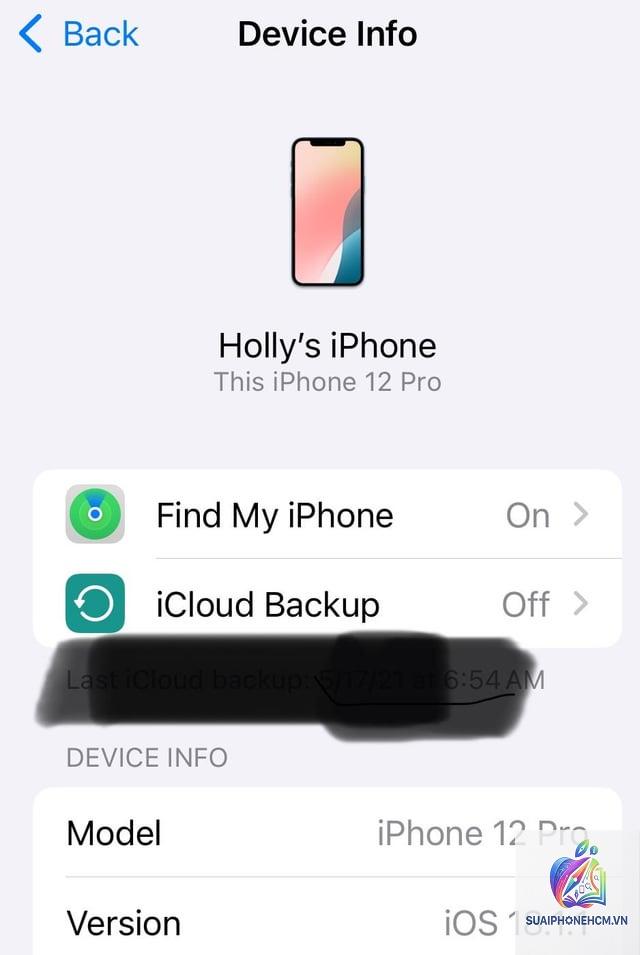
Vào Cài đặt > [tên của bạn] > iCloud > Tìm iPhone. Nếu công tắc “Tìm iPhone” màu xanh và có chữ “Bật”, tính năng đang hoạt động. Bạn cũng có thể kiểm tra trên iCloud.com bằng cách đăng nhập và chọn “Tìm iPhone”.
Tại sao Find My iPhone hiển thị vị trí cũ dù điện thoại đang ở gần?
Điều này thường xảy ra khi thiết bị mất kết nối mạng hoặc dịch vụ định vị chưa cập nhật vị trí mới. Hãy đảm bảo iPhone có Internet và bật “Dịch vụ định vị”. Nhấn vào biểu tượng làm mới trên bản đồ để cập nhật.
Find My iPhone có hoạt động khi điện thoại bị khôi phục cài đặt gốc không?
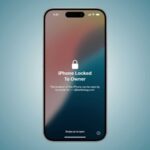
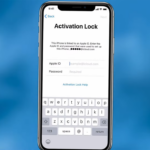
Nếu thiết bị được khôi phục cài đặt gốc mà không có mật khẩu Apple ID, nó sẽ bị khóa kích hoạt (Activation Lock). Tính năng Find My iPhone vẫn tồn tại dưới dạng khóa, nhưng bạn không thể định vị được vì thiết bị chưa được thiết lập. Trong trường hợp này, hãy liên hệ Apple với hóa đơn mua hàng để được hỗ trợ mở khóa.
Có thể tìm iPhone qua Find My iPhone khi không có sim không?
Có, nếu iPhone kết nối Wi-Fi. Nếu không có Wi-Fi và không có sim, thiết bị không thể kết nối Internet, do đó Find My iPhone sẽ không hoạt động. “Mạng Tìm iPhone” có thể giúp ích nếu có thiết bị Apple khác ở gần.
Tôi nên làm gì nếu tất cả các bước trên đều không khắc phục được?
Hãy thử đăng xuất iCloud và đăng nhập lại (cần mật khẩu). Nếu vẫn lỗi, khôi phục cài đặt mạng hoặc cập nhật iOS qua máy tính. Trường hợp hiếm gặp, liên hệ bộ phận hỗ trợ của Apple qua số 1800-1121 (Việt Nam) hoặc đặt lịch tại Apple Store.
Kết luận
iCloud Find My iPhone không hoạt động thường bắt nguồn từ những nguyên nhân đơn giản như thiếu kết nối mạng, dịch vụ định vị bị tắt, hoặc chưa kích hoạt tính năng. Bằng cách kiểm tra lần lượt các bước hướng dẫn trong bài viết, bạn có thể nhanh chóng khôi phục khả năng định vị thiết bị. Đừng quên bật “Gửi vị trí cuối cùng” và “Mạng Tìm iPhone” để tăng cơ hội tìm lại điện thoại ngay cả khi ngoại tuyến. Hãy chủ động bảo vệ dữ liệu của mình bằng cách giữ tính năng này hoạt động 24/7 – đó là lớp bảo vệ quan trọng nhất cho chiếc iPhone của bạn.