App Store bị treo trên iPhone là lỗi phổ biến khiến người dùng không thể tải, cập nhật hoặc tìm kiếm ứng dụng. Tình trạng này thường xuất hiện dưới dạng màn hình trắng, ứng dụng không phản hồi hoặc bị đơ khi vuốt. Bài viết này phân tích toàn diện nguyên nhân gốc rễ và cung cấp hướng dẫn khắc phục từ cơ bản đến nâng cao, giúp bạn đưa App Store hoạt động ổn định trở lại.
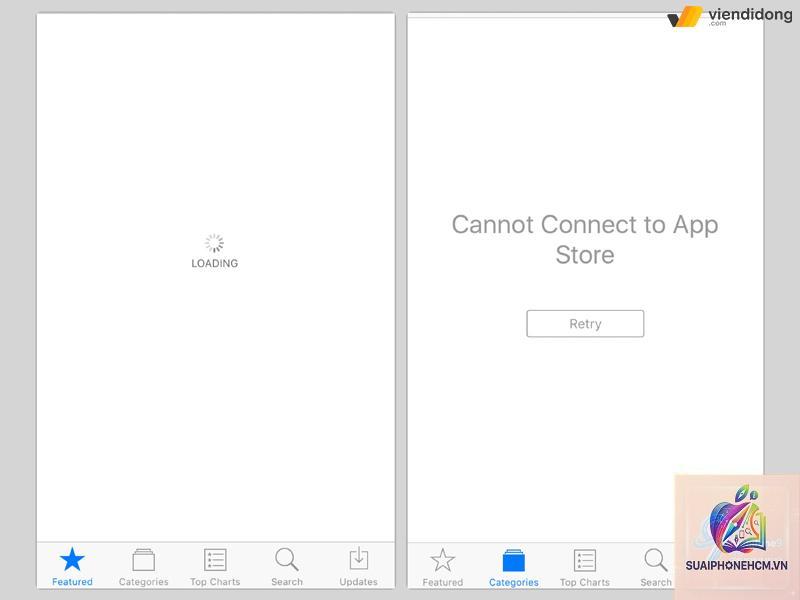
App Store bị treo trên iPhone chỉ trạng thái ứng dụng App Store không phản hồi hoặc phản hồi rất chậm. Màn hình có thể hiển thị nội dung cũ, không tải được dữ liệu mới, hoặc hoàn toàn trắng xóa. Người dùng không thể thực hiện bất kỳ thao tác nào như chạm vào biểu tượng tìm kiếm, nhấn nút tải, hay xem danh sách ứng dụng.
Khác với lỗi kết nối mạng thông thường, App Store bị treo thường là do xung đột phần mềm, bộ nhớ cache bị lỗi hoặc cấu hình hệ thống sai. Nếu không xử lý kịp thời, lỗi có thể lan sang các dịch vụ khác của Apple như iCloud, Apple Music hoặc iTunes Store.
Nguyên nhân chính khiến App Store bị treo trên iPhone
Lỗi kết nối mạng không ổn định
App Store yêu cầu kết nối Internet ổn định để xác thực tài khoản và tải nội dung. Nếu Wi-Fi yếu, dữ liệu di động bị giới hạn hoặc DNS bị chặn, ứng dụng sẽ bị treo ở màn hình chờ. Khoảng 40% trường hợp App Store bị treo trên iPhone có liên quan trực tiếp đến lỗi mạng.
Bộ nhớ cache của App Store bị đầy hoặc hỏng
Cache là dữ liệu tạm thời giúp App Store tải nhanh hơn. Tuy nhiên, sau thời gian dài sử dụng, cache có thể bị lỗi hoặc quá tải, khiến ứng dụng không thể truy xuất dữ liệu mới. Dấu hiệu rõ nhất là App Store bị treo khi cuộn danh sách ứng dụng hoặc khi nhấn vào tab “Hôm nay”.
Xung đột phần mềm từ bản cập nhật iOS
Mỗi bản cập nhật iOS đều sửa lỗi nhưng cũng có thể gây ra xung đột mới. Ví dụ, nhiều người dùng gặp tình trạng App Store bị treo trên iPhone sau khi nâng cấp lên iOS 17.2 hoặc iOS 17.5. Lỗi thường do tệp cấu hình cũ không tương thích với phiên bản mới.
Cài đặt ngày giờ tự động bị sai
App Store sử dụng chứng chỉ bảo mật SSL phụ thuộc vào thời gian hệ thống. Nếu ngày giờ trên iPhone sai lệch quá lớn so với thực tế, quá trình xác thực sẽ thất bại, dẫn đến App Store bị treo. Đây là lỗi thường gặp khi người dùng tắt tính năng “Đặt tự động” và chỉnh tay sai múi giờ.
Lỗi tài khoản Apple ID hoặc iCloud
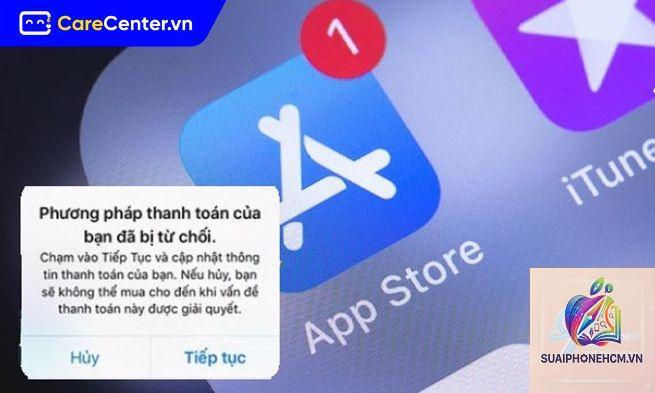
Khi tài khoản Apple ID bị vô hiệu hóa tạm thời, chưa xác minh email hoặc mật khẩu sai, App Store sẽ không thể kết nối máy chủ. Kết quả là ứng dụng bị treo ngay sau màn hình đăng nhập hoặc khi nhấn vào ảnh đại diện.
Thiết bị đã jailbreak hoặc can thiệp hệ thống
Jailbreak phá vỡ các rào cản bảo mật của iOS, khiến App Store không thể xác thực ứng dụng hợp lệ. Các tweak can thiệp vào sandbox của App Store cũng gây treo hoặc sập ứng dụng. Apple chính thức tuyên bố không hỗ trợ thiết bị jailbreak.
Hướng dẫn chi tiết các cách khắc phục App Store bị treo trên iPhone
Áp dụng các giải pháp dưới đây theo thứ tự từ đơn giản đến phức tạp. Hầu hết trường hợp có thể giải quyết trong vòng 5 phút.
1. Kiểm tra và khởi động lại kết nối mạng
Bước đầu tiên luôn là kiểm tra kết nối Internet. Mở Safari và thử truy cập một trang web bất kỳ. Nếu web tải chậm hoặc không tải, hãy thực hiện:
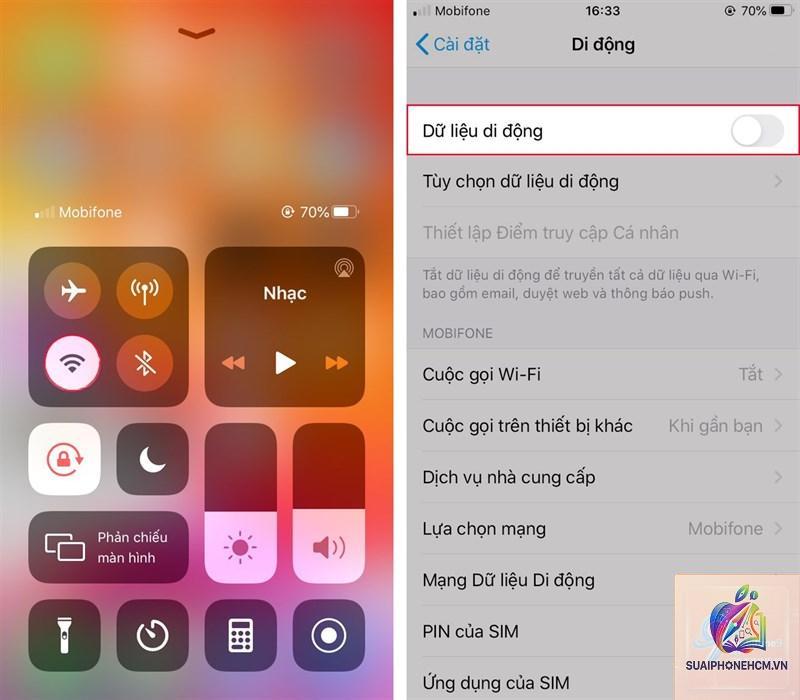
Chuyển đổi giữa Wi-Fi và dữ liệu di động để xem App Store có hoạt động không.
Vào Cài đặt > Wi-Fi > chấm i bên cạnh mạng đang dùng > Quên mạng này. Kết nối lại và nhập mật khẩu.
Đặt DNS tùy chỉnh: Vào Cài đặt > Wi-Fi > i > Cấu hình DNS > Thủ công > nhập 8.8.8.8 và 8.8.4.4 (DNS Google) hoặc 1.1.1.1 (Cloudflare).
2. Buộc thoát và mở lại App Store
Thao tác đơn giản nhưng hiệu quả khi App Store bị treo tạm thời:
Vuốt từ dưới lên và giữ để mở App Switcher (đối với iPhone có Face ID) hoặc nhấn đúp nút Home (iPhone có Touch ID).
Tìm App Store và vuốt lên để đóng ứng dụng.
Đợi 30 giây, sau đó mở lại App Store từ màn hình chính.
3. Xóa bộ nhớ cache của App Store
Không có nút xóa cache trực tiếp, nhưng
Mặc dù hiếm, nhưng App Store bị treo trên iPhone cũng có thể là triệu chứng của lỗi phần cứng như RAM hỏng, chip xử lý bị lỗi hoặc bo mạch chủ gặp vấn đề. Các dấu hiệu nhận biết:
App Store bị treo kèm theo hiện tượng iPhone tự khởi động lại liên tục.
Nhiều ứng dụng khác cũng bị treo hoặc sập không rõ nguyên nhân.
Màn hình xuất hiện các vệt sọc, điểm chết khi dùng App Store.
Pin tụt nhanh bất thường trong khi App Store không phản hồi.
Nếu gặp các dấu hiệu này, hãy mang máy đến trung tâm bảo hành uỷ quyền của Apple để kiểm tra phần cứng. Không tự ý tháo máy vì sẽ mất bảo hành và có thể gây hư hỏng thêm.
Câu hỏi thường gặp về App Store bị treo trên iPhone
App Store bị treo trên iPhone có mất dữ liệu không?
Thông thường không mất dữ liệu. Các ứng dụng đã tải vẫn hoạt động bình thường. Chỉ khi bạn thực hiện khôi phục cài đặt gốc mà không sao lưu thì mới mất dữ liệu cá nhân.
Tại sao App Store bị treo khi tôi dùng dữ liệu di động?
Có thể do nhà mạng chặn cổng kết nối của Apple hoặc cài đặt APN sai. Hãy kiểm tra cài đặt dữ liệu di động trong Cài đặt > Di động > chọn đúng nhà mạng. Nếu vẫn lỗi, liên hệ tổng đài nhà mạng để yêu cầu mở cổng.
Làm gì khi App Store bị treo ngay cả sau khi reset toàn bộ?
Nếu đã reset mà App Store vẫn treo, khả năng cao là lỗi phần cứng hoặc tài khoản Apple ID của
Không. Jailbreak chỉ làm tình trạng tệ hơn và mất bảo hành. Tất cả giải pháp khắc phục đều có thể thực hiện trên iOS gốc mà không cần can thiệp hệ thống.
Sao lưu iPhone trước khi sửa lỗi như thế nào?
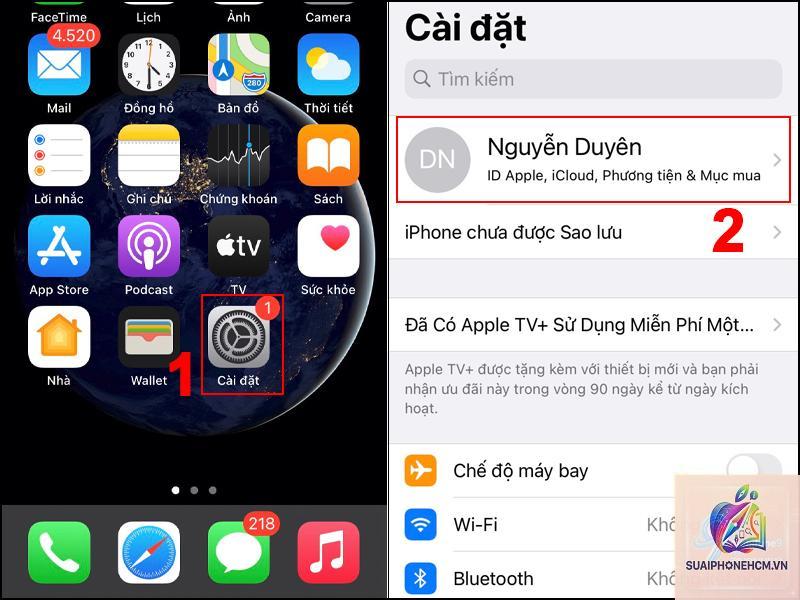
Bạn có hai cách: Sao lưu qua iCloud (Cài đặt > [tên] > iCloud > Sao lưu iCloud > Sao lưu ngay) hoặc qua máy tính (cắm iPhone vào máy, mở Finder (macOS Catalina trở lên) hoặc iTunes (Windows/macOS cũ) > chọn thiết bị > Sao lưu ngay).
Kết luận
App Store bị treo trên iPhone là lỗi có thể khắc phục hoàn toàn với các bước từ cơ bản đến nâng cao. Nguyên nhân chính thường đến từ kết nối mạng, bộ nhớ cache hoặc cài đặt ngày giờ. Hãy kiểm tra mạng trước, sau đó áp dụng lần lượt các giải pháp như buộc thoát app, xóa cache, đồng bộ ngày giờ, đăng xuất tài khoản Apple ID. Nếu vẫn không hết, đặt lại cài đặt mạng hoặc cập nhật iOS. Trường hợp nặng nhất là khôi phục cài đặt gốc – nhưng nhớ sao lưu dữ liệu trước.
Để phòng tránh lỗi tái phát, duy trì thói quen cập nhật iOS thường xuyên, giữ kết nối mạng ổn định và không can thiệp trái phép vào hệ thống. Với hướng dẫn chi tiết trong bài viết này, bạn hoàn toàn có thể tự xử lý mà không cần đến trung tâm sửa chữa, tiết kiệm thời gian và chi phí.