Tổng quan về tình trạng iPhone không đồng bộ Safari
Khi bạn sở hữu nhiều thiết bị Apple, tính năng đồng bộ Safari qua iCloud giúp mọi bookmark, lịch sử, tab đang mở và mật khẩu luôn thống nhất trên iPhone, iPad và Mac. Tuy nhiên, nhiều người dùng gặp phải tình trạng iPhone không đồng bộ Safari, khiến dữ liệu trình duyệt bị phân mảnh, không đồng nhất giữa các thiết bị. Đây là một vấn đề phổ biến xuất phát từ nhiều nguyên nhân khác nhau, từ cài đặt iCloud sai cho đến lỗi phần mềm hoặc sự cố kết nối mạng.
Bản chất của tính năng đồng bộ Safari trên iPhone
Apple sử dụng dịch vụ iCloud để đồng bộ hóa dữ liệu Safari thông qua cơ chế mã hóa đầu cuối. Mỗi thiết bị đăng nhập cùng một Apple ID sẽ tự động chia sẻ dữ liệu trình duyệt khi được bật trong cài đặt iCloud. Quá trình này diễn ra trong nền và yêu cầu kết nối Internet ổn định. Khi iPhone không đồng bộ Safari, điều đó có nghĩa là thiết bị của bạn không thể gửi hoặc nhận thông tin từ đám mây iCloud một cách chính xác.
Nguyên nhân chính khiến iPhone không đồng bộ Safari
Cài đặt iCloud chưa chính xác
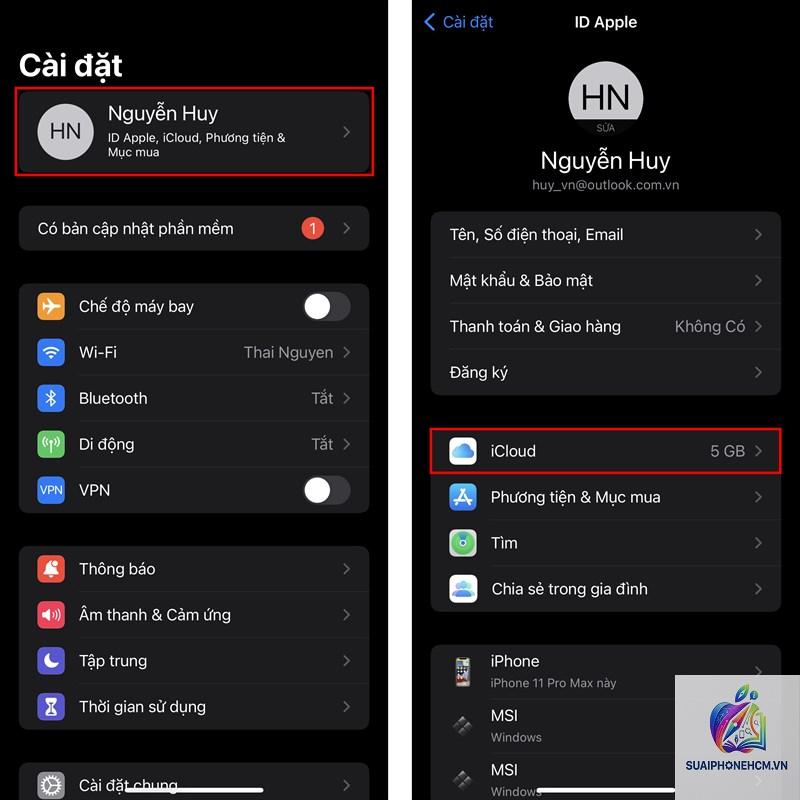
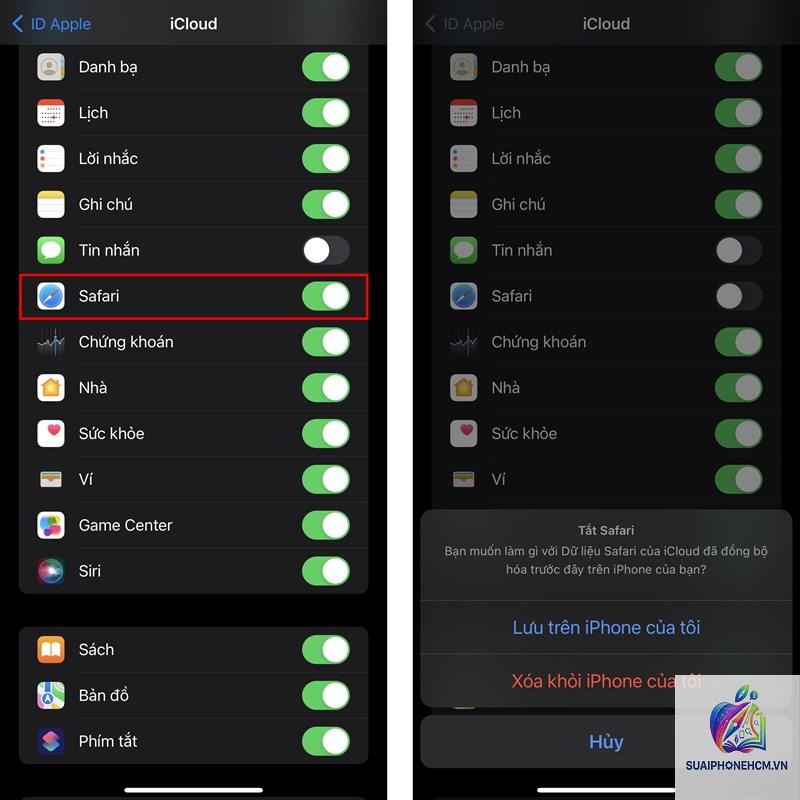
Nguyên nhân phổ biến nhất là bạn chưa bật tính năng đồng bộ Safari trong mục iCloud. Kiểm tra bằng cách vào Cài đặt > [Tên của bạn] > iCloud > Safari và đảm bảo công tắc đang bật màu xanh. Nếu không, mọi dữ liệu safari sẽ chỉ tồn tại cục bộ trên máy.
Lỗi mạng và kết nối Internet yếu
Đồng bộ Safari yêu cầu kết nối Internet ổn định. Nếu iPhone đang ở chế độ dữ liệu di động yếu hoặc Wi-Fi chập chờn, quá trình đồng bộ có thể bị gián đoạn. Hãy thử chuyển sang mạng khác hoặc khởi động lại router.
Dung lượng iCloud đã đầy
Khi kho lưu trữ iCloud gần đầy hoặc đã đầy, Apple có thể tạm dừng quá trình đồng bộ để ưu tiên các dữ liệu khác. Việc iPhone không đồng bộ Safari có thể là dấu hiệu cho thấy bạn cần giải phóng dung lượng hoặc nâng cấp gói iCloud.
Lỗi phần mềm iOS hoặc Safari
Các bản cập nhật iOS đôi khi gây ra xung đột với cơ chế đồng bộ. Một số phiên bản iOS có lỗi liên quan đến iCloud Drive hoặc Safari. Ngoài ra, dữ liệu cache của Safari bị hỏng cũng có thể làm gián đoạn đồng bộ hóa.
Đăng nhập sai Apple ID hoặc sử dụng nhiều tài khoản
Nếu các thiết bị của bạn đăng nhập các Apple ID khác nhau, hiển nhiên dữ liệu Safari sẽ không được đồng bộ. Kiểm tra Cài đặt > [Tên của bạn] trên mỗi thiết bị để xác nhận đang dùng chung một tài khoản.
Hướng dẫn khắc phục lỗi iPhone không đồng bộ Safari
Kiểm tra và bật lại tính năng đồng bộ Safari qua iCloud
Mở ứng dụng Cài đặt trên iPhone.
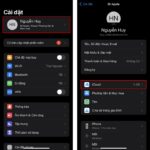
Chạm vào tên của bạn ở trên cùng.
Chọn iCloud.
Cuộn xuống và chọn Safari.
Đảm bảo công tắc Safari được bật. Nếu đã bật, hãy tắt đi và bật lại sau 30 giây.
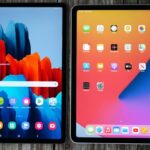
Làm tương tự trên các thiết bị khác như iPad và Mac.
Đảm bảo thiết bị đang kết nối Internet ổn định
Hãy thử tắt và bật lại Wi-Fi hoặc dữ liệu di động. Để kiểm tra, mở Safari và truy cập một trang web bất kỳ. Nếu trang tải bình thường, kết nối mạng ổn. Nếu không, khởi động lại modem hoặc liên hệ nhà mạng.
Giải phóng dung lượng iCloud
Vào Cài đặt > iCloud > Quản lý dung lượng.
Xóa các bản sao lưu cũ, ảnh không cần thiết hoặc các tệp tin trong iCloud Drive.
Nếu cần, nâng cấp gói iCloud lên 50GB hoặc 200GB.
Khởi động lại thiết bị và đăng xuất iCloud
Khởi động lại iPhone đơn giản nhưng hiệu quả. Nếu cách đó không giải quyết được, hãy đăng xuất iCloud rồi đăng nhập lại. Vào Cài đặt > iCloud > Đăng xuất. Sau khi đăng nhập lại, đồng bộ sẽ được kích hoạt lại. Lưu ý: Dữ liệu trên thiết bị sẽ không bị mất nhưng một số cài đặt có thể cần cấu hình lại.
Cập nhật iOS và Safari lên phiên bản mới nhất
Apple thường xuyên phát hành bản cập nhật sửa lỗi đồng bộ. Vào Cài đặt > Cài đặt chung > Cập nhật phần mềm để tải về bản iOS mới nhất. Đảm bảo iPhone đủ pin và kết nối Wi-Fi trước khi cập nhật.
Đặt lại cài đặt mạng và đồng bộ
Vào Cài đặt > Cài đặt chung > Chuyển hoặc Đặt lại iPhone > Đặt lại > Đặt lại cài đặt mạng. Thao tác này sẽ xóa các mạng Wi-Fi đã lưu và cài đặt VPN, nhưng không ảnh hưởng đến dữ liệu cá nhân. Sau đó, kết nối lại Wi-Fi và kiểm tra đồng bộ Safari.
So sánh các giải pháp khắc phục lỗi đồng bộ Safari
Giải pháp
Mức độ khó
Thời gian thực hiện
Tỷ lệ thành công
Bật lại Safari trong iCloud
Dễ
1-2 phút
70%
Kiểm tra kết nối mạng
Dễ
2-5 phút
50%
Giải phóng dung lượng iCloud
Trung bình
5-10 phút
60%
Đăng xuất và đăng nhập lại iCloud
Trung bình
10-15 phút
80%
Cập nhật iOS
Dễ
15-30 phút
75%
Đặt lại cài đặt mạng
Trung bình
5 phút
55%
Sai lầm thường gặp khi xử lý lỗi iPhone không đồng bộ Safari
Chỉ kiểm tra trên một thiết bị: Nhiều người chỉ kiểm tra cài đặt trên iPhone mà quên mất iPad hoặc Mac. Đồng bộ là quá trình hai chiều, cần cấu hình đồng nhất trên tất cả thiết bị.
Không khởi động lại sau khi thay đổi cài đặt: Sau khi bật lại tính năng Safari trong iCloud, bạn nên khởi động lại iPhone để thay đổi có hiệu lực.
Nhầm lẫn giữa đồng bộ Safari và iCloud Drive: Safari đồng bộ bookmark, lịch sử, tab, còn iCloud Drive là nơi lưu tệp. Hai tính năng hoạt động độc lập.
Xóa dữ liệu Safari không đúng cách: Nếu bạn xóa lịch sử và dữ liệu website để khắc phục, hãy chắc chắn rằng bạn đồng bộ sau khi xóa, nếu không dữ liệu mới sẽ không được cập nhật.
Lưu ý quan trọng khi đồng bộ Safari qua iCloud
Dữ liệu Safari được mã hóa đầu cuối, nghĩa là Apple không thể đọc được nội dung bookmark hay lịch sử của bạn. Tuy nhiên, nếu bạn quên mật khẩu Apple ID, việc khôi phục đồng bộ sẽ phức tạp hơn. Hãy luôn ghi nhớ mật khẩu hoặc bật xác thực hai yếu tố.
Ngoài ra, nếu bạn sử dụng thiết bị của người khác hoặc máy tính công cộng, đừng đăng nhập iCloud cá nhân trừ khi thực sự cần thiết. Sau khi sử dụng, hãy đăng xuất ngay để tránh rò rỉ dữ liệu duyệt web.
Đối với các doanh nghiệp sử dụng chương trình quản lý thiết bị di động MDM, việc đồng bộ Safari có thể bị chặn bởi chính sách bảo mật. Liên hệ với quản trị viên IT nếu bạn không thể tự bật tính năng này.
Câu hỏi thường gặp về lỗi iPhone không đồng bộ Safari
Tại sao bookmark Safari trên iPhone không đồng bộ với Mac?
Nguyên nhân thường là do hai thiết bị không dùng chung Apple ID, hoặc tính năng Safari trong iCloud chưa được bật trên một trong hai máy. Ngoài ra, nếu một thiết bị đang ở chế độ máy bay, đồng bộ sẽ không diễn ra.
Mất bao lâu để Safari đồng bộ sau khi bật iCloud?
Thông thường, đồng bộ diễn ra trong vài giây đến vài phút, tùy thuộc vào lượng dữ liệu và tốc độ mạng. Nếu sau 5 phút vẫn không thấy thay đổi, hãy thử khởi động lại ứng dụng Safari hoặc khởi động lại thiết bị.
Làm thế nào để đồng bộ Tab Safari đang mở giữa iPhone và iPad?
Đảm bảo cả hai thiết bị đều bật iCloud cho Safari. Mở Safari trên iPhone, nhấn biểu tượng tab (hình hai ô vuông chồng lên nhau), cuộn xuống dưới cùng và chọn “Tab từ thiết bị khác”. Nếu không thấy, hãy kiểm tra cài đặt iCloud và kết nối mạng.
Có cách nào đồng bộ Safari mà không cần iCloud không?
Không. Apple chỉ hỗ trợ đồng bộ Safari qua iCloud. Các giải pháp thay thế như sử dụng trình duyệt bên thứ ba (Chrome, Firefox) có thể đồng bộ qua tài khoản riêng, nhưng không thể đồng bộ dữ liệu Safari gốc.
Lỗi iPhone không đồng bộ Safari có ảnh hưởng đến mật khẩu và thông tin thẻ tín dụng không?
Có. Mật khẩu và thông tin thanh toán cũng được đồng bộ qua iCloud nếu bạn bật tính năng này. Khi đồng bộ Safari gặp trục trặc, các mật khẩu mới lưu từ một thiết bị sẽ không xuất hiện trên thiết bị khác. Hãy kiểm tra mục Mật khẩu & Tài khoản trong iCloud để bảo đảm.
Kết luận
Lỗi iPhone không đồng bộ Safari có thể gây phiền toái, nhưng hầu hết các nguyên nhân đều có thể khắc phục bằng các bước cơ bản như kiểm tra cài đặt iCloud, kết nối mạng, dung lượng lưu trữ và cập nhật phần mềm. Hãy thực hiện từng bước một cách có hệ thống, bắt đầu từ những giải pháp đơn giản nhất. Nếu đã thử tất cả các cách mà vẫn không thành công, liên hệ với bộ phận hỗ trợ của Apple Trực tiếp hoặc đặt lịch hẹn tại Genius Bar để được kiểm tra chuyên sâu. Duy trì đồng bộ Safari ổn định không chỉ giúp trải nghiệm duyệt web liền mạch mà còn bảo vệ dữ liệu cá nhân an toàn giữa các thiết bị Apple của bạn.