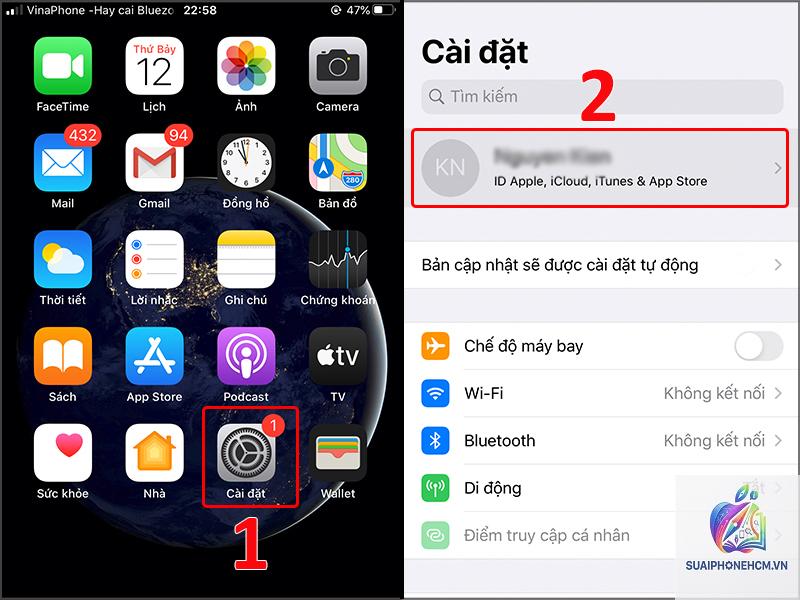
Khi iPhone không cập nhật dữ liệu iCloud, toàn bộ hệ sinh thái Apple của bạn gần như bị tê liệt. Ảnh chụp mới không xuất hiện trên Macbook, danh bạ thay đổi không đồng bộ sang iPad, hay tệp Pages chỉnh sửa mãi không lên đám mây. Vấn đề này thường xảy ra vào thời điểm nhạy cảm như đang cần gấp một tài liệu quan trọng. Thực tế, theo thống kê từ các diễn đàn hỗ trợ Apple, gần 30% lỗi đồng bộ iCloud bắt nguồn từ cài đặt cơ bản mà người dùng bỏ qua. Bài viết này phân tích toàn bộ nguyên nhân và hướng dẫn chi tiết từng bước khắc phục lỗi iPhone không cập nhật dữ liệu iCloud, giúp bạn lấy lại quyền kiểm soát dữ liệu trong vòng 15 phút.
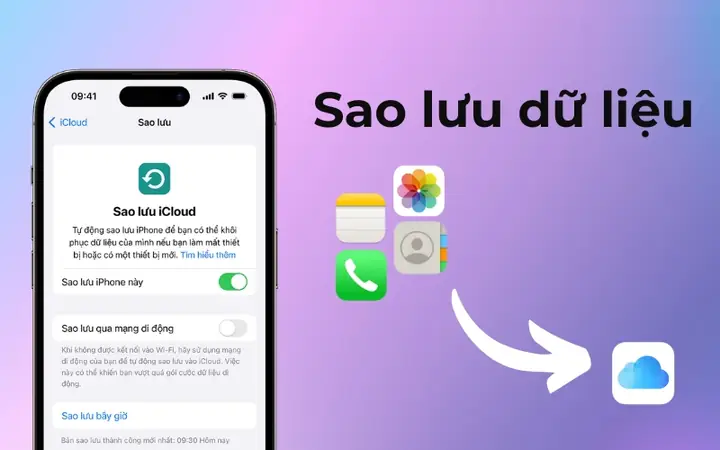
iCloud là dịch vụ đám mây của Apple, hoạt động theo cơ chế đồng bộ hai chiều. Khi bạn chụp ảnh, iCloud Photos sẽ tải ảnh lên máy chủ và gửi bản sao đến các thiết bị Apple khác cùng tài khoản. Quá trình này dựa trên ba yếu tố chính: kết nối Internet ổn định, dung lượng iCloud còn trống, và trạng thái đồng bộ được bật trong cài đặt.
Lỗi iPhone không cập nhật dữ liệu iCloud thực chất là sự đứt gãy ở một trong ba mắt xích này. Dữ liệu vẫn tồn tại trên máy, nhưng không thể di chuyển lên đám mây hoặc từ đám mây về máy. Hiểu điều này giúp bạn dễ dàng dò tìm nguyên nhân mà không bị rối bởi các thông báo lỗi mơ hồ.
Nguyên nhân chính khiến iPhone không cập nhật dữ liệu iCloud
Kết nối mạng yếu hoặc không ổn định
Đây là nguyên nhân phổ biến nhất, chiếm khoảng 40% các trường hợp. iCloud yêu cầu kết nối Wi-Fi hoặc dữ liệu di động có tốc độ tối thiểu. Nếu bạn đang dùng mạng 3G chập chờn hoặc Wi-Fi có độ trễ cao, quá trình đồng bộ sẽ bị treo vô thời hạn.
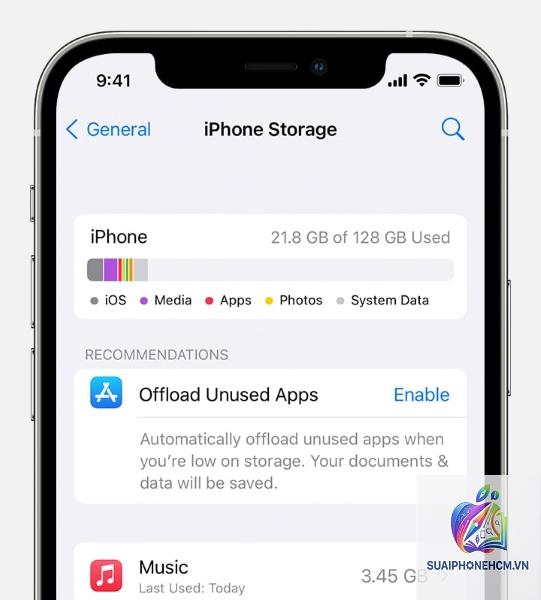
Dung lượng iCloud đầy
Mỗi tài khoản iCloud chỉ có 5GB miễn phí. Nếu bạn lưu trữ quá nhiều ảnh, video hay backup thiết bị, dung lượng sẽ cạn kiệt. Khi đó, dù bạn bật đồng bộ, iPhone vẫn hiển thị “Đang chờ” hoặc “Không thể tải lên”.
Cài đặt iCloud bị tắt hoặc cấu hình sai
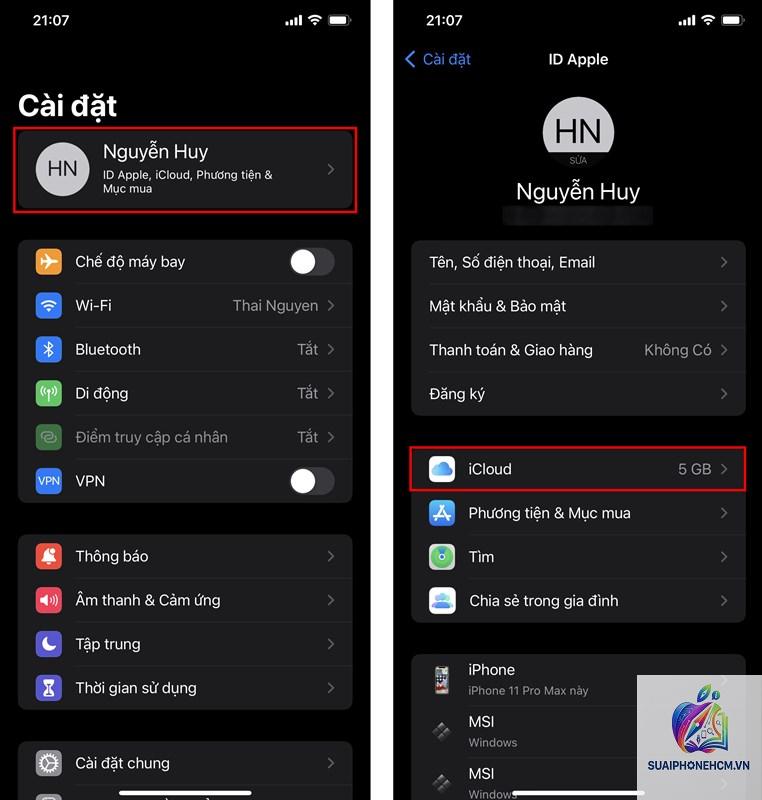
Nhiều người dùng vô tình tắt iCloud Drive, iCloud Photos, hoặc chọn “Chỉ khi được kết nối Wi-Fi” trong khi đang dùng mạng di động. Các cài đặt này nằm rải rác trong mục Settings > [Tên bạn] > iCloud.
Tài khoản iCloud gặp vấn đề
Mật khẩu vừa thay đổi, tài khoản bị khóa tạm thời do nhập sai mã nhiều lần, hoặc token xác thực hết hạn. Khi tài khoản không được xác thực đúng cách, iPhone không thể giao tiếp với máy chủ Apple.
Lỗi phần mềm tạm thời
iOS đôi khi gặp lỗi bộ nhớ, xung đột ứng dụng, hoặc cache iCloud bị hỏng. Những lỗi này thường xuất hiện sau khi cập nhật iOS hoặc cài ứng dụng mới.
Phiên bản iOS quá cũ
Apple thường xuyên cập nhật giao thức đồng bộ iCloud. Nếu iPhone của bạn đang chạy iOS 12 trở xuống, các máy chủ mới có thể từ chối kết nối hoặc giới hạn băng thông.
12 cách khắc phục lỗi iPhone không cập nhật dữ liệu iCloud
1. Kiểm tra kết nối Internet
Vào Settings > Wi-Fi, đảm bảo bạn đang kết nối với mạng có Internet. Thử truy cập một trang web trên Safari. Nếu không được, hãy quên mạng Wi-Fi đó và kết nối lại. Nếu dùng dữ liệu di động, vào Settings > Cellular > iCloud Drive, bật công tắc.
2. Kiểm tra dung lượng iCloud
Settings > [Tên bạn] > iCloud > Manage Storage. Nếu dung lượng gần đầy (dưới 100MB trống), hãy xóa các bản sao lưu cũ của thiết bị khác hoặc giảm chất lượng ảnh trong iCloud Photos (Settings > Photos > Optimize iPhone Storage).
3. Khởi động lại iPhone
Đây là thao tác đơn giản nhưng hiệu quả với các lỗi tạm thời. Nhấn giữ nút nguồn và nút âm lượng (trên iPhone X trở lên) cho đến khi xuất hiện thanh trượt, tắt máy, đợi 30 giây rồi khởi động lại.
4. Bật tắt đồng bộ iCloud cho từng ứng dụng
Vào Settings > [Tên bạn] > iCloud. Tìm ứng dụng bị lỗi (ví dụ: Photos, Contacts, Calendar). Tắt công tắc của ứng dụng đó, chọn “Keep on My iPhone” nếu được hỏi, đợi 30 giây rồi bật lại.
5. Đăng xuất và đăng nhập lại iCloud
Settings > [Tên bạn] > kéo xuống cuối, chọn “Sign Out”. Nhập mật khẩu Apple ID để tắt Find My iPhone. Sau khi đăng xuất, khởi động lại máy, sau đó đăng nhập lại. Lưu ý: thao tác này sẽ xóa dữ liệu iCloud khỏi máy (danh bạ, ảnh, v.v.) và tải lại sau khi đăng nhập, do đó cần có Wi-Fi ổn định.
6. Kiểm tra ngày và giờ hệ thống
iCloud dựa vào chứng chỉ SSL có thời hạn. Nếu ngày giờ trên iPhone sai lệch quá 5 phút so với thực tế, quá trình xác thực sẽ thất bại. Vào Settings > General > Date & Time, bật “Set Automatically”.
7. Tắt VPN và proxy
VPN có thể can thiệp vào kết nối đến máy chủ Apple. Vào Settings > General > VPN & Device Management, tắt VPN nếu đang bật. Nếu dùng proxy thủ công, chuyển về Off.
8. Cập nhật lên phiên bản iOS mới nhất
Settings > General > Software Update. Apple thường vá các lỗi đồng bộ iCloud trong các bản cập nhật nhỏ. Hiện tại iOS 18.3.1 đã khắc phục nhiều sự cố liên quan đến iCloud Drive.
9. Reset cài đặt mạng
Thao tác này xóa các mạng Wi-Fi đã lưu, cài đặt VPN và proxy, nhưng không ảnh hưởng đến dữ liệu cá nhân. Settings > General > Transfer or Reset iPhone > Reset > Reset Network Settings. Sau đó kết nối lại Wi-Fi và thử đồng bộ.
10. Sửa chữa ứng dụng bị lỗi
Nếu chỉ một ứng dụng cụ thể (ví dụ: Ghi nhớ) không đồng bộ, hãy gỡ và cài lại ứng dụng đó từ App Store. Cách này thường hiệu quả với các ứng dụng bên thứ ba không phải của Apple.
11. Kiểm tra trạng thái máy chủ iCloud
Truy cập apple.com/support/systemstatus (trên máy tính) để xem iCloud có đang bảo trì hay không. Nếu biểu tượng màu đỏ, bạn chỉ có thể chờ Apple khắc phục từ phía máy chủ.
12. Liên hệ hỗ trợ Apple
Nếu đã thử tất cả cách trên mà iPhone không cập nhật dữ liệu iCloud, có thể tài khoản của bạn gặp vấn đề nghiêm trọng (bị khóa vĩnh viễn, lỗi xác thực Apple ID). Gọi 1800-1176 (tại Việt Nam) hoặc đặt lịch hẹn tại Genius Bar gần nhất.
Bảng so sánh các phương pháp khắc phục
Phương pháp
Thời gian thực hiện
Mức độ khó
Rủi ro mất dữ liệu
Hiệu quả
Kiểm tra kết nối mạng
2 phút
Dễ
Không
Cao nếu nguyên nhân là mạng
Kiểm tra dung lượng iCloud
3 phút
Dễ
Không
Cao nếu hết dung lượng
Khởi động lại iPhone
1 phút
Dễ
Không
Trung bình, khắc phục lỗi tạm
Bật tắt đồng bộ ứng dụng
5 phút
Trung bình
Không
Cao với lỗi cục bộ
Đăng xuất và đăng nhập lại
15 phút
Trung bình
Có thể mất dữ liệu local chưa đồng bộ
Rất cao, giải quyết hầu hết lỗi
Reset cài đặt mạng
5 phút
Trung bình
Không mất dữ liệu, chỉ mất Wi-Fi đã lưu
Cao với lỗi mạng
Cập nhật iOS
30-60 phút
Trung bình
Không, nếu backup trước
Cao, vá lỗi hệ thống
Liên hệ hỗ trợ Apple
1-3 ngày
Khó (cần giấy tờ)
Không
Tối đa, giải quyết tận gốc
Sai lầm thường gặp khi xử lý iPhone không cập nhật dữ liệu iCloud
Xóa dữ liệu iCloud trước khi kiểm tra dung lượng: Nhiều người vào thẳng Manage Storage và xóa tất cả bản sao lưu, vô tình mất cả dữ liệu của iPad, Macbook. Thay vào đó hãy kiểm tra dung lượng trống trước.
Đăng xuất iCloud mà không tắt Find My iPhone: Nếu quên tắt, bạn sẽ không thể đăng nhập lại vì thiết bị vẫn bị khóa kích hoạt. Nhập đúng mật khẩu Apple ID ngay tại bước Sign Out để tránh lỗi.
Tưởng rằng đồng bộ là tức thời: iCloud hoạt động trong nền, có thể mất vài phút đến vài giờ tùy dung lượng. Đừng vội kết luận lỗi ngay sau 5 phút.
Sử dụng 3G/4G cho iCloud Photos: Mặc dù
Nguyên nhân có thể do máy chủ Apple bị quá tải ở khu vực bạn (thường xảy ra vào khung giờ 19-22h tối). Bạn nên tắt tạm iCloud Drive và bật lại sau 1 giờ. Cũng có thể iPhone đang ưu tiên tác vụ nền khác như backup ứng dụng.
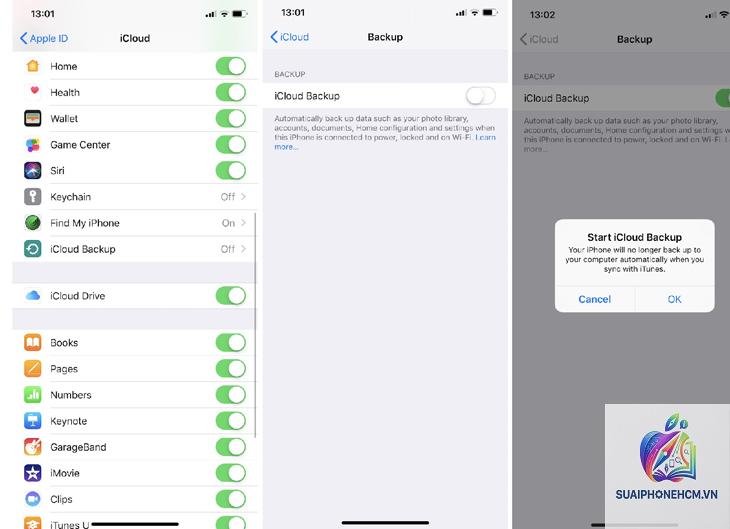
Làm sao biết iCloud đang đồng bộ hay bị treo?
Vào Settings > [Tên bạn] > iCloud > iCloud Backup. Nếu thấy “Back Up Now” màu xám hoặc thanh tiến trình dừng lâu hơn 15 phút, khả năng đồng bộ đang bị treo. Bạn nên khởi động lại máy và thử lại.
iPhone không cập nhật dữ liệu iCloud sau khi thay SIM?
Khi thay SIM, cấu hình APN có thể thay đổi, ảnh hưởng đến kết nối dữ liệu. Nếu đang dùng mạng di động, hãy vào Settings > Cellular > Cellular Data Network và kiểm tra APN có đúng không (thường là “internet” hoặc “mobifone”).
Có mất ảnh không nếu tắt iCloud Photos?
Không, nếu bạn chọn “Download and Keep Originals” trước khi tắt. Nếu chọn “Remove from iPhone”, ảnh gốc trên máy sẽ bị xóa và chỉ còn trên iCloud. Hãy kiểm tra kỹ lựa chọn này để tránh mất dữ liệu.
Lỗi “iCloud Storage Almost Full” nhưng vẫn còn 1GB trống, tại sao không đồng bộ?
iPhone thường hiển thị cảnh báo khi dung lượng còn dưới 1GB. Tuy nhiên, một số ứng dụng yêu cầu dung lượng trống tối thiểu để tạo bản sao lưu tạm thời. Bạn nên xóa bớt dữ liệu rác hoặc nâng cấp gói dung lượng lớn hơn.
Sao lưu iTunes có thể thay thế đồng bộ iCloud không?
Không, hai hình thức này khác nhau. iTunes backup lưu trữ toàn bộ trạng thái iPhone, trong khi iCloud đồng bộ dữ liệu thời gian thực. Nếu chỉ dùng iTunes, bạn sẽ không thể đồng bộ ảnh, danh bạ giữa các thiết bị.
Tại sao iCloud đồng bộ được trên iPhone nhưng không trên máy tính?
Trên máy tính, bạn cần đảm bảo đã đăng nhập cùng Apple ID với iPhone và bật iCloud Drive trong Control Panel. Ngoài ra, phiên bản iCloud for Windows phải được cập nhật mới nhất.
Kết luận
Lỗi iPhone không cập nhật dữ liệu iCloud thường xuất phát từ kết nối mạng, dung lượng lưu trữ hoặc cài đặt tài khoản. Bạn hoàn toàn có thể tự khắc phục bằng 12 cách trong bài viết, bắt đầu từ những thao tác đơn giản như khởi động máy, kiểm tra Wi-Fi, đến các biện pháp sâu hơn như đăng xuất iCloud hoặc reset mạng. Quan trọng nhất là giữ bình tĩnh và xử lý từng bước theo thứ tự ưu tiên, tránh vội vàng xóa dữ liệu. Nếu đã áp dụng tất cả nhưng lỗi vẫn tiếp diễn, hãy liên hệ Hỗ trợ Apple – đó là lúc bạn cần chuyên gia vào cuộc. Với các hướng dẫn trên, dữ liệu của bạn sẽ sớm đồng bộ trở lại, giúp công việc và cuộc sống không bị gián đoạn.