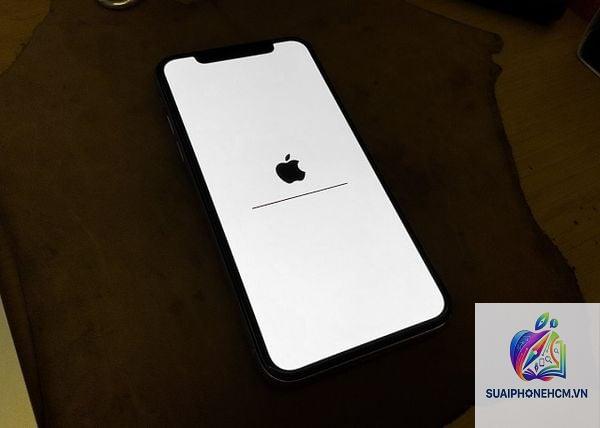
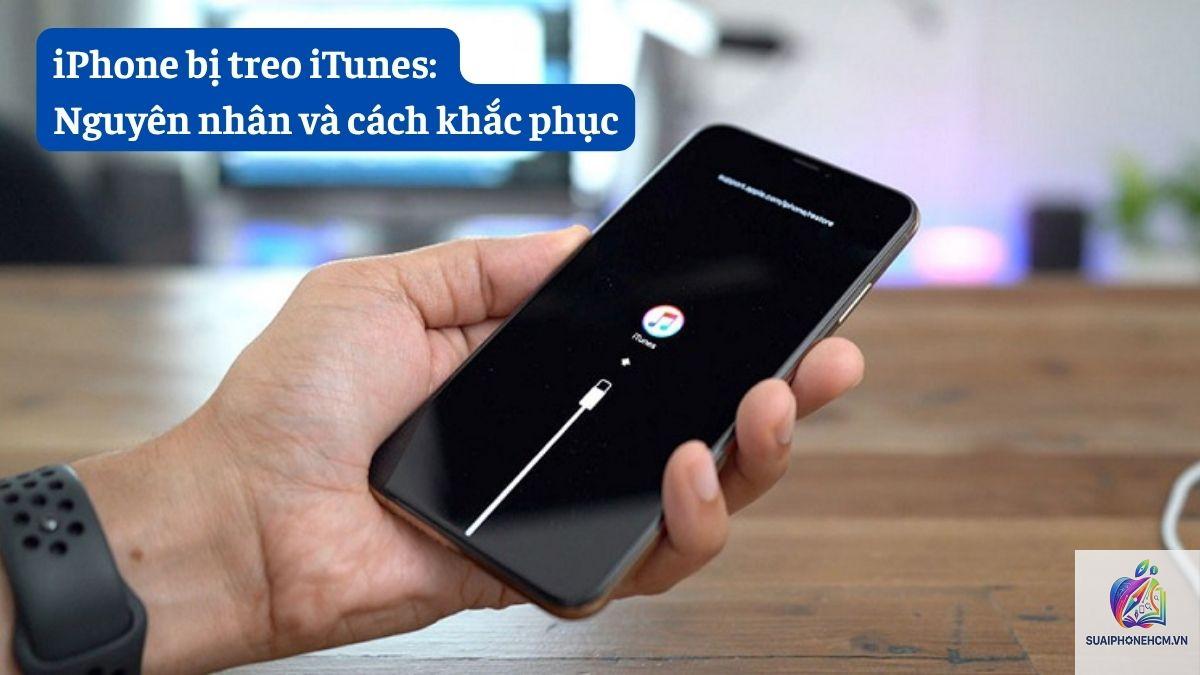
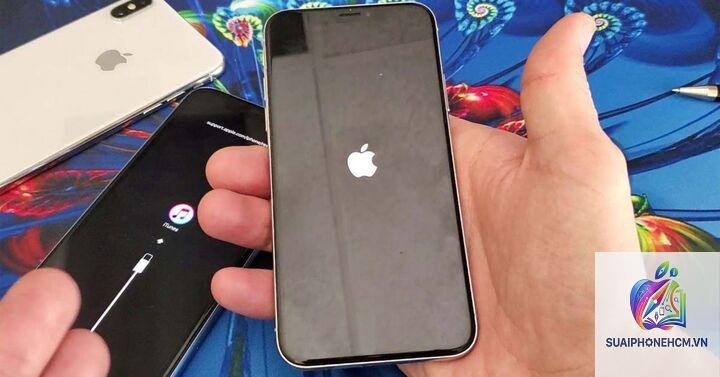
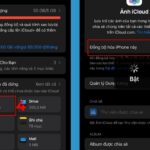
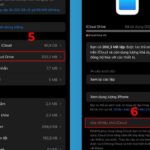
Tình trạng iPhone đồng bộ bị treo là một lỗi phổ biến gây ra không ít phiền toái. Nhiều người dùng gặp cảnh máy đơ cứng, không phản hồi hoặc tự động khởi động lại liên tục khi đang đồng bộ dữ liệu với iTunes, iCloud hoặc qua các ứng dụng bên thứ ba. Bài viết này sẽ phân tích toàn bộ các nguyên nhân cốt lõi và hướng dẫn chi tiết từng bước khắc phục dứt điểm lỗi iPhone đồng bộ bị treo.
Đồng bộ trên iPhone là quá trình trao đổi và cập nhật dữ liệu giữa thiết bị với máy tính (qua iTunes) hoặc với đám mây (qua iCloud). Quá trình này bao gồm sao lưu ảnh, danh bạ, nhạc, ứng dụng và cài đặt hệ thống. Khi xảy ra xung đột dữ liệu hoặc lỗi phần mềm trong lúc đồng bộ, iPhone có thể bị treo do không xử lý kịp luồng thông tin quá tải.
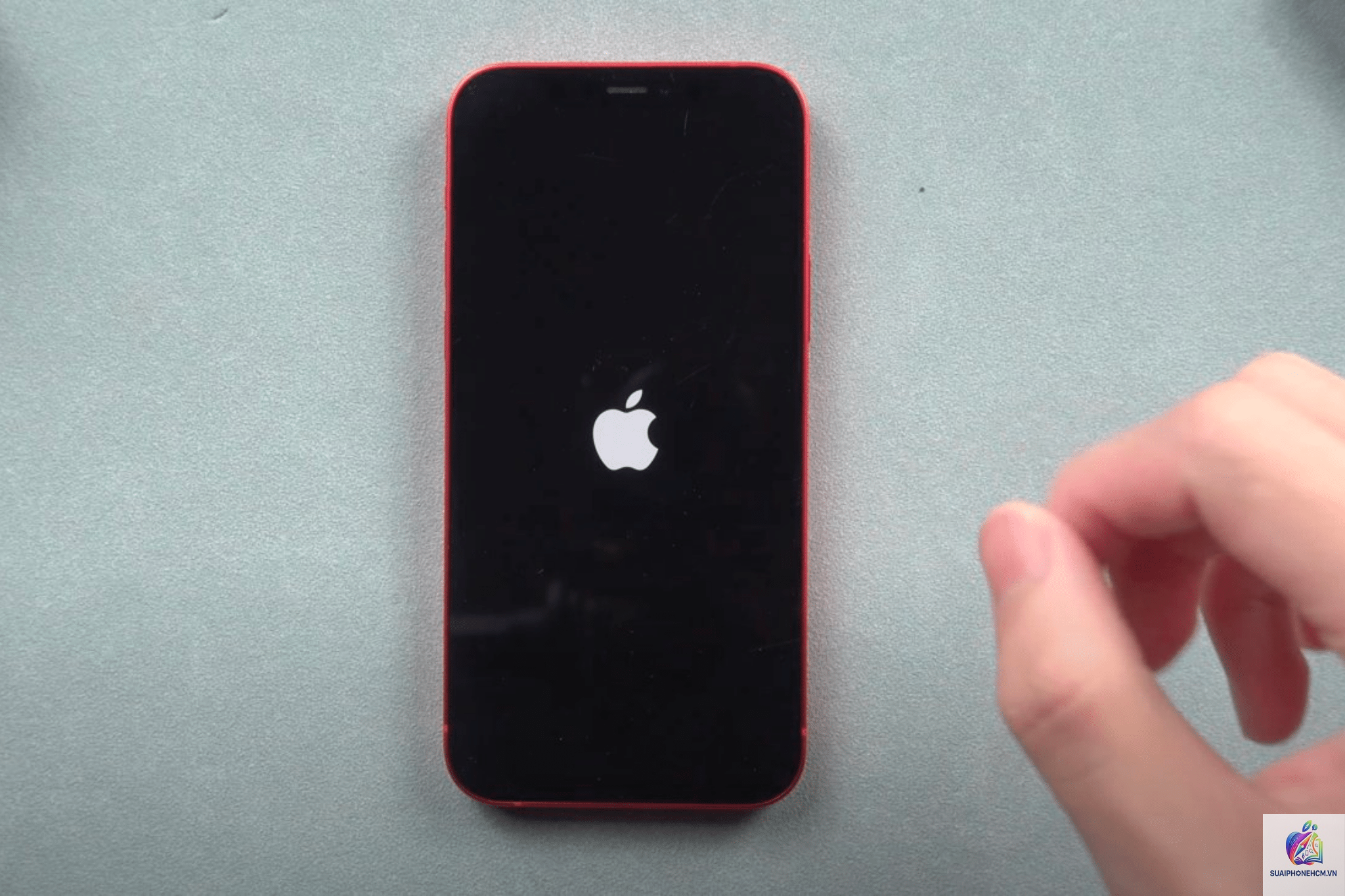
Lỗi iPhone đồng bộ bị treo thường xuất hiện dưới các dạng: màn hình đen kèm vòng loading, máy đơ không chạm được, hoặc treo logo Apple không thoát ra được. Hiểu rõ bản chất sự cố giúp bạn có cách xử lý chính xác mà không làm mất dữ liệu.
7 Nguyên Nhân Chính Khiến iPhone Đồng Bộ Bị Treo
1. Xung Đột Dữ Liệu Trong Quá Trình Sao Lưu
Khi có file ảnh, nhạc hoặc danh bạ bị hỏng, quá trình đồng bộ sẽ gặp lỗi và khiến iPhone bị treo. Hệ thống cố gắng đọc file lỗi nhiều lần nhưng không thành công, dẫn đến treo máy.
2. Phiên Bản iOS Cũ Hoặc Lỗi Hệ Thống
Phiên bản iOS cũ chứa nhiều bug chưa được vá. Khi đồng bộ với bản iTunes mới, xung đột giao thức xảy ra. Lỗi iPhone đồng bộ bị treo thường gặp ở các bản iOS beta hoặc jailbreak.
3. Dung Lượng Bộ Nhớ Gần Đầy
Nếu iPhone còn dưới 500MB dung lượng trống, quá trình đồng bộ không có đủ không gian để ghi dữ liệu tạm thời, khiến máy bị treo giữa chừng.
4. Cáp USB Kém Chất Lượng Hoặc Hỏng
Cáp lỗi gây mất kết nối đột ngột khi đang đồng bộ. iPhone sẽ treo do không nhận được tín hiệu hoàn tất từ máy tính.
5. iTunes Hoặc iCloud Gặp Sự Cố
Phần mềm iTunes bị lỗi cài đặt, thiếu thư viện DLL hoặc xung đột driver cũng là nguyên nhân khiến iPhone đồng bộ bị treo.
6. Xung Đột Ứng Dụng Bên Thứ Ba
Các ứng dụng quản lý file, sao lưu ảnh từ bên thứ ba đôi khi can thiệp vào tiến trình đồng bộ gốc, gây treo máy.
7. Lỗi Phần Cứng (Hiếm Gặp)
Trong một số trường hợp, chip nhớ flash bị lỗi hoặc mainboard có vấn đề khiến quá trình đọc/ghi dữ liệu bị gián đoạn.
Dấu Hiệu Nhận Biết iPhone Đồng Bộ Bị Treo
Màn hình đen xuất hiện vòng tròn xoay liên tục khi cắm vào máy tính.
Không thể thao tác chạm, màn hình cảm ứng mất phản hồi.
iPhone tự động khởi động lại nhiều lần khi kết nối với iTunes.
Thanh tiến trình đồng bộ dừng ở một vị trí nhất định không nhúc nhích.
Xuất hiện thông báo lỗi “iPhone bị ngắt kết nối” dù cáp vẫn cắm.
Hướng Dẫn Chi Tiết Khắc Phục iPhone Đồng Bộ Bị Treo
Bước 1: Ngắt Kết Nối Và Khởi Động Lại Thiết Bị
Rút ngay cáp USB và nhấn giữ nút nguồn + nút home (hoặc nút giảm âm lượng trên iPhone X trở lên) để force restart. Thao tác này giải phóng bộ nhớ đệm và thoát khỏi trạng thái treo tạm thời.
Bước 2: Kiểm Tra Dung Lượng Bộ Nhớ
Vào Cài đặt > Cài đặt chung > Dung lượng iPhone. Xóa bớt ứng dụng, ảnh hoặc video không cần thiết nếu dung lượng trống dưới 1GB. Sau đó thử đồng bộ lại.
Bước 3: Cập Nhật iOS Lên Phiên Bản Mới Nhất
Sao lưu dữ liệu qua iCloud (nếu có thể), sau đó vào Cài đặt > Cài đặt chung > Cập nhật phần mềm. Apple thường xuyên phát hành bản vá lỗi liên quan đến đồng bộ.
Bước 4: Sử Dụng Chế Độ DFU Để Khôi Phục
Đây là phương pháp mạnh nhất khi iPhone đồng bộ bị treo nặng. Kết nối máy với iTunes, đưa iPhone vào chế độ DFU (thao tác phím cụ thể theo từng dòng máy). iTunes sẽ nhận diện thiết bị ở chế độ khôi phục. Chọn “Khôi phục iPhone” để cài lại iOS sạch hoàn toàn. Lưu ý: thao tác này sẽ xóa hết dữ liệu.
Bước 5: Kiểm Tra Cáp Và Cổng Kết Nối
Sử dụng cáp chính hãng Apple MFi. Vệ sinh cổng Lightning trên iPhone bằng tăm bông cồn nếu có bụi bẩn. Thử đổi cổng USB khác trên máy tính.
Bước 6: Gỡ Cài Đặt Và Cài Lại iTunes
Trên Windows, gỡ hoàn toàn iTunes và các thành phần Bonjour, Apple Application Support, Apple Software Update. Khởi động lại máy và tải bản iTunes mới nhất từ trang chủ Apple.
So Sánh Các Phương Pháp Khắc Phục Khi iPhone Đồng Bộ Bị Treo
Phương Pháp
Mức Độ Rủi Ro
Thời Gian Thực Hiện
Bảo Toàn Dữ Liệu
Force restart
Rất thấp
30 giây
Có
Xóa bộ nhớ đệm
Thấp
5-10 phút
Có
Cập nhật iOS
Trung bình
30-60 phút
Có (nếu sao lưu)
Khôi phục DFU
Cao
15-30 phút
Không
Thay cáp/đổi cổng
Rất thấp
5 phút
Có
5 Sai Lầm Thường Gặp Khi Xử Lý iPhone Đồng Bộ Bị Treo
Rút cáp đột ngột khi máy đang đồng bộ: Hành động này có thể làm hỏng file hệ thống, khiến lỗi treo trầm trọng hơn.
Dùng phần mềm sửa lỗi trôi nổi trên mạng: Nhiều tool không rõ nguồn gốc chứa mã độc hoặc can thiệp sâu vào iOS.
Không sao lưu dữ liệu trước khi khôi phục: Mất hết ảnh, danh bạ vì nghĩ rằng chỉ cần reset nhẹ.
Cố đồng bộ trên nhiều máy tính cùng lúc: Gây xung đột dữ liệu nhân bản, máy dễ treo hơn.
Bỏ qua thông báo lỗi từ iTunes: Không đọc mã lỗi dẫn đến áp dụng sai cách xử lý.
Lưu Ý Quan Trọng Khi Đồng Bộ Để Tránh Bị Treo
Luôn đảm bảo iPhone có ít nhất 15% pin trước khi đồng bộ.
Tắt các ứng dụng chạy nền không cần thiết trước khi kết nối.
Sử dụng mạng Wi-Fi ổn định nếu đồng bộ qua iCloud.
Không jailbreak nếu thường xuyên phải đồng bộ dữ liệu dung lượng lớn.
Định kỳ khởi động lại máy một lần mỗi tuần để xóa bộ nhớ đệm.
Cách Phòng Tránh Lỗi iPhone Đồng Bộ Bị Treo Trong Tương Lai
Thói quen bảo trì thiết bị đóng vai trò then chốt. Cập nhật iOS ngay khi có bản mới, không để dung lượng đầy quá 90%. Sử dụng iCloud làm kênh đồng bộ chính thay vì iTunes vì ít gây xung đột driver. Nếu buộc phải dùng iTunes, hãy cài đặt trên máy tính có cấu hình ổn định và đủ dung lượng ổ cứng.
Đối với người dùng thường xuyên đồng bộ ảnh và video 4K, nên chia nhỏ các lần đồng bộ thay vì làm một lần quá nhiều dữ liệu. Điều này giảm tải xử lý cho CPU iPhone, hạn chế nguy cơ treo.
Câu Hỏi Thường Gặp Về iPhone Đồng Bộ Bị Treo
iPhone đồng bộ bị treo có tự hết không?
Trong một số trường hợp nhẹ, iPhone có thể tự thoát treo sau 5-10 phút nếu hệ thống xử lý xong luồng dữ liệu. Tuy nhiên, nếu treo kéo dài hơn 15 phút, bạn cần can thiệp thủ công.
Làm sao để biết iPhone bị treo do phần cứng hay phần mềm?
Nếu lỗi chỉ xảy ra khi đồng bộ và khắc phục được bằng force restart hoặc cập nhật iOS, đó là lỗi phần mềm. Nếu máy treo ngay cả khi không kết nối, kèm theo hiện tượng tự tắt nguồn, có thể là lỗi phần cứng.
Mất dữ liệu khi iPhone đồng bộ bị treo có khôi phục được không?
Nếu
Driver USB trên Windows đôi khi không tương thích, đặc biệt với cổng USB 3.0. Cập nhật driver chipset hoặc dùng cổng USB 2.0 có thể cải thiện.
Kết Luận
Lỗi iPhone đồng bộ bị treo không phải là vấn đề hiếm gặp và hoàn toàn có thể xử lý được nếu bạn xác định đúng nguyên nhân. Từ việc force restart đơn giản cho đến khôi phục DFU nâng cao, mỗi phương pháp đều có ưu nhược điểm riêng. Quan trọng nhất là không hoảng loạn và luôn sao lưu dữ liệu định kỳ. Hy vọng hướng dẫn chi tiết này giúp bạn tự tin giải quyết tình trạng iPhone đồng bộ bị treo một cách an toàn và hiệu quả.