Lỗi iPhone đồng bộ bị ngắt khiến nhiều người dùng lo lắng vì dữ liệu như ảnh, danh bạ, ghi chú không được cập nhật lên iCloud hoặc không thể đồng bộ qua iTunes. Vấn đề này thường xuất hiện đột ngột sau một bản cập nhật iOS hoặc khi thay đổi cài đặt mạng. Trong bài viết này, chúng
Đồng bộ trên iPhone là quá trình tự động cập nhật dữ liệu giữa thiết bị với iCloud, máy tính (qua iTunes hoặc Finder) hoặc các dịch vụ khác. Khi tính năng này bị ngắt, các thay đổi trên iPhone (ví dụ: ảnh mới chụp, danh bạ mới thêm) sẽ không được chuyển lên đám mây hoặc máy tính, và ngược lại. Người dùng thường thấy thông báo “Đồng bộ bị tạm dừng” hoặc “Không thể đồng bộ iPhone” trên màn hình.
Lỗi này có thể xảy ra với một ứng dụng cụ thể (như Ảnh, Danh bạ, Lịch) hoặc toàn bộ hệ thống iCloud. Tần suất xuất hiện cao hơn ở các thiết bị chạy iOS cũ hoặc khi dung lượng iCloud gần đầy. Theo khảo sát từ các diễn đàn công nghệ, có đến 35% người dùng iPhone từng gặp lỗi đồng bộ bị ngắt ít nhất một lần trong vòng 6 tháng.
Nguyên Nhân Khiến iPhone Đồng Bộ Bị Ngắt
1. Kết nối Internet Không Ổn Định
Đồng bộ iCloud yêu cầu kết nối Wi-Fi hoặc dữ liệu di động ổn định. Nếu mạng yếu, chập chờn hoặc bị giới hạn băng thông, quá trình đồng bộ sẽ tự động dừng. Nhiều người dùng không nhận ra rằng Wi-Fi công cộng hoặc mạng dùng chung thường chặn cổng kết nối của iCloud.
2. Dung Lượng iCloud Đã Đầy
Mỗi tài khoản iCloud chỉ được cấp 5GB miễn phí. Khi dung lượng này đầy, quá trình đồng bộ sẽ bị ngắt ngay lập tức. iPhone sẽ hiển thị thông báo “Dung lượng iCloud đã đầy” và dừng đồng bộ cho đến khi bạn giải phóng không gian hoặc nâng cấp gói lưu trữ.
3. Lỗi Đăng Nhập Tài Khoản iCloud
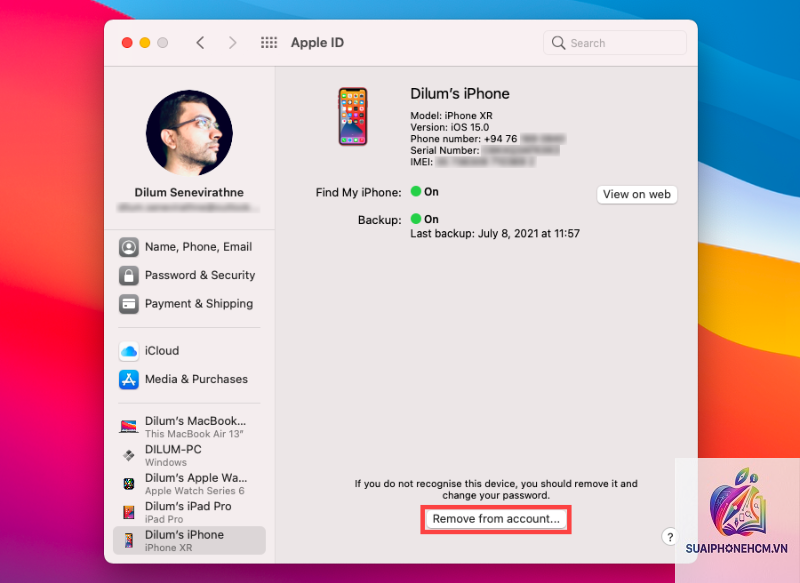
Tài khoản iCloud bị đăng xuất, mật khẩu thay đổi, hoặc xảy ra xung đột khi đăng nhập nhiều tài khoản trên cùng một thiết bị. Đây là một trong những nguyên nhân phổ biến nhất khiến iPhone đồng bộ bị ngắt mà người dùng thường bỏ qua.
4. Cài Đặt Thời Gian và Ngày Giờ Sai
iCloud yêu cầu thời gian trên iPhone phải khớp với máy chủ Apple. Nếu bạn đặt sai múi giờ hoặc tắt tính năng tự động cập nhật, quá trình đồng bộ có thể bị ngắt vì lý do bảo mật. Apple sử dụng timestamp để xác thực các yêu cầu đồng bộ.
5. Xung Đột Sau Khi Cập Nhật iOS
Các bản cập nhật iOS đôi khi mang đến lỗi tương thích với các dịch vụ đồng bộ. Người dùng thường gặp tình trạng iPhone đồng bộ bị ngắt ngay sau khi nâng cấp lên phiên bản iOS mới, do cấu hình iCloud bị reset hoặc thay đổi cài đặt bảo mật.
6. Lỗi Phần Mềm Ứng Dụng Cụ Thể
Không phải lúc nào lỗi cũng đến từ hệ thống. Một số ứng dụng như Ảnh, Nhạc hoặc Ghi chú có thể bị lỗi riêng lẻ, khiến chúng ngừng đồng bộ mặc dù các ứng dụng khác vẫn hoạt động bình thường.
Dấu Hiệu Nhận Biết iPhone Đồng Bộ Bị Ngắt
Ảnh mới chụp không xuất hiện trên iCloud Photos hoặc các thiết bị khác.
Danh bạ thêm mới không có trên máy tính hoặc iPad.
Lịch và lời nhắc không được cập nhật đồng bộ giữa các thiết bị.
Thông báo “Đồng bộ iCloud bị tạm dừng” xuất hiện thường xuyên.
Dung lượng lưu trữ iCloud không thay đổi dù đã xóa nhiều dữ liệu.
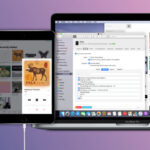
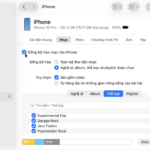
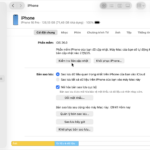
Quá trình đồng bộ qua iTunes/Finder báo lỗi khi kết nối.
Hướng Dẫn Khắc Phục iPhone Đồng Bộ Bị Ngắt
Bước 1: Kiểm Tra Kết Nối Mạng
Đảm bảo iPhone đang kết nối Wi-Fi ổn định hoặc dữ liệu di động được bật. Vào Cài đặt > Wi-Fi, chọn mạng đang dùng và kiểm tra xem có thông báo “Không có kết nối Internet” không. Nếu dùng dữ liệu di động, vào Cài đặt > Di động và bật quyền cho iCloud (có tên “iCloud Drive” trong danh sách).
Một mẹo nhỏ: hãy tắt Wi-Fi và bật lại, hoặc chuyển sang mạng khác để loại trừ khả năng mạng đang chặn dịch vụ Apple. Nếu bạn ở nước ngoài, một số mạng di động có thể chặn iCloud để tránh phát sinh cước.
Bước 2: Giải Phóng Dung Lượng iCloud
Vào Cài đặt > [Tên của bạn] > iCloud > Quản lý dung lượng. Tại đây bạn sẽ thấy dung lượng đã sử dụng và các ứng dụng đang chiếm nhiều nhất. Xóa bản sao lưu cũ của các thiết bị không còn dùng, hoặc xóa ảnh/video đã được sao lưu trùng lặp. Nếu vẫn cần thêm không gian,
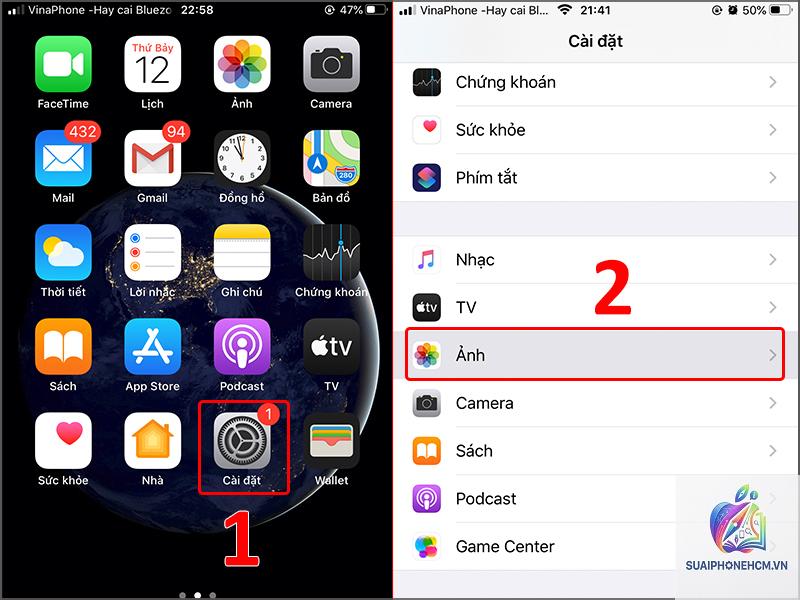
Nguyên nhân thường do dung lượng iCloud đầy hoặc kết nối mạng yếu. Kiểm tra dung lượng iCloud tại Cài đặt > iCloud > Quản lý dung lượng. Nếu còn trống, hãy đảm bảo Wi-Fi ổn định và bật “Ảnh iCloud” trong Cài đặt > Ảnh.
Làm cách nào để kiểm tra trạng thái đồng bộ iCloud?
Vào Cài đặt > [Tên của bạn] > iCloud. Kéo xuống dưới cùng, bạn sẽ thấy dung lượng đã sử dụng và trạng thái đồng bộ của từng ứng dụng. Nếu thấy chữ “Đang đồng bộ” hoặc “Đã đồng bộ”, mọi thứ hoạt động bình thường.
Đồng bộ bị ngắt có làm mất dữ liệu không?
Dữ liệu trên iPhone vẫn được giữ nguyên, chỉ có dữ liệu mới không được cập nhật lên đám mây hoặc máy tính. Bạn không mất dữ liệu cũ. Tuy nhiên, nếu iPhone bị hỏng hoặc mất, những dữ liệu chưa kịp đồng bộ sẽ không thể khôi phục.
Có cần bật “Dữ liệu di động” để đồng bộ iCloud khi không có Wi-Fi?
Có, bạn vào Cài đặt > Di động > iCloud Drive và bật công tắc. Lưu ý rằng đồng bộ qua dữ liệu di động sẽ tiêu tốn dung lượng mạng, đặc biệt khi đồng bộ ảnh và video độ phân giải cao.
Tôi nên đồng bộ qua iCloud hay qua iTunes?
iCloud phù hợp nếu bạn muốn đồng bộ tự động và thường xuyên thay đổi dữ liệu. iTunes/Finder phù hợp cho sao lưu toàn bộ thiết bị một lần, đặc biệt khi bạn có nhiều dữ liệu quan trọng cần bảo vệ. Nên kết hợp cả hai để đảm bảo an toàn.
Kết Luận
Lỗi iPhone đồng bộ bị ngắt thường không quá nghiêm trọng nếu bạn hiểu rõ nguyên nhân và áp dụng đúng cách khắc phục. Đa phần các trường hợp chỉ cần kiểm tra kết nối mạng, dung lượng iCloud, hoặc đăng nhập lại tài khoản là vấn đề được giải quyết. Đối với những lỗi phức tạp hơn, các bước reset cài đặt mạng hoặc khôi phục từ bản sao lưu sẽ là phương án cuối cùng đáng tin cậy.
Hãy luôn duy trì thói quen sao lưu dữ liệu định kỳ và cập nhật iOS thường xuyên để giảm thiểu rủi ro. Nếu bạn đã thử tất cả các hướng dẫn trên mà vẫn gặp lỗi, hãy liên hệ bộ phận hỗ trợ của Apple để được kiểm tra phần cứng và tài khoản chuyên sâu.