Kể từ khi Apple chính thức khai tử iTunes và chuyển sang sử dụng Finder để đồng bộ và quản lý thiết bị trên macOS Catalina trở lên, rất nhiều người dùng gặp phải tình trạng iPhone không kết nối Finder Mac. Đây là lỗi phổ biến khiến việc sao lưu, khôi phục, truyền dữ liệu hoặc cập nhật iOS trở nên khó khăn. Bài viết này sẽ phân tích chi tiết mọi nguyên nhân, từ lỗi phần cứng, xung đột phần mềm đến cấu hình bảo mật, đồng thời cung cấp các giải pháp chuyên sâu, có thể thực hiện ngay tại nhà mà không cần kỹ thuật viên.
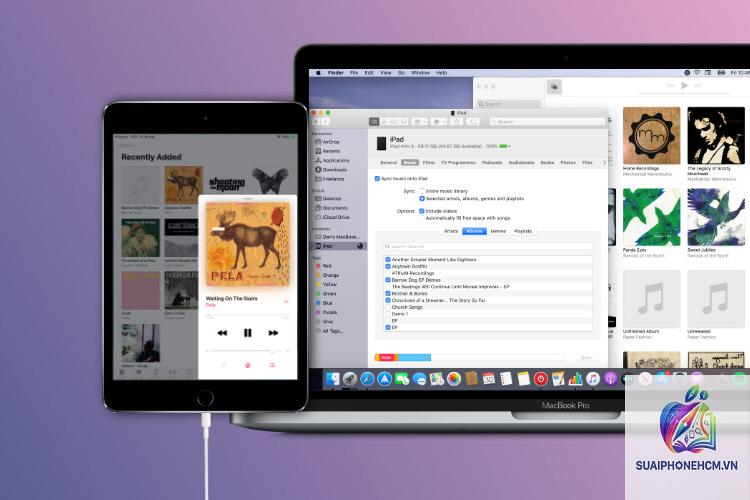
Finder trên macOS thay thế hoàn toàn vai trò của iTunes trong việc quản lý iPhone, iPad và iPod touch. Khi cắm iPhone vào Mac qua cổng USB hoặc Bluetooth/USB-C, hệ điều hành sẽ khởi tạo một phiên giao tiếp qua giao thức AFC (Apple File Conduit). Finder sẽ hiển thị thiết bị trong thanh sidebar nếu quá trình bắt tay giữa iOS và macOS thành công. Nếu có bất kỳ gián đoạn nào trong quy trình này, iPhone không kết nối Finder Mac sẽ xảy ra.
Không giống như các thiết bị lưu trữ thông thường, iPhone yêu cầu xác thực hai chiều: thiết bị phải được “tin cậy” (trust) trên cả máy Mac và ngược lại, đồng thời phải có driver tương thích. Hệ thống này được Apple thiết kế để bảo vệ dữ liệu, nhưng đôi khi lại trở thành rào cản khiến kết nối thất bại.
Các nguyên nhân phổ biến khiến iPhone không kết nối Finder Mac
1. Lỗi từ cáp kết nối hoặc cổng USB
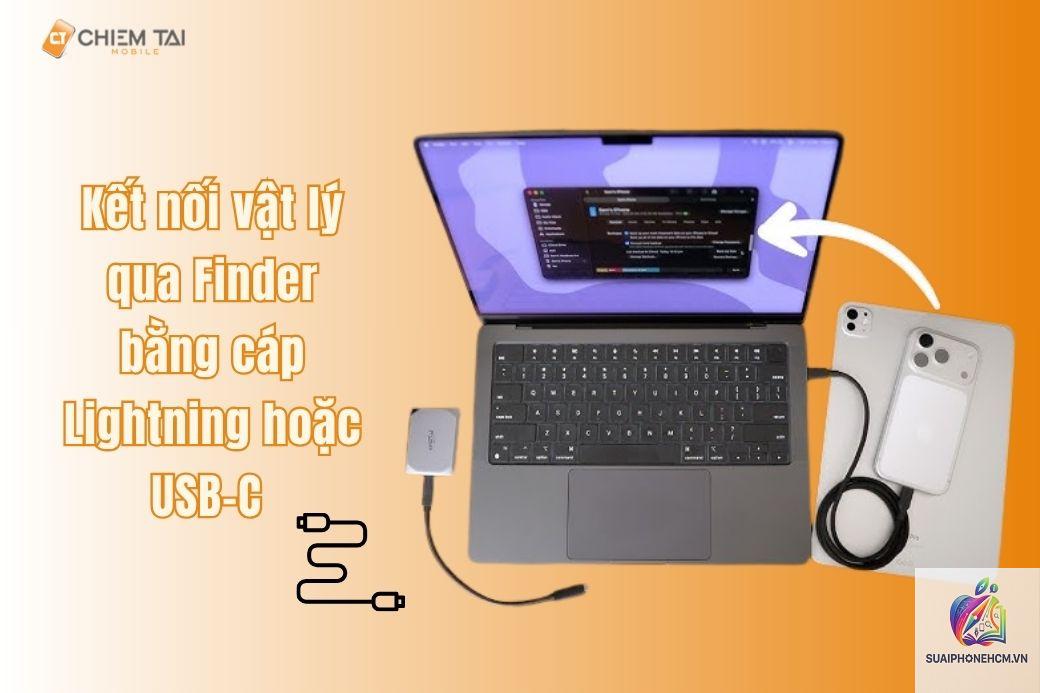
Đây là nguyên nhân hàng đầu. Cáp Lightning hoặc USB-C bị hỏng bên trong, đứt ngầm, hoặc không phải cáp chính hãng MFi (Made for iPhone) thường gây mất tín hiệu. Ngoài ra, cổng USB trên Mac bám bụi, lỏng lẻo hoặc không đủ nguồn điện cũng khiến iPhone không được nhận diện.
2. Lỗi tin cậy thiết bị (Trust Computer)
Khi cắm iPhone vào Mac lần đầu, màn hình iPhone sẽ hiển thị thông báo “Trust This Computer?” Nếu người dùng vô tình chọn “Don’t Trust” hoặc không kịp thao tác, kết nối sẽ bị từ chối. Một số trường hợp hộp thoại trust không hiện ra do lỗi iOS hoặc bị chặn bởi cài đặt.
3. Xung đột phần mềm hoặc ứng dụng của bên thứ ba
Các ứng dụng như iMazing, Wunderlist, hoặc các trình quản lý thiết bị cũ có thể chiếm quyền điều khiển cổng USB, ngăn Finder truy cập iPhone. Phần mềm diệt virus hoặc tường lửa cũng là thủ phạm tiềm ẩn.
4. Dịch vụ nền trên Mac bị vô hiệu hoá
Finder phụ thuộc vào các dịch vụ nền của Apple như MobileDeviceUpdater, Apple Mobile Device Service (AMDS) hoặc com.apple.AMPDevicesAgent. Nếu các dịch vụ này bị tắt hoặc gặp lỗi, iPhone sẽ không thể kết nối.
5. Phiên bản iOS hoặc macOS quá cũ hoặc không tương thích
Apple thường xuyên cập nhật driver và giao thức kết nối. Một phiên bản iOS quá cũ (ví dụ iOS 12) khi kết nối với macOS Ventura có thể không được hỗ trợ đầy đủ, dẫn đến lỗi.
Hướng dẫn chi tiết khắc phục iPhone không kết nối Finder Mac
Bước 1: Kiểm tra phần cứng cơ bản
Thay cáp Lightning/USB-C khác, ưu tiên cáp chính hãng Apple hoặc cáp có chứng nhận MFi.
Cắm trực tiếp iPhone vào cổng USB trên thân máy Mac, tránh sử dụng hub USB hoặc bàn phím mở rộng.
Làm sạch nhẹ nhàng cổng Lightning trên iPhone bằng tăm bông khô hoặc khí nén.
Thử kết nối với một máy Mac khác để xác định lỗi thuộc về iPhone hay máy Mac.
Bước 2: Thiết lập tin cậy trên cả hai thiết bị
Cắm iPhone vào Mac, sau đó mở khóa màn hình iPhone.
Chờ 3-5 giây, nếu thấy hộp thoại “Trust This Computer?” xuất hiện, chọn Trust và nhập mã passcode.
Nếu không thấy hộp thoại, vào Cài đặt > Cài đặt chung > Đặt lại > Đặt lại vị trí & quyền riêng tư. Sau đó cắm lại cáp và chọn Trust.
Trên Mac, vào System Preferences (hoặc System Settings) > Security & Privacy > Privacy, tìm mục “Files and Folders” và đảm bảo Finder được phép truy cập thiết bị.
Bước 3: Khởi động lại và reset dịch vụ nền
Đôi khi chỉ cần khởi động lại cả iPhone và Mac là giải quyết được vấn đề. Nếu không, hãy thực hiện reset dịch vụ ẩn:
Trên Mac, mở Terminal và gõ lệnh: sudo launchctl list | grep 'com.apple.AMPDevicesAgent' để kiểm tra trạng thái. Nếu không thấy, chạy lệnh: sudo launchctl load -w /System/Library/LaunchDaemons/com.apple.AMPDevicesAgent.plist
Reset NVRAM/PRAM (đối với Mac Intel) hoặc SMC nếu nghi ngờ lỗi nguồn.
So sánh các phương pháp kết nối iPhone với Mac
Phương thức
Ưu điểm
Nhược điểm
Kết nối có dây qua cổng USB
Tốc độ cao, ổn định, sạc pin đồng thời
Dễ gặp lỗi cáp, cổng; phụ thuộc vào phần cứng
Kết nối không dây qua Wi-Fi
Không cần cáp, tiện lợi khi đồng bộ tự động
Tốc độ chậm hơn, phải thiết lập trước qua USB; dễ mất kết nối nếu mạng yếu
Kết nối qua Thunderbolt (với cáp chuyên dụng)
Tốc độ rất cao, ổn định
Cần cáp đắt tiền, chỉ hỗ trợ trên các mẫu Mac Pro hoặc Mac có cổng Thunderbolt
Các sai lầm thường gặp khi xử lý lỗi kết nối
Dùng cáp sạc thông thường không hỗ trợ dữ liệu: Nhiều cáp chỉ có chức năng sạc, không truyền được dữ liệu. Hãy đảm bảo cáp có in chữ “USB-IF” hoặc logo MFi.
Không reset Location & Privacy: Nhiều người chỉ thử trust lại nhưng không xóa cache quyền cũ, dẫn đến xung đột.
Cập nhật macOS giữa chừng: Việc cập nhật khi đang cắm iPhone có thể làm hỏng driver tạm thời. Tốt nhất nên ngắt kết nối trước khi cập nhật.
Bỏ qua bước mở khóa iPhone: iPhone phải được mở khóa (unlock) để Finder nhận diện. Nếu iPhone đang khóa, Finder sẽ không hiển thị thiết bị.
Lợi ích và hạn chế của việc sử dụng Finder thay iTunes
Lợi ích
Tích hợp sâu với hệ sinh thái macOS, giao diện thân thiện hơn.
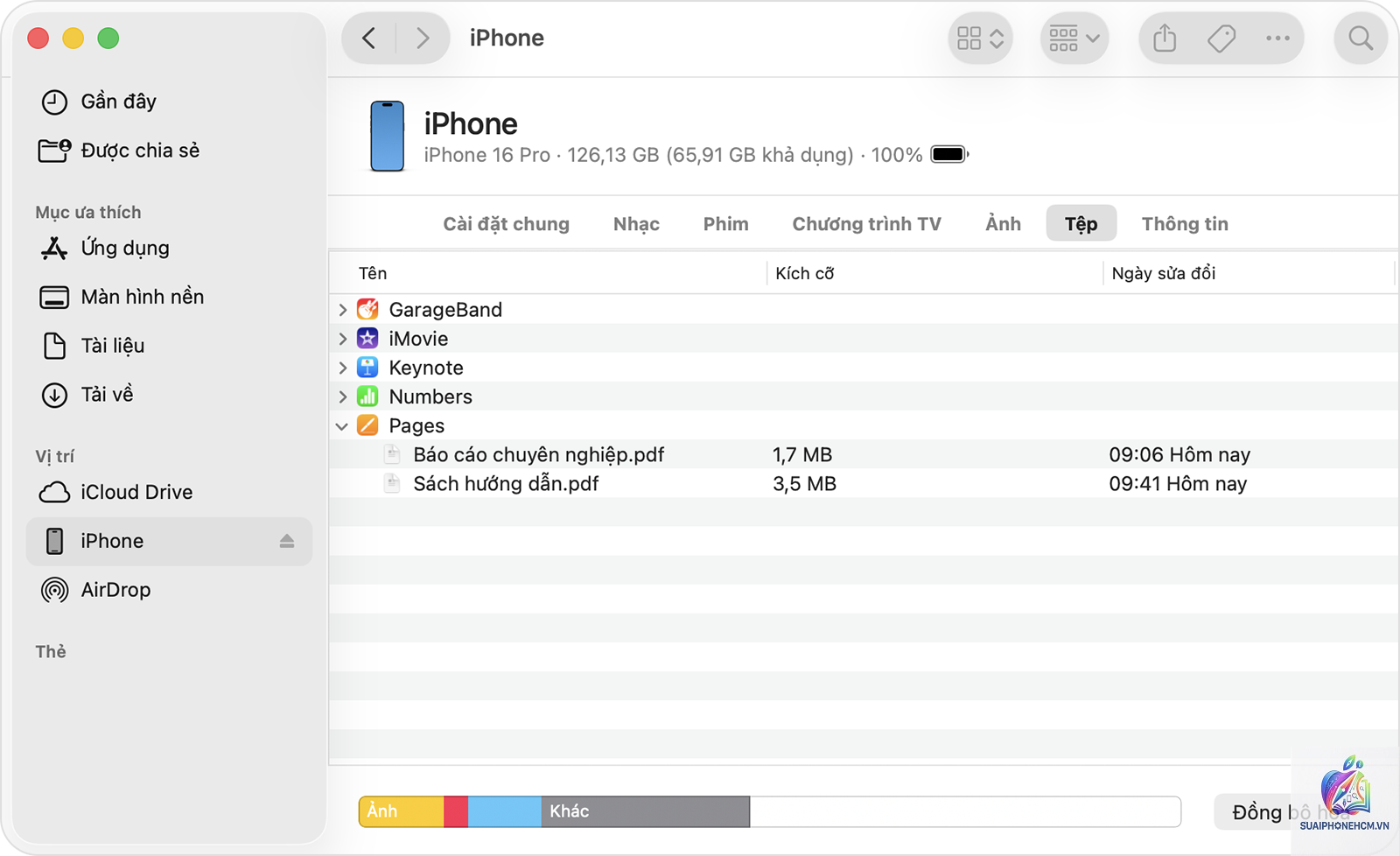
Cho phép kéo thả file trực tiếp giữa iPhone và Mac mà không cần sync phức tạp.
Quản lý dung lượng lưu trữ trực quan hơn với biểu đồ.
Hạn chế
Thiếu một số tính năng nâng cao của iTunes như tạo ringtone tùy chỉnh.
Đôi khi không nhận diện được thiết bị do xung đột driver.
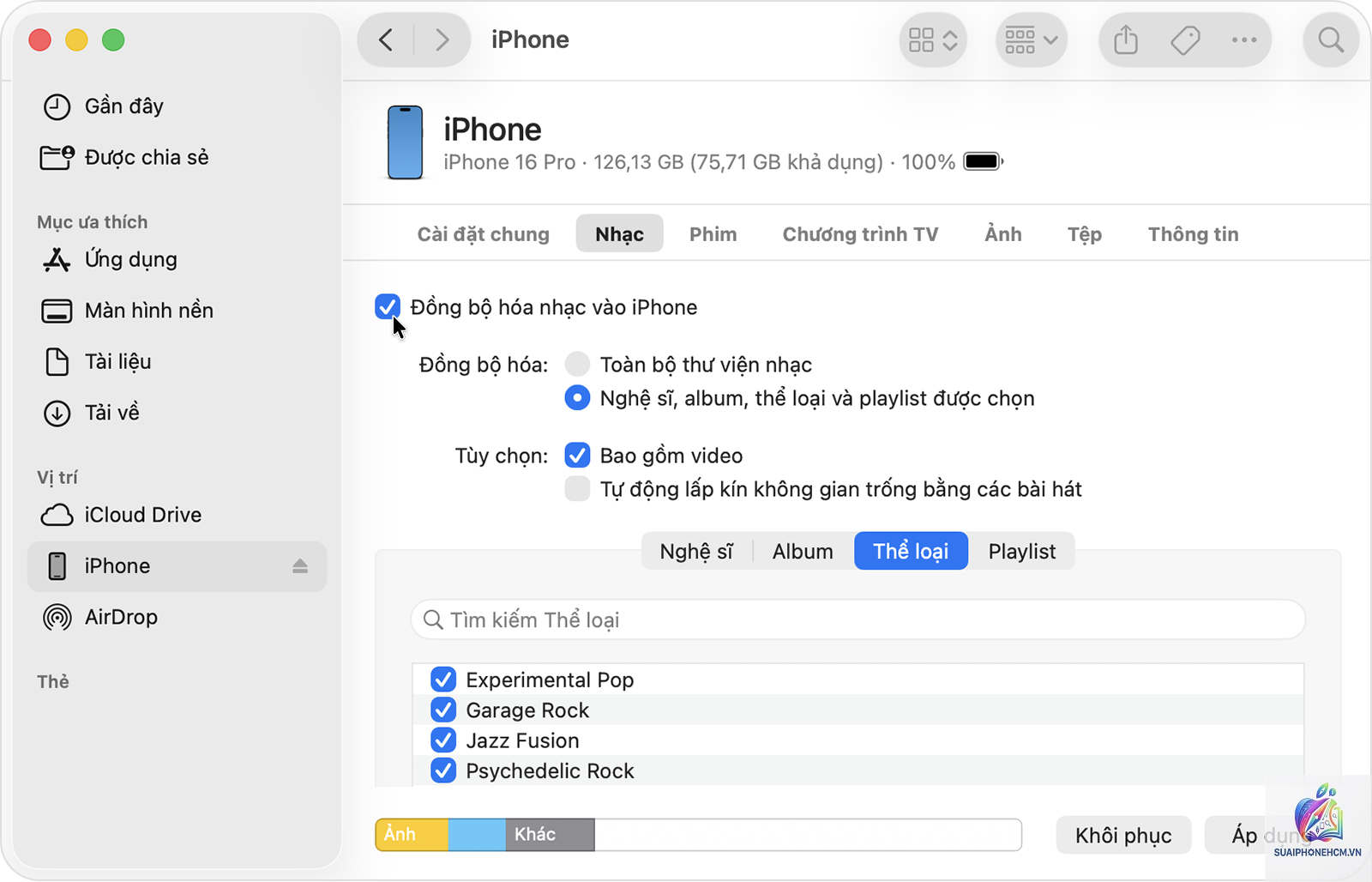
Không hỗ trợ quản lý nhạc theo thư viện đồng bộ hai chiều như cũ.
Ứng dụng thực tế: Khi nào cần kết nối iPhone với Finder?
Ngoài việc sao lưu dữ liệu, Finder còn được sử dụng để:
Cập nhật hoặc khôi phục iOS bằng file IPSW tải về từ Mac, giúp tránh lỗi OTA.
Chuyển ảnh, video, tài liệu giữa hai thiết bị mà không cần iCloud (hữu ích khi không có Internet).
Kích hoạt iPhone mới mua chưa có SIM hoặc chưa kết nối Wi-Fi.
Gỡ bỏ cài đặt iOS beta khi gặp lỗi nghiêm trọng (cần chế độ DFU).
Lưu ý quan trọng khi khắc phục lỗi
Luôn sao lưu dữ liệu iPhone trước khi thực hiện các thao tác reset hoặc khôi phục.
Không sử dụng các phần mềm không rõ nguồn gốc hứa hẹn “sửa lỗi kết nối” vì có thể gây mất dữ liệu hoặc virus.
Nếu đã thử tất cả các cách trên mà iPhone không kết nối Finder Mac, hãy kiểm tra cổng Lightning trên iPhone có bị dị vật, oxy hóa hay không. Dùng đèn pin soi trực tiếp vào cổng để phát hiện.
Đối với Mac Silicon (M1, M2, M3), có thể cần bật chế độ “Allow accessories to connect” trong System Settings > Privacy & Security > Allow accessories to connect, chọn “Automatically when unlocked” hoặc “Always”.
Khi nào nên liên hệ hỗ trợ kỹ thuật?
Nếu
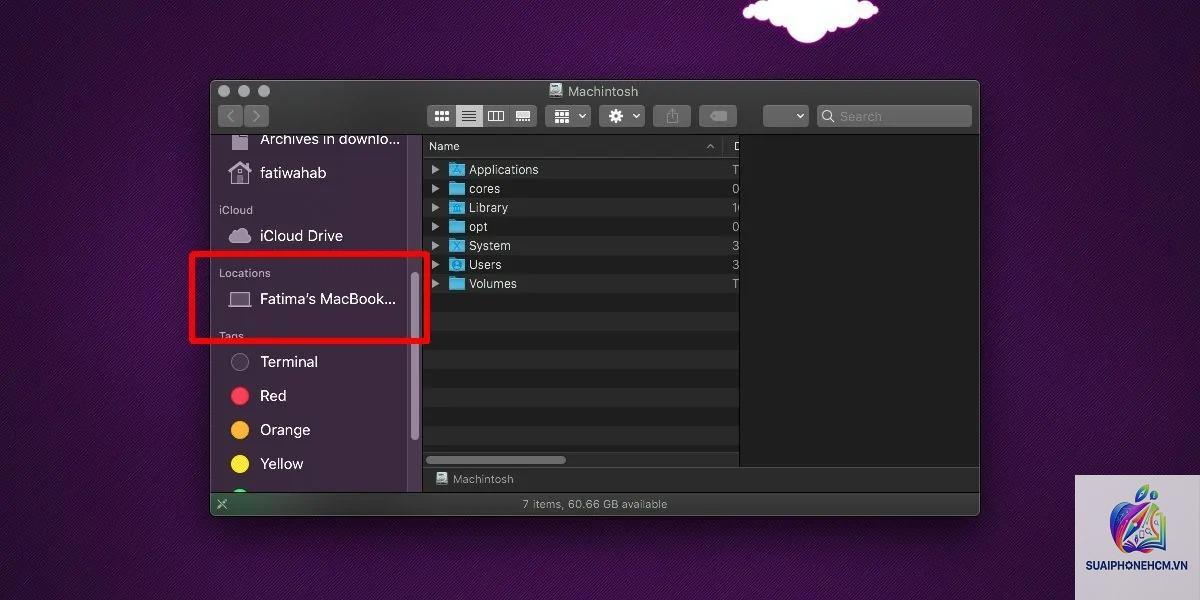
Mở Finder, trên thanh sidebar (thường ở bên trái), dưới mục “Locations” sẽ xuất hiện tên iPhone nếu kết nối thành công. Nếu không thấy, đồng nghĩa với việc iPhone chưa được nhận diện.
Tại sao iPhone hiện trên Finder nhưng không cho phép đồng bộ?
Nguyên nhân thường là do iPhone đang được quản lý bởi một thiết bị khác (ví dụ: MDM của công ty) hoặc do lỗi phần mềm. Hãy thử vào Finder, chọn iPhone, nhấn “Trust” lại, hoặc bỏ chọn “Sync with this iPhone over Wi-Fi” rồi bật lại.
Có thể kết nối iPhone với Mac qua Bluetooth để dùng Finder không?
Không. Finder chỉ hỗ trợ kết nối qua USB hoặc Wi-Fi (sau khi đã thiết lập qua USB lần đầu). Bluetooth không được dùng để truyền dữ liệu quản lý thiết bị.
Sao lưu iPhone qua iCloud có thay thế được sao lưu qua Finder không?
Có thể, nhưng sao lưu iCloud thường chậm hơn và không bao gồm một số dữ liệu như nhạc, phim, hoặc cài đặt hệ thống. Finder cho phép sao lưu toàn bộ và khôi phục nhanh hơn khi cần.
Lỗi iPhone không kết nối Finder Mac có nguy hiểm đến dữ liệu không?
Bản thân lỗi này không gây mất dữ liệu. Tuy nhiên, nếu bạn cố gắng reset system settings hoặc sử dụng phần mềm bên thứ ba không đúng cách, có thể dẫn đến mất dữ liệu. Hãy cẩn trọng.
Kết luận
Việc iPhone không kết nối Finder Mac là vấn đề phổ biến nhưng hoàn toàn có thể khắc phục được bằng các bước kiểm tra từ đơn giản đến nâng cao. Bắt đầu từ cáp, cổng kết nối, thiết lập tin cậy, cho đến các dịch vụ nền của hệ thống. Quan trọng nhất là giữ bình tĩnh, không vội vàng reset toàn bộ thiết bị khi chưa thử các giải pháp cơ bản. Nếu đã thử mọi cách mà vẫn thất bại, hãy tìm đến sự hỗ trợ chính thức từ Apple hoặc các trung tâm bảo hành có chuyên môn để tránh rủi ro không đáng có.