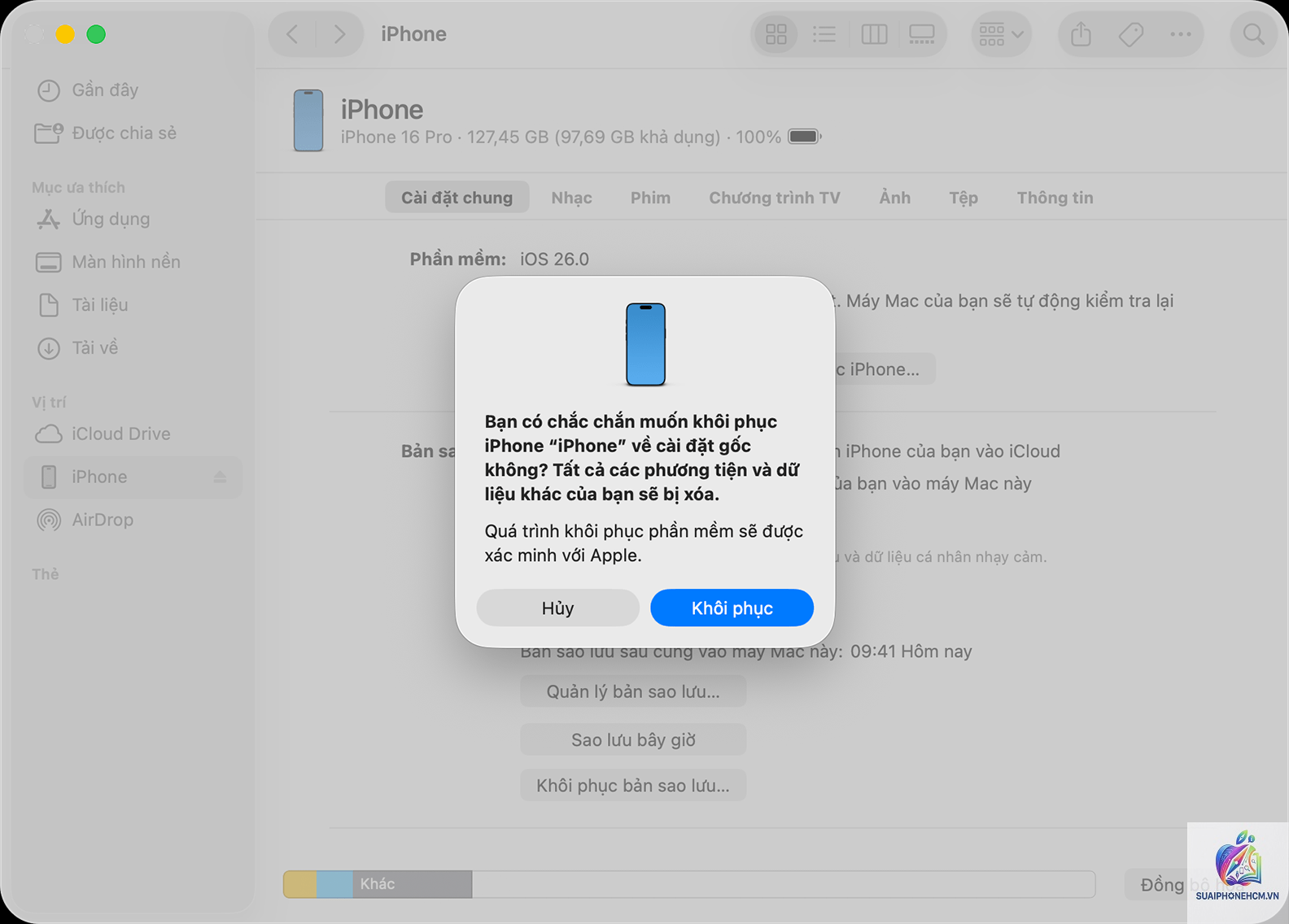
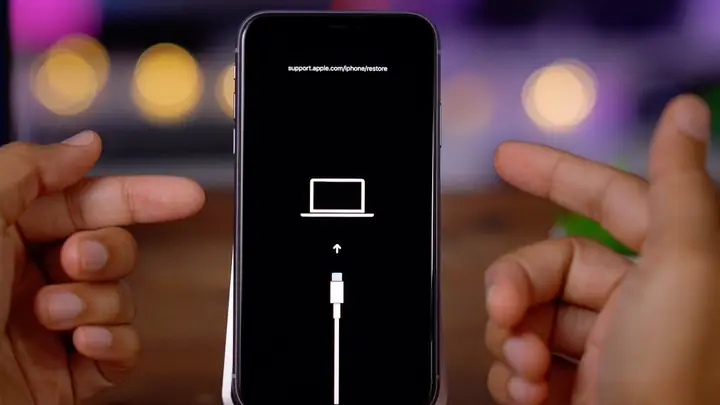
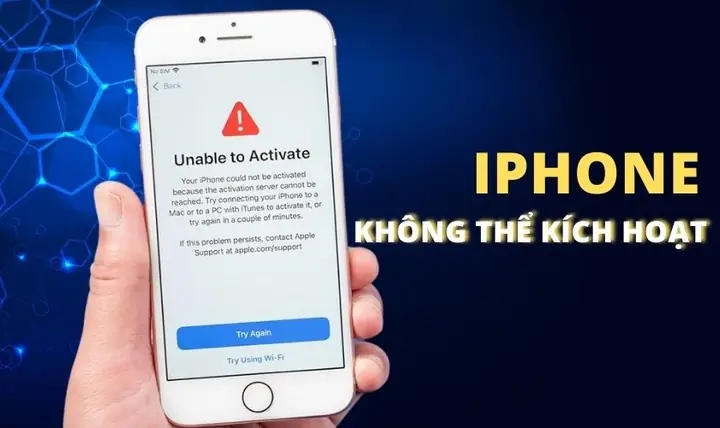
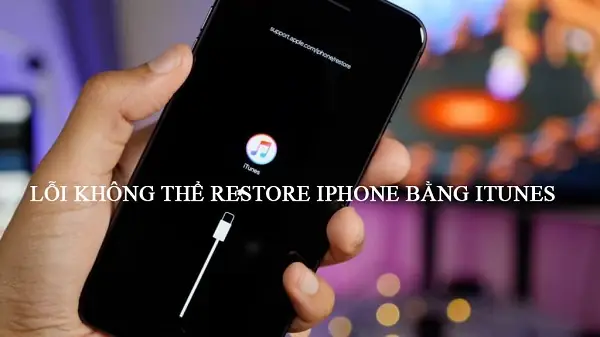
Khi sử dụng tính năng Find My iPhone (iPhone Finder) để khôi phục thiết bị, nhiều người dùng gặp phải tình trạng iPhone Finder không restore được. Đây là lỗi phổ biến khiến quá trình khôi phục dữ liệu hoặc xóa từ xa bị gián đoạn. Thực tế, vấn đề này thường xuất phát từ sự cố kết nối mạng, xung đột phần mềm hoặc thiết lập bảo mật trên iCloud. Bài viết này sẽ phân tích chi tiết nguyên nhân và đưa ra giải pháp cụ thể để bạn khắc phục dứt điểm lỗi iPhone Finder không restore được.
Find My iPhone (iPhone Finder) là tính năng bảo mật giúp người dùng định vị, khóa hoặc xóa dữ liệu từ xa khi thiết bị bị mất. Quá trình restore (khôi phục) thông qua iPhone Finder thực chất là lệnh xóa toàn bộ dữ liệu và cài đặt trên máy, sau đó thiết lập lại thiết bị như mới. Lỗi không restore được xảy ra khi lệnh này không thể hoàn tất do các rào cản kỹ thuật hoặc bảo mật.
Có hai trường hợp chính: lỗi xảy ra khi bạn đang cố gắng khôi phục iPhone của chính mình qua iCloud.com, hoặc khi bạn mua lại một chiếc iPhone cũ vẫn còn dính tài khoản iCloud của chủ cũ. Cả hai tình huống đều có thể dẫn đến thông báo lỗi từ hệ thống.
Nguyên nhân chính khiến iPhone Finder không restore được
1. Kết nối mạng không ổn định hoặc bị chặn
iPhone Finder yêu cầu kết nối Internet ổn định để gửi lệnh restore đến thiết bị. Nếu mạng Wi-Fi hoặc dữ liệu di động yếu, lệnh có thể không đến được máy hoặc bị timeout. Ngoài ra, một số quốc gia hoặc mạng doanh nghiệp có thể chặn các dịch vụ của Apple, gây gián đoạn quá trình.
2. Thiết bị đang ở chế độ Offline hoặc mất kết nối di động
iPhone cần phải online để nhận lệnh restore từ máy chủ iCloud. Nếu thiết bị đã tắt nguồn, hết pin, hoặc không có kết nối Internet, lệnh sẽ ở trạng thái “Pending” (chờ) và không thể thực thi. Đây là nguyên nhân phổ biến nhất khi iPhone Finder không restore được.
3. Tài khoản iCloud bị khóa hoặc gặp sự cố bảo mật
Apple có thể tạm khóa tài khoản iCloud nếu phát hiện hoạt động đáng ngờ, như đăng nhập từ nhiều địa chỉ IP lạ hoặc thay đổi mật khẩu liên tục. Khi tài khoản bị khóa, mọi lệnh điều khiển từ xa qua iPhone Finder đều không hoạt động, bao gồm cả restore.
4. Phiên bản iOS quá cũ hoặc không tương thích
Một số bản iOS cũ có lỗi liên quan đến tính năng Find My. Nếu bạn đang cố gắng restore một thiết bị đang chạy iOS phiên bản thấp hơn 10.3, có thể gặp lỗi do thay đổi cơ chế bảo mật Activation Lock. Apple khuyến nghị cập nhật lên phiên bản iOS mới nhất trước khi thực hiện restore từ xa.
5. Đã bật tính năng “Find My Network” nhưng thiết bị ngoài vùng phủ sóng
Find My Network cho phép định vị thiết bị ngay cả khi offline nhờ tín hiệu Bluetooth từ các thiết bị Apple khác. Tuy nhiên, lệnh restore vẫn yêu cầu kết nối Internet để nhận dữ liệu từ iCloud. Nếu thiết bị hoàn toàn không có kết nối mạng, restore không thể thực hiện.
6. Lỗi máy chủ iCloud tạm thời
Dù hiếm, nhưng đôi khi máy chủ của Apple gặp sự cố hoặc bảo trì. Trang trạng thái hệ thống Apple System Status có thể hiển thị “Find My iPhone” đang gặp vấn đề. Khi đó, bạn chỉ cần chờ vài giờ hoặc một ngày để thử lại.
7. Thiết bị đã được Unlock bởi bên thứ ba không uy tín
Nếu iPhone đã từng được can thiệp phần mềm trái phép (jailbreak) hoặc mở khóa iCloud không chính hãng, dữ liệu bảo mật có thể bị hỏng. Việc restore qua iPhone Finder sẽ thất bại do hệ thống không nhận diện được trạng thái hợp lệ của thiết bị.
Hướng dẫn khắc phục lỗi iPhone Finder không restore được
Bước 1: Kiểm tra trạng thái thiết bị trên iCloud
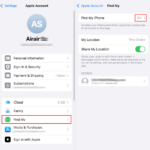
Truy cập icloud.com/find bằng trình duyệt trên máy tính hoặc điện thoại khác. Đăng nhập tài khoản iCloud đã dùng để kích hoạt Find My trên thiết bị gặp lỗi. Tại giao diện “Tất cả thiết bị”, chọn iPhone của bạn và xem trạng thái hiện tại. Nếu thiết bị hiển thị “Đang ngoại tuyến”, restore sẽ không thực hiện được cho đến khi máy online trở lại.
Bước 2: Kiểm tra kết nối mạng của thiết bị mục tiêu
Nếu bạn có quyền truy cập vào thiết bị (chứ không phải mất máy), hãy đảm bảo iPhone đã kết nối Wi-Fi hoặc dữ liệu di động ổn định. Đối với thiết bị đã mất, bạn cần chờ đến khi máy kết nối Internet mới có thể restore.
Nguyên nhân có thể do tài khoản iCloud của bạn bị khóa tạm thời, hoặc phiên bản iOS quá cũ không hỗ trợ đầy đủ tính năng. Hãy đăng xuất và đăng nhập lại iCloud, kiểm tra trạng thái tài khoản tại appleid.apple.com. Nếu vẫn lỗi, hãy cập nhật iOS qua iTunes hoặc liên hệ Apple Support.
Có thể restore iPhone qua iPhone Finder khi không có mạng không?
Không thể. Tính năng Find My iPhone yêu cầu thiết bị phải có kết nối Internet để nhận lệnh từ máy chủ. Nếu thiết bị đang offline, lệnh sẽ ở trạng thái chờ và chỉ thực thi khi máy online trở lại. Bạn không thể ép buộc restore nếu không có kết nối.
Lỗi iPhone Finder không restore được có tự khắc phục không?
Trong một số trường hợp do máy chủ Apple tạm thời quá tải, lỗi có thể biến mất sau vài giờ. Tuy nhiên, đa phần lỗi đều cần can thiệp thủ công như kiểm tra mạng, tài khoản hoặc cập nhật iOS. Không nên ngồi chờ quá lâu mà không thử các bước khắc phục.
Làm sao để biết thiết bị đã nhận lệnh restore từ iPhone Finder?
Khi lệnh được gửi thành công, thiết bị sẽ hiển thị thông báo “iPhone sẽ được xóa và khôi phục cài đặt gốc” trên màn hình. Nếu bạn không thấy thông báo này trong vòng 10-15 phút, rất có thể lệnh chưa đến được máy. Hãy kiểm tra lại trạng thái thiết bị trên iCloud.com.
Lỗi iPhone Finder không restore được có ảnh hưởng đến bảo hành Apple không?
Bản thân lỗi không ảnh hưởng đến bảo hành, nhưng nếu bạn sử dụng các phần mềm bên thứ ba để can thiệp, Apple có thể từ chối bảo hành. Luôn giữ thiết bị nguyên bản và liên hệ trung tâm bảo hành uỷ quyền nếu cần hỗ trợ kỹ thuật.
Lưu ý quan trọng khi sử dụng iPhone Finder
Luôn bật xác thực hai yếu tố cho tài khoản iCloud để bảo vệ an toàn.
Kiểm tra kỹ trạng thái thiết bị trên iCloud.com trước khi gửi lệnh restore.
Không spam lệnh restore – nếu thất bại lần đầu, hãy đợi ít nhất 30 phút trước khi thử lại.
Ghi nhớ mật khẩu iCloud và email khôi phục để tránh bị khóa tài khoản.
Khi mua iPhone cũ, yêu cầu người bán xóa thiết bị khỏi tài khoản iCloud của họ ngay tại chỗ.
Cập nhật thiết bị lên phiên bản iOS mới nhất để tránh lỗi tương thích với Find My.
Kết luận
Lỗi iPhone Finder không restore được xuất phát từ nhiều nguyên nhân khác nhau, từ yếu tố kết nối mạng, bảo mật tài khoản cho đến vấn đề phần mềm. Việc xác định đúng nguyên nhân là chìa khóa để khắc phục nhanh chóng. Trong hầu hết trường hợp, bạn có thể tự xử lý bằng cách kiểm tra trạng thái thiết bị, đăng nhập lại iCloud hoặc sử dụng ứng dụng Find My thay vì trình duyệt web. Nếu mọi cách đều thất bại, liên hệ Apple Support là phương án cuối cùng đáng tin cậy. Hãy luôn duy trì thói quen sao lưu dữ liệu thường xuyên để không bị mất thông tin quan trọng khi cần restore.