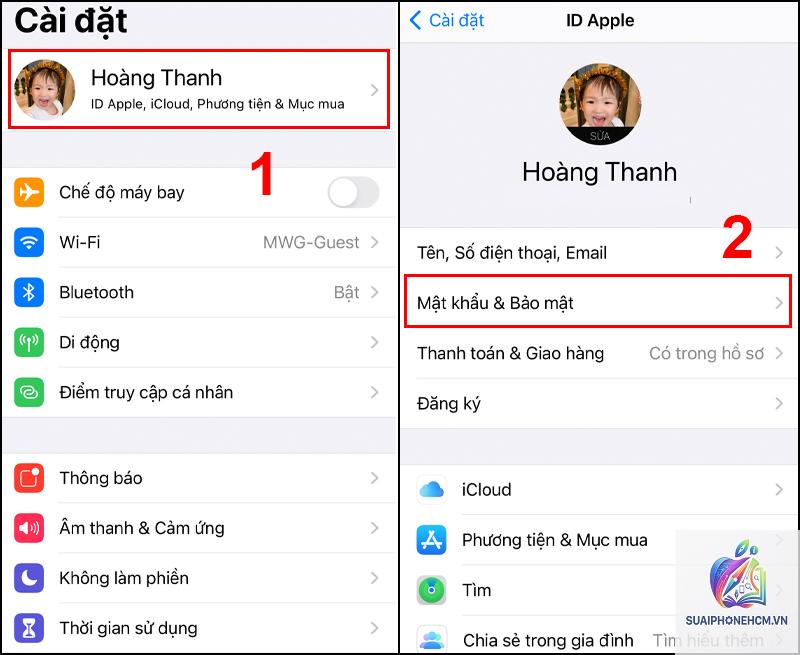
Bạn đang gặp tình trạng Apple ID không đổi được mật khẩu dù đã thử nhiều lần? Đây là lỗi phổ biến khiến hàng triệu người dùng iPhone, iPad và Mac mắc kẹt trong quá trình khôi phục tài khoản. Bài viết này sẽ phân tích toàn bộ nguyên nhân gốc rễ và hướng dẫn bạn từng bước sửa lỗi không thay đổi được mật khẩu Apple ID một cách triệt để.
Khi bạn cố gắng thay đổi mật khẩu Apple ID nhưng hệ thống báo lỗi, từ chối hoặc không gửi email xác nhận, đó là dấu hiệu cho thấy quá trình xác thực tài khoản gặp vấn đề. Lỗi này có thể xảy ra trên mọi thiết bị Apple, từ iPhone, iPad, Mac cho đến iCloud.com. Nguyên nhân thường đến từ giới hạn bảo mật, lỗi hệ thống tạm thời hoặc thao tác sai của người dùng.
Việc không thể đặt lại mật khẩu Apple ID đồng nghĩa với việc bạn bị chặn quyền truy cập vào các dịch vụ thiết yếu như iCloud, App Store, Apple Music, iMessage và Find My. Đây là vấn đề nghiêm trọng cần được xử lý ngay lập tức.
Nguyên nhân Apple ID không đổi được mật khẩu
Có nhiều lý do khiến bạn không thể thay đổi mật khẩu Apple ID.
Giới hạn thời gian thay đổi mật khẩu từ Apple
Sau khi bạn đổi mật khẩu, Apple áp dụng chính sách chờ tối thiểu 72 giờ (3 ngày) trước khi cho phép thay đổi lần tiếp theo. Nếu bạn cố gắng đổi mật khẩu quá sớm, hệ thống sẽ từ chối yêu cầu. Đây là cơ chế bảo vệ tài khoản trước các cuộc tấn công brute-force.
Thông tin tài khoản bị khóa tạm thời
Nhập sai mật khẩu quá nhiều lần (thường là 6-10 lần) khiến Apple ID bị khóa vì lý do bảo mật. Lúc này, bạn không thể đổi mật khẩu cho đến khi mở khóa tài khoản qua email hoặc số điện thoại xác thực.
Lỗi kết nối máy chủ Apple
Hệ thống Apple đôi khi gặp sự cố gián đoạn dịch vụ.
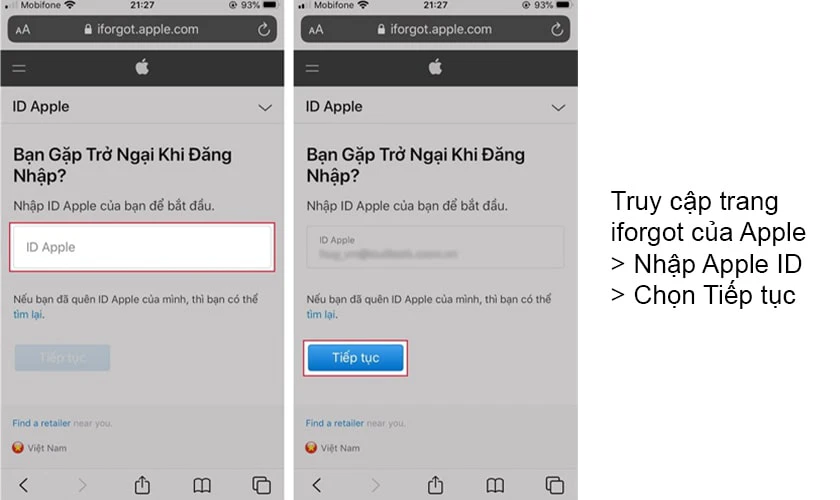
Tài khoản của bạn bị khóa tạm thời do nhập sai mật khẩu quá nhiều lần hoặc có hoạt động đáng ngờ. Hãy truy cập iforgot.apple.com để mở khóa bằng email hoặc câu hỏi bảo mật. Quá trình mở khóa thường mất từ 15 phút đến 24 giờ.
Làm sao để biết mình đã đổi mật khẩu Apple ID gần đây?
Kiểm tra email xác nhận từ Apple (thường có tiêu đề “Your Apple ID password was changed”). Nếu không tìm thấy,
Không có cách nào vượt qua giới hạn 72 giờ của Apple nếu
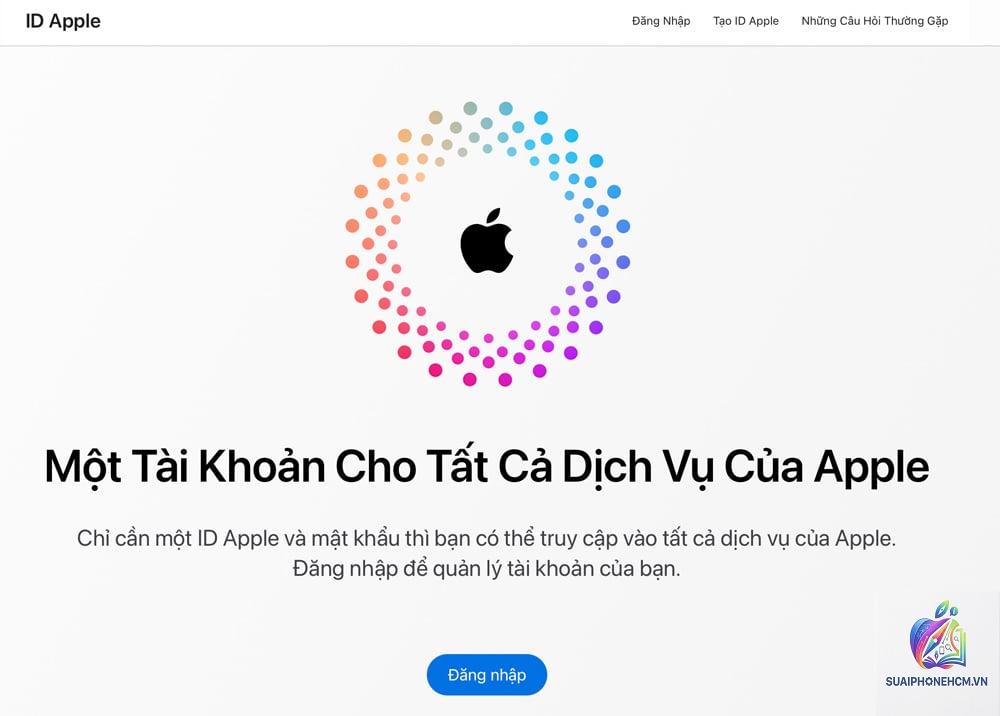
Có. Mở iCloud for Windows, chọn tài khoản của bạn và chọn “Change Password”. Nếu không thấy tùy chọn này, hãy dùng trình duyệt web truy cập appleid.apple.com.
Lỗi Apple ID không đổi được mật khẩu có nguy hiểm không?
Không nguy hiểm nếu bạn chủ động khắc phục. Tuy nhiên, nếu để lâu, tài khoản có thể bị vô hiệu hóa vĩnh viễn do không đáp ứng yêu cầu bảo mật. Hãy xử lý trong vòng 7 ngày kể từ khi gặp lỗi.
Lưu ý quan trọng khi thay đổi mật khẩu Apple ID
Để tránh gặp lại lỗi không đổi được mật khẩu, bạn cần tuân thủ các nguyên tắc sau.
Sao lưu dữ liệu trước khi thay đổi mật khẩu: Dùng iCloud Backup hoặc iTunes để sao lưu toàn bộ thiết bị. Việc thay đổi mật khẩu đôi khi yêu cầu đăng xuất iCloud, có thể làm mất dữ liệu nếu chưa sao lưu.
Ghi nhớ câu hỏi bảo mật: Apple yêu cầu trả lời câu hỏi bảo mật khi đổi mật khẩu nếu bạn không bật 2FA. Hãy chắc chắn bạn nhớ chính xác câu trả lời.
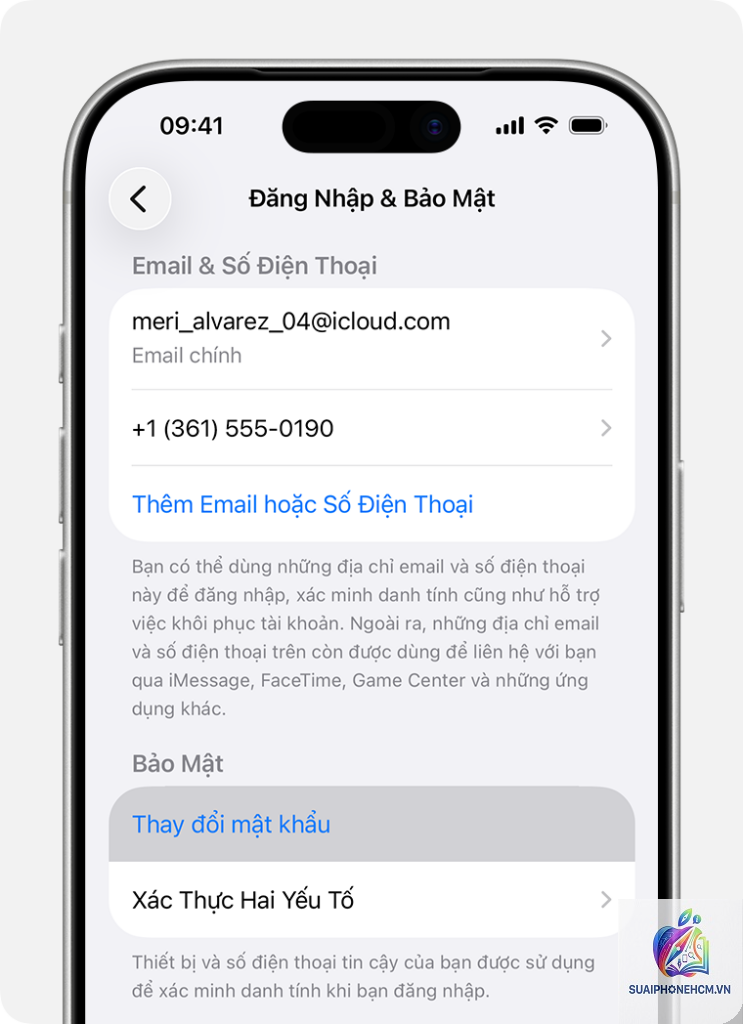
Bật xác thực hai yếu tố: 2FA giúp quá trình đổi mật khẩu an toàn hơn và giảm nguy cơ bị khóa tài khoản. Kích hoạt tại Settings > Password & Security.
Dùng mật khẩu mạnh và riêng biệt: Tránh dùng mật khẩu giống với các tài khoản khác. Sử dụng trình quản lý mật khẩu như Keychain hoặc iCloud Keychain.
Cập nhật thông tin khôi phục tài khoản: Đảm bảo email và số điện thoại dự phòng còn sử dụng được. Apple sẽ gửi thông báo đến địa chỉ này khi có yêu cầu thay đổi.
Kết luận
Lỗi Apple ID không đổi được mật khẩu thường bắt nguồn từ giới hạn thời gian 72 giờ, tài khoản bị khóa hoặc lỗi hệ thống tạm thời. Bạn có thể tự khắc phục bằng cách kiểm tra trạng thái tài khoản, đợi đủ thời gian chờ, sử dụng iCloud.com hoặc cập nhật hệ điều hành. Trong trường hợp nghiêm trọng, liên hệ Apple Support là giải pháp cuối cùng nhưng hiệu quả nhất.
Hãy luôn duy trì thông tin tài khoản an toàn và sao lưu dữ liệu thường xuyên để tránh các rắc rối không đáng có. Nếu bạn đã thử tất cả cách mà vẫn không thay đổi được mật khẩu, hãy nhấc máy và gọi ngay cho Apple – đội ngũ hỗ trợ sẽ giúp bạn lấy lại quyền kiểm soát tài khoản trong thời gian ngắn nhất.