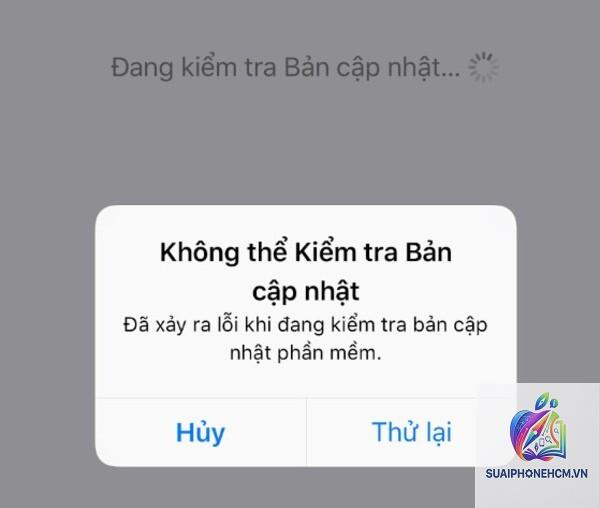
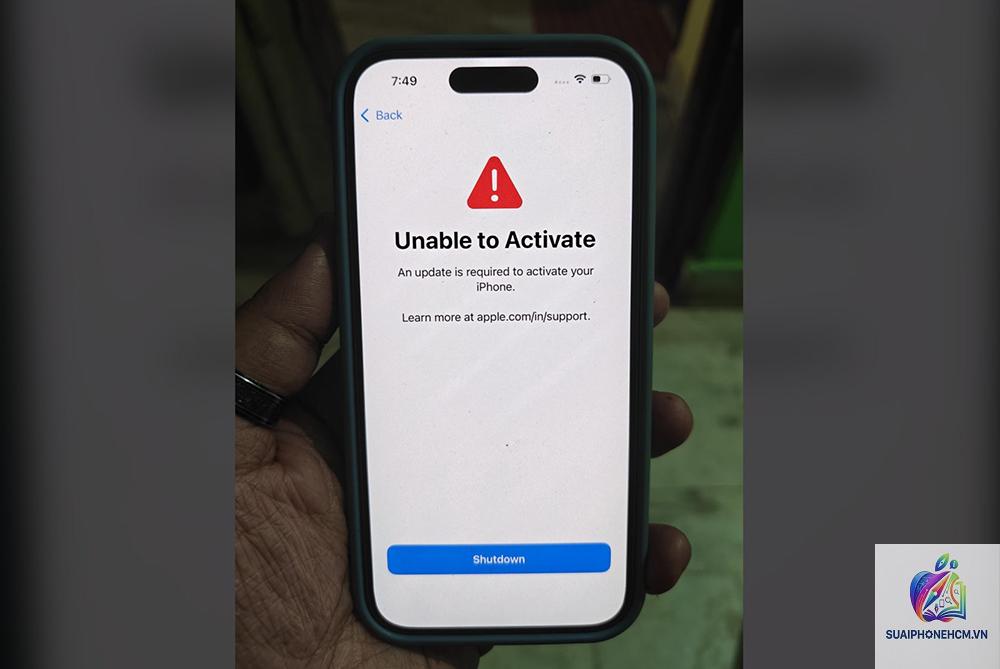
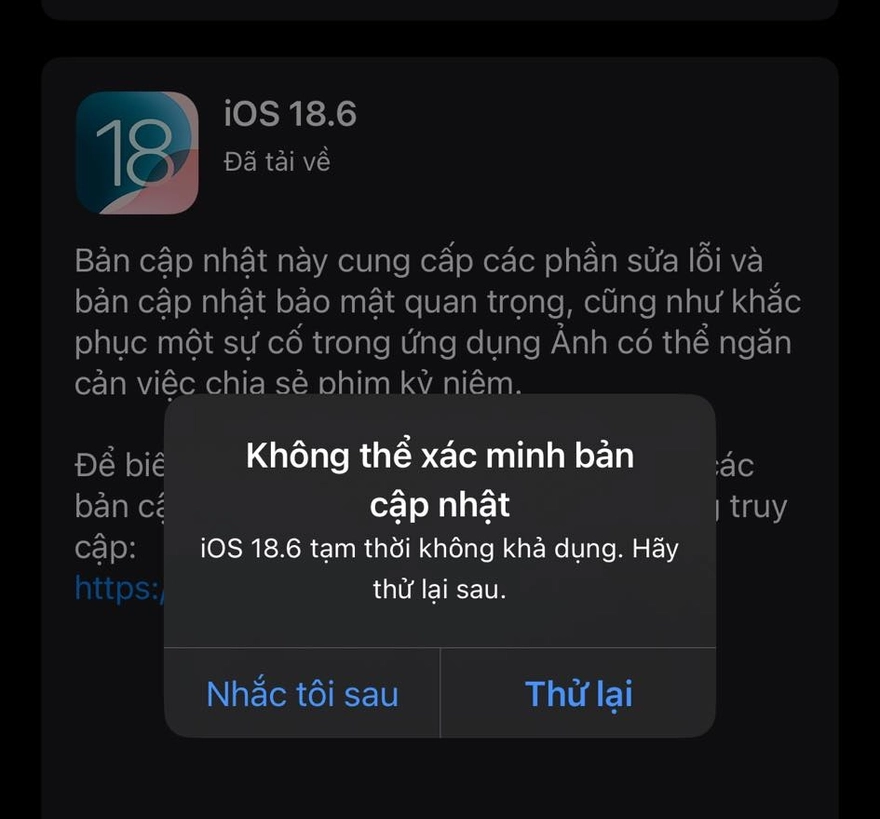
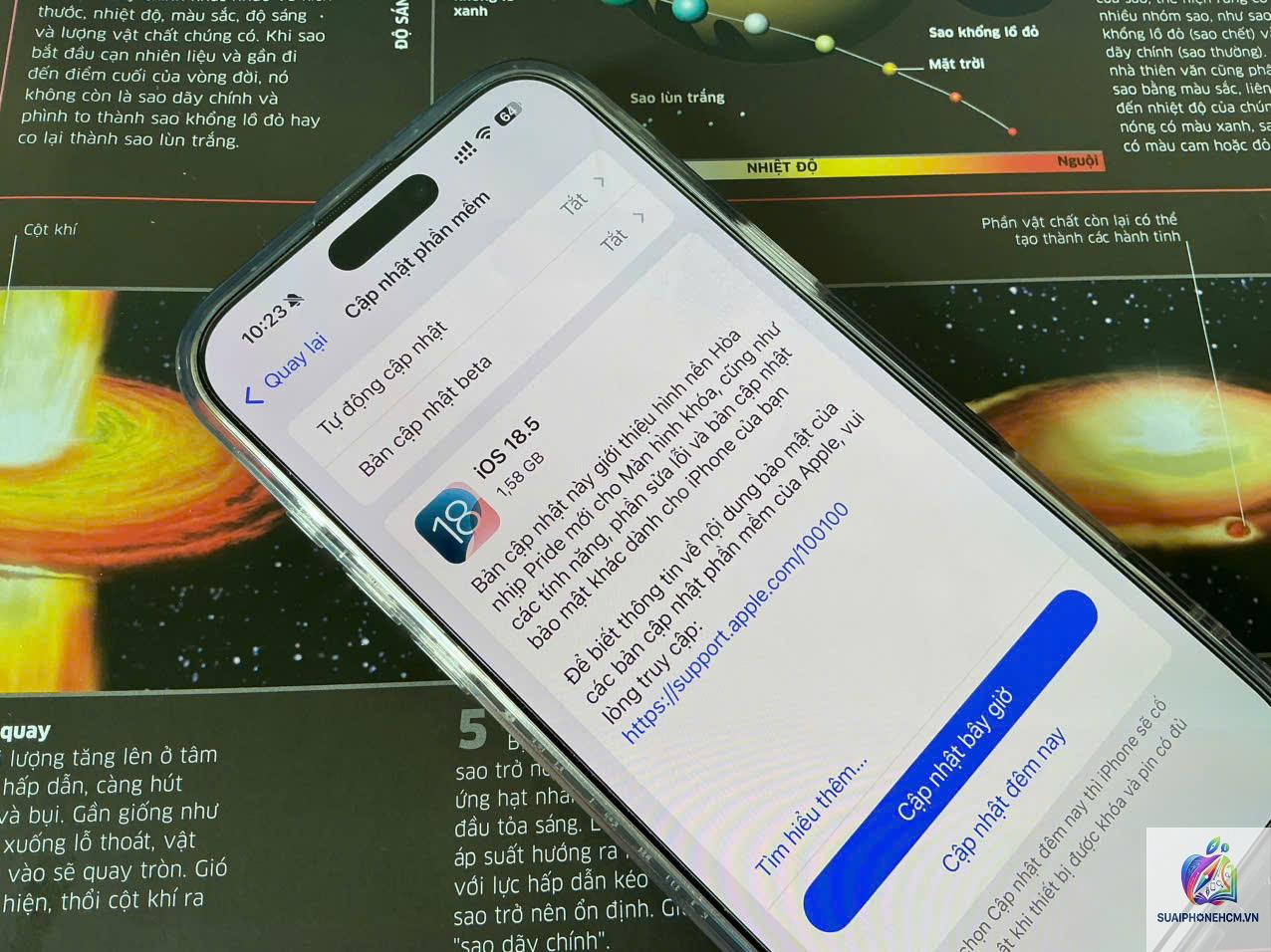
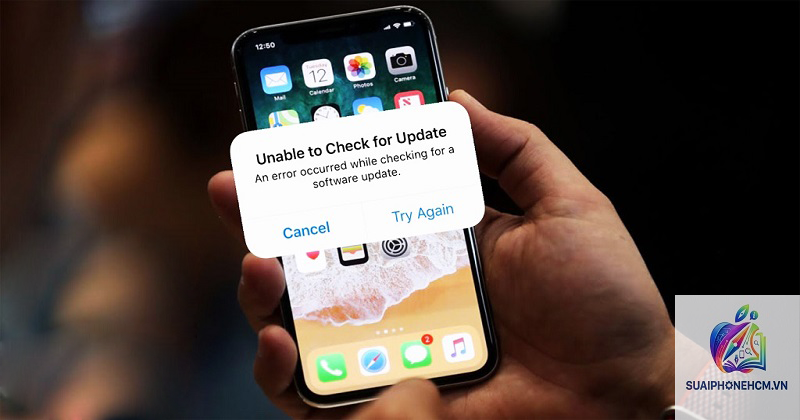
Khi Apple phát hành bản cập nhật iOS mới, hàng triệu người dùng trên toàn thế giới háo hức nâng cấp ngay lập tức. Tuy nhiên, không phải ai cũng may mắn trải nghiệm phiên bản mới một cách mượt mà. Tình trạng iPhone cập nhật iOS bị lỗi đã trở thành nỗi ám ảnh của nhiều người dùng, từ lỗi lag, treo máy, hao pin nhanh cho đến mất kết nối mạng hay camera không hoạt động. Bài viết này sẽ phân tích toàn diện các vấn đề thường gặp sau khi nâng cấp hệ điều hành, nguyên nhân đằng sau chúng và quan trọng nhất là các giải pháp thực tế giúp bạn khắc phục triệt để.
iPhone cập nhật iOS bị lỗi là gì? Hiện tượng phổ biến nhất
Khi Apple tung ra bản cập nhật iOS mới, quá trình kiểm thử bên trong thường kéo dài nhiều tháng với hàng nghìn thiết bị thử nghiệm. Dù vậy, không thể tránh khỏi những lỗi phát sinh trên các dòng máy khác nhau ở điều kiện sử dụng thực tế. Hiện tượng iPhone cập nhật iOS bị lỗi có thể biểu hiện dưới nhiều hình thức khác nhau, từ nhẹ đến nặng, tùy thuộc vào phiên bản iOS cụ thể và dòng máy bạn đang sử dụng.
Các triệu chứng điển hình của lỗi sau cập nhật
Treo máy và khởi động lại liên tục: iPhone đột ngột đơ màn hình, không phản hồi hoặc tự động restart vô tận. Đây là dấu hiệu nghiêm trọng nhất mà nhiều người dùng gặp phải.
Pin tụt nhanh bất thường: Dùng vài phút pin giảm từ 80% xuống 50% mà không có tác vụ nặng nào chạy ngầm.
Ứng dụng bị crash liên tục: Facebook, Instagram, YouTube hay ngay cả ứng dụng gốc như Messages, Photos cũng treo và tự thoát.
Mất kết nối Wi-Fi hoặc Bluetooth: iPhone không nhận mạng Wi-Fi, không bắt được Bluetooth với tai nghe, loa.
Camera bị đơ hoặc không lấy nét: Mở camera thấy màn hình đen, hoặc không thể lấy nét được, đặc biệt sau khi nâng cấp lên các bản iOS lớn.
Hiệu ứng chuyển cảnh giật lag: Vuốt màn hình, mở ứng dụng hoặc chuyển đổi tác vụ bị giật, không mượt.
Lỗi Face ID không hoạt động: Máy thông báo lỗi cảm biến, không thể nhận diện khuôn mặt.
Mất dữ liệu hoặc ứng dụng biến mất: Một số ứng dụng biến mất khỏi màn hình chính hoặc dữ liệu bị xóa sạch.
Nguyên nhân gây ra lỗi iPhone cập nhật iOS bị lỗi
Để khắc phục triệt để, trước hết chúng ta cần hiểu rõ nguồn gốc của vấn đề. Các lỗi này thường đến từ một hoặc nhiều nguyên nhân sau đây:
1. Tính tương thích giữa phần mềm và phần cứng
Mỗi dòng iPhone có cấu hình phần cứng khác nhau, từ chip xử lý, RAM cho đến dung lượng pin. Khi Apple phát hành iOS mới, các tính năng thường được tối ưu cho dòng máy đời mới, khiến những chiếc iPhone cũ như iPhone 6s, 7, 8, X hoặc SE gặp áp lực về hiệu năng. Chẳng hạn, iOS 15 có rất nhiều tính năng nặng như chế độ ảnh chụp ban đêm cải tiến, dịch vụ định vị liên tục, điều này làm chip A9 hay A10 không đủ sức gánh.
2. Lỗi từ bản build beta hoặc bản chính thức chưa hoàn thiện
Apple thường phát hành vài bản beta trước khi ra mắt phiên bản chính thức. Nếu bạn cập nhật từ beta, hoặc cập nhật ngay ngày đầu tiên khi bản chính thức ra mắt, rất có thể gặp phải những lỗi chưa được fix trong bản vá sau. Nhiều lần Apple phải tung ra bản cập nhật nhỏ (ví dụ iOS 15.0.1, iOS 15.0.2) để vá lỗi chỉ trong vài ngày sau phát hành.
3. Bộ nhớ trong quá tải hoặc phân mảnh dữ liệu
Khi bạn cập nhật iOS qua OTA, hệ thống phải tải xuống một gói dữ liệu khá lớn (thường 2-5GB). Nếu bộ nhớ trong của iPhone gần đầy, quá trình này dễ gây lỗi hoặc xung đột dữ liệu. Các phân mảnh cache cũ, dữ liệu ứng dụng không tương thích khi nâng cấp cũng là nguyên nhân thường gặp.
4. Quá trình cập nhật bị gián đoạn
Mất kết nối Internet, hết pin trong khi cập nhật, hoặc ép buộc khởi động lại máy giữa chừng đều có thể dẫn đến hỏng phân vùng hệ thống. Lúc này iPhone chỉ còn cách boot loop hoặc báo lỗi kết nối iTunes.
5. Phần mềm độc hại hoặc ứng dụng không tương thích
Một số ứng dụng không được cập nhật tương thích với iOS mới sẽ gây ra xung đột hệ thống. Ví dụ, các ứng dụng chưa được tối ưu cho iOS 16 khi bạn cập nhật lên iOS 16 có thể khiến máy bị treo, nóng máy.
Phân loại các lỗi iPhone cập nhật iOS bị lỗi theo mức độ
Không phải lỗi nào cũng nghiêm trọng. Khởi động lại máy cưỡng bức (Force Restart)
Thao tác này giúp làm mới bộ nhớ đệm, giải phóng tài nguyên hệ thống. Đối với iPhone 8 trở lên: nhấn nhanh nút Tăng Âm lượng, nhấn nhanh nút Giảm Âm lượng, giữ nút Nguồn bên phải khoảng 10-15 giây cho đến khi logo Apple xuất hiện. Với iPhone 7: giữ đồng thời nút Nguồn và nút Giảm Âm lượng. Với iPhone 6s trở về trước: giữ nút Nguồn và nút Home.
2. Xóa bộ nhớ đệm ứng dụng và dữ liệu tạm thời
Vào Cài đặt > General > iPhone Storage. Chọn từng ứng dụng có dung lượng lớn và chọn Offload App (giữ lại dữ liệu) hoặc Delete App (xóa hoàn toàn và cài đặt lại sau đó). Điều này giúp loại bỏ các file cache không tương thích.
3. Reset cài đặt mạng (Network Settings)
Nếu gặp lỗi Wi-Fi, Bluetooth hoặc dữ liệu di động, vào Cài đặt > General > Reset > Reset Network Settings. Lưu ý thao tác này sẽ xóa hết mật khẩu Wi-Fi đã lưu và cặp Bluetooth, nhưng không ảnh hưởng đến dữ liệu cá nhân.
4. Kiểm tra và cập nhật ứng dụng lên phiên bản mới nhất
Mở App Store, vào mục Updates và cập nhật tất cả ứng dụng. Nhiều nhà phát triển đã tung bản fix tương thích với iOS mới sau vài ngày. Việc giữ nguyên ứng dụng cũ sẽ gây xung đột.
Giải pháp trung cấp – Có thể thực hiện khi máy còn vào được
5. Xóa toàn bộ cài đặt (Reset All Settings)
Vào Cài đặt > General > Reset > Reset All Settings. Thao tác này xóa các cài đặt cá nhân như màn hình khóa, âm thanh, mạng nhưng không xóa ảnh, danh bạ, ứng dụng. Hầu hết các lỗi nhẹ và trung bình được khắc phục hiệu quả sau bước này.
6. Cài đặt lại bản cập nhật từ IPSW qua Finder/iTunes
Tải file IPSW tương ứng với dòng máy của bạn từ các nguồn đáng tin cậy. Kết nối iPhone với máy tính, mở Finder (macOS Catalina trở lên) hoặc iTunes (Windows/macOS cũ). Nhấn giữ phím Option (Mac) hoặc Shift (Windows) rồi chọn Restore iPhone. Chọn file IPSW đã tải. Quá trình này giúp cài lại toàn bộ hệ thống mà không cần xóa dữ liệu (nếu chọn Update) hoặc xóa dữ liệu (nếu chọn Restore).
Giải pháp nâng cao – Dành cho máy bị boot loop hoặc không vào được
7. Khôi phục qua DFU Mode
DFU (Device Firmware Update) là chế độ khôi phục sâu nhất, cho phép nạp lại firmware từ đầu. Các bước thực hiện:
Kết nối iPhone với máy tính và mở iTunes/Finder.
Đối với iPhone 8 trở lên: Nhấn nhanh nút Tăng âm lượng, nhấn nhanh nút Giảm âm lượng, giữ nút Nguồn 10 giây, không nhả nút Nguồn, giữ thêm nút Giảm âm lượng 5 giây, thả nút Nguồn nhưng vẫn giữ nút Giảm âm lượng cho đến khi iTunes thông báo “iPhone ở chế độ khôi phục”.
Khi màn hình máy tính hiện cửa sổ, chọn Restore để cài lại iOS mới nhất. Lưu ý dữ liệu sẽ bị xóa sạch.
8. Sử dụng phần mềm bên thứ ba chuyên sửa lỗi iOS
Các công cụ như ReiBoot, Dr.Fone, Tenorshare ReiBoot có khả năng fix lỗi mà không mất dữ liệu. Chúng hoạt động bằng cách tái cấu trúc tập tin hệ thống, sửa lỗi boot loop, treo logo Apple. Tuy nhiên, cần tải từ nguồn uy tín để tránh malware.
Sai lầm thường gặp khi iPhone cập nhật iOS bị lỗi
1. Cập nhật ngay khi bản iOS vừa phát hành
Nhiều người dùng lao vào cập nhật ngày đầu tiên, vô tình trở thành “chuột bạch” cho các lỗi chưa được vá. Lời khuyên là hãy chờ 1-2 tuần để xem phản hồi từ cộng đồng, hoặc ít nhất là sau khi Apple ra bản fix đầu tiên.
2. Không sao lưu trước khi cập nhật
Đây là sai lầm chết người. Dù tỉ lệ mất dữ liệu sau cập nhật không cao, nhưng một khi xảy ra, bạn sẽ mất vĩnh viễn các khoảnh khắc quý giá. Sử dụng iCloud hoặc iTunes để backup toàn bộ trước khi nâng cấp.
3. Ép khởi động lại hoặc tắt nguồn khi máy đang cập nhật
Khi máy đang cài đặt bản cập nhật, việc tắt nguồn đột ngột có thể làm hỏng phân vùng hệ thống, dẫn đến boot loop. Hãy kiên nhẫn chờ cho quá trình hoàn tất, dù có thể mất 30-60 phút.
4. Tự ý can thiệp sâu vào system files bằng Jailbreak
Một số người dùng đã jailbreak iPhone, sau đó cập nhật lên iOS mới gây ra lỗi nặng vì xung đột kernel. Nếu iPhone của
Không. Hầu hết các lỗi đều có thể khắc phục bằng phần mềm. Ngay cả trường hợp nặng nhất như boot loop cũng có thể sửa bằng DFU restore. Thiết bị không hư hỏng vật lý nếu bạn tuân thủ đúng quy trình. Tuy nhiên dữ liệu có thể mất hoàn toàn nếu không backup.
Tôi có thể downgrade iOS xuống phiên bản cũ hơn không?
Apple ngừng ký cho các bản iOS cũ ngay sau khi phát hành phiên bản mới. Nếu bạn không còn file SHSH blob đã lưu trước đó (thông qua TinyUmbrella, iFaith, TSS Saver), việc downgrade là bất khả thi. Chỉ có một cửa sổ thời gian rất ngắn (khoảng 1-2 tuần sau khi ra mắt bản mới) mà Apple vẫn ký cho bản cũ.
Sau cập nhật iPhone báo “SOS only” hoặc không tìm thấy SIM?
Đây thường là lỗi của cài đặt mạng hoặc xung đột với nhà mạng. Hãy thử: rút SIM ra, khởi động lại máy, lắp lại SIM. Nếu không được, vào Cài đặt > General > Reset > Reset Network Settings. Nếu vẫn lỗi, hãy liên hệ nhà mạng của bạn để kiểm tra tương thích.
Máy nóng ran sau khi cập nhật, có nguy hiểm không?
Trong 1-2 ngày đầu sau cập nhật, iPhone thường xử lý nhiều tác vụ nền như tối ưu hóa ảnh, lập chỉ mục Spotlight, đồng bộ iCloud. Máy ấm lên là hiện tượng bình thường và sẽ giảm sau 24-48 giờ. Nếu tình trạng nóng quá mức kéo dài trên 3 ngày, hãy thử tắt các tính nền không cần thiết như Background App Refresh, hoặc reset lại máy.
Làm sao để tránh lỗi iPhone cập nhật iOS bị lỗi trong tương lai?
Bí quyết đơn giản: sao lưu đầy đủ, chờ ít nhất 2 tuần kể từ ngày phát hành chính thức, đọc phản hồi từ người dùng trên Reddit, diễn đàn Apple, hoặc kênh YouTube uy tín. Nếu bạn dùng iPhone đời cũ (từ 4 năm trở lên), hãy cân nhắc không nâng cấp lên bản iOS quá lớn, dùng lâu dài ở phiên bản ổn định hiện tại.
Kết luận
iPhone cập nhật iOS bị lỗi là vấn đề phổ biến nhưng không đáng lo ngại nếu bạn có kiến thức và các bước xử lý phù hợp. Từ việc nhận diện sớm triệu chứng, hiểu nguyên nhân sâu xa cho đến áp dụng đúng phương án khắc phục từ đơn giản đến nâng cao, bạn hoàn toàn có thể đưa chiếc iPhone trở lại trạng thái hoạt động ổn định mà không cần đến trung tâm bảo hành. Quan trọng nhất, hãy tạo thói quen sao lưu dữ liệu thường xuyên, cập nhật có chọn lọc và kiên nhẫn chờ đợi các bản vá từ Apple. Một chiếc iPhone hoạt động trơn tru không chỉ nhờ vào phần cứng mạnh mẽ mà còn phụ thuộc vào cách bạn quản lý hệ điều hành và các bản cập nhật. Hãy biến những lỗi vặt này thành cơ hội để hiểu hơn về thiết bị của mình.