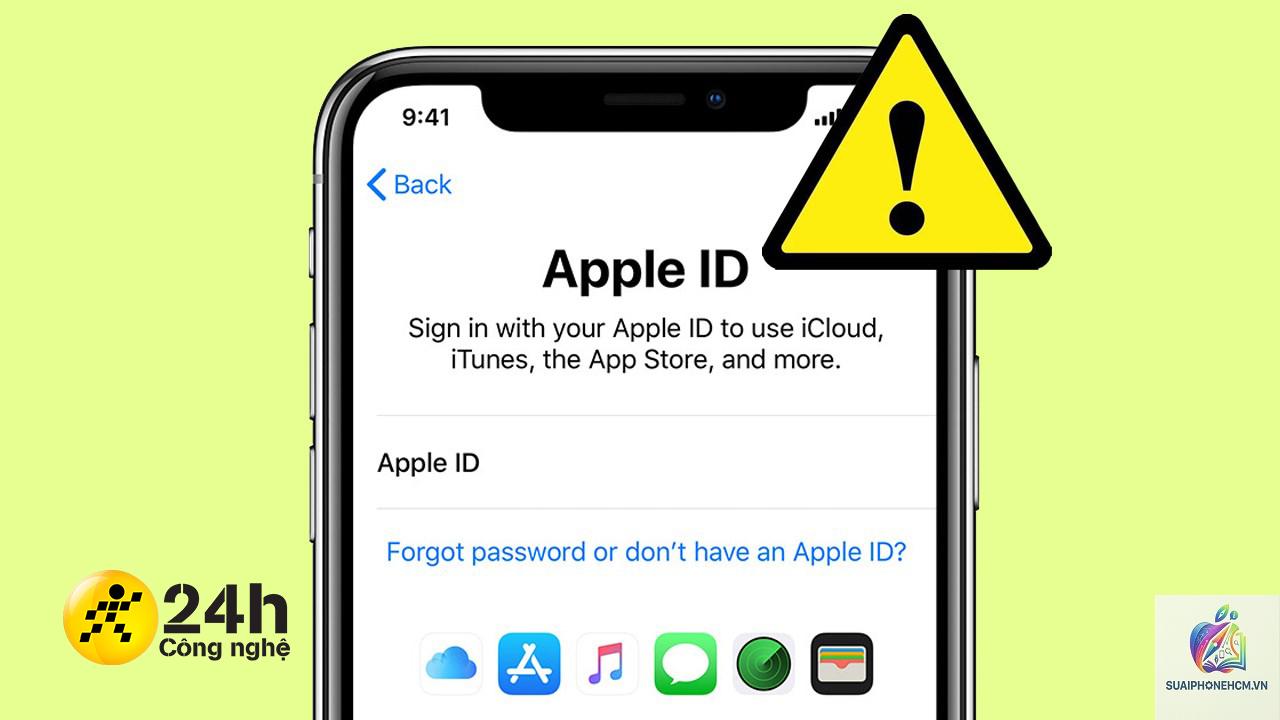
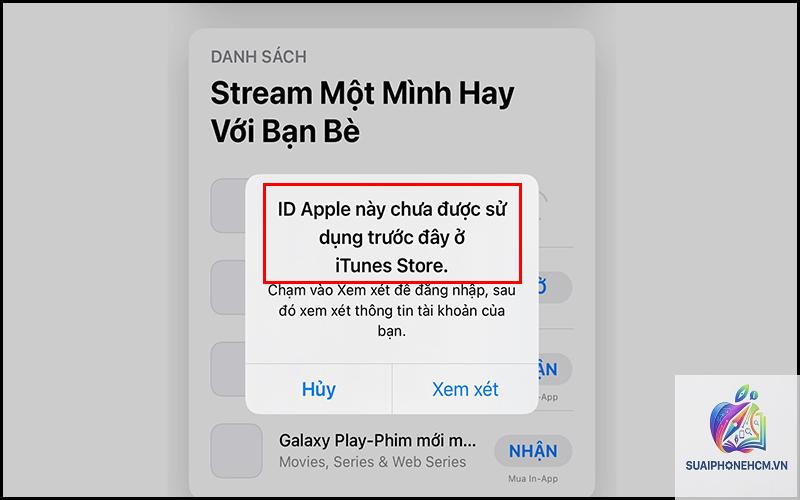
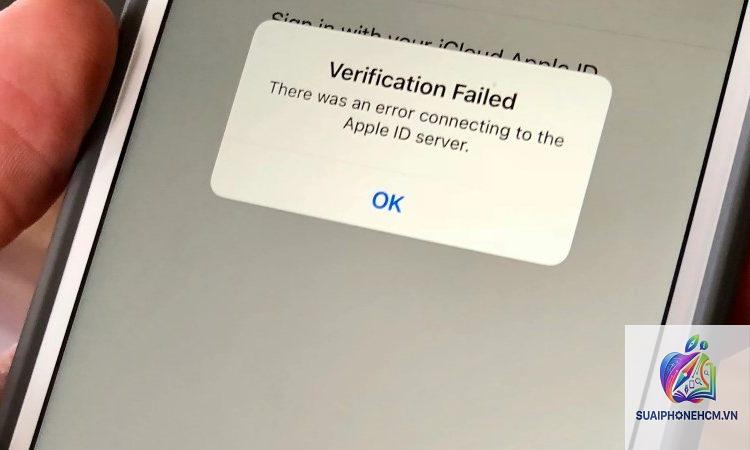
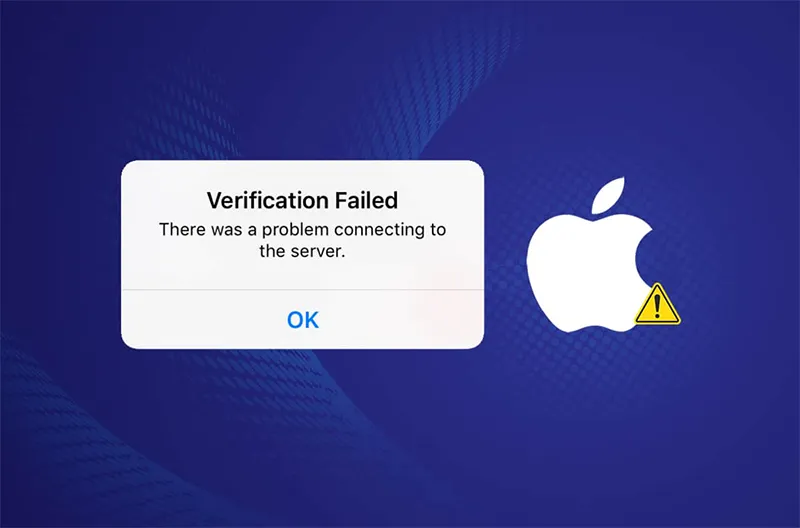
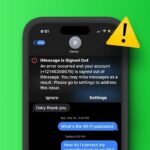
Apple ID bị lỗi hệ thống là tình trạng phổ biến khiến người dùng iPhone, iPad và Mac không thể truy cập vào các dịch vụ như iCloud, App Store, iMessage hay FaceTime. Lỗi này thường xuất hiện dưới dạng thông báo “Xác thực không thành công”, “Không thể kết nối với máy chủ Apple” hoặc “Lỗi hệ thống, vui lòng thử lại sau”. Hàng ngàn người dùng trên toàn thế giới gặp phải vấn đề này mỗi ngày, và nếu không xử lý đúng cách, có thể mất quyền truy cập vào dữ liệu quan trọng hoặc bị khóa tài khoản tạm thời.
Apple ID bị lỗi hệ thống không phải là một mã lỗi cụ thể mà là thuật ngữ chung chỉ các sự cố khiến tài khoản Apple không thể xác thực hoặc đồng bộ dữ liệu với máy chủ của Apple. Về bản chất, đó là sự gián đoạn trong quá trình giao tiếp giữa thiết bị của bạn và hệ thống xác thực của Apple. Điều này có thể đến từ phía máy chủ Apple, từ thiết bị của bạn, hoặc từ chính tài khoản.
Lỗi này thường xảy ra khi bạn cố gắng đăng nhập vào một thiết bị mới, tải ứng dụng từ App Store, hoặc kích hoạt các dịch vụ iCloud. Người dùng thấy thông báo “Apple ID bị lỗi hệ thống” kèm Trong một số trường hợp nặng hơn, tài khoản có thể bị khóa tạm thời do nhập sai mật khẩu nhiều lần hoặc do hệ thống phát hiện hoạt động bất thường.
Nguyên nhân phổ biến gây ra lỗi hệ thống Apple ID
Có nhiều nguyên nhân dẫn đến Apple ID bị lỗi hệ thống, từ đơn giản đến phức tạp.
Máy chủ Apple bảo trì hoặc quá tải
Apple thường xuyên thực hiện bảo trì hệ thống để nâng cấp máy chủ. Trong thời gian này, dịch vụ xác thực Apple ID có thể bị gián đoạn tạm thời. Ngoài ra, khi có sự kiện lớn như ra mắt iOS mới hoặc ngày lễ, lượng truy cập tăng đột biến khiến máy chủ quá tải, dẫn đến lỗi hệ thống. Theo thống kê từ trang kiểm tra tình trạng hệ thống của Apple, trung bình mỗi tháng có 2-3 lần sự cố dịch vụ liên quan đến iCloud và App Store.
Kết nối mạng không ổn định
Apple ID yêu cầu kết nối internet liên tục và ổn định để xác thực. Nếu mạng Wi-Fi quá yếu, sử dụng VPN không phù hợp, hoặc tường lửa chặn các cổng kết nối của Apple, thiết bị của bạn không thể liên lạc với máy chủ. Đây là nguyên nhân phổ biến thứ hai sau sự cố máy chủ.
Lỗi phần mềm trên thiết bị
iOS, iPadOS hoặc macOS có thể gặp lỗi tạm thời do xung đột phần mềm, cache hệ thống bị đầy, hoặc các bản cập nhật bị lỗi. Sau khi nâng cấp lên phiên bản iOS mới, một số người dùng gặp lỗi xác thực Apple ID do cơ sở dữ liệu không được đồng bộ đúng cách. Chẳng hạn, sau khi cập nhật iOS 17, nhiều phản hồi trên diễn đàn Reddit cho thấy lỗi “Unable to verify Apple ID” xuất hiện hàng loạt.
Tài khoản bị khóa hoặc hạn chế
Apple có thể khóa tài khoản tạm thời nếu phát hiện đăng nhập từ nhiều thiết bị lạ, nhập sai mật khẩu quá nhiều lần, hoặc có dấu hiệu vi phạm điều khoản sử dụng. Khi đó, hệ thống thông báo lỗi không xác thực được, nhưng nguyên nhân thực sự là tài khoản bị vô hiệu hóa tạm thời.
Thông tin tài khoản không chính xác
Đôi khi lỗi đến từ việc nhập sai email, số điện thoại hoặc mật khẩu. Người dùng có thể đã thay đổi mật khẩu gần đây nhưng quên cập nhật trên thiết bị, hoặc sử dụng Apple ID cũ không còn tồn tại. Apple ID bị lỗi hệ thống cũng có thể xuất hiện nếu bạn chưa xác minh email hoặc số điện thoại khôi phục.
Dấu hiệu nhận biết Apple ID bị lỗi hệ thống
Không phải lúc nào thông báo lỗi cũng rõ ràng.
Không thể tải xuống ứng dụng từ App Store hoặc nhạc từ Apple Music.
iCloud không đồng bộ ảnh, danh bạ hoặc ghi chú.
Thiết bị liên tục yêu cầu nhập mật khẩu Apple ID dù đã nhập đúng.
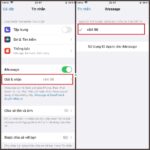
iMessage hoặc FaceTime không thể kích hoạt, báo lỗi “Đang chờ kích hoạt”.
Khi vào Cài đặt > Apple ID, thấy dòng chữ “Đã xảy ra lỗi, vui lòng thử lại”.
Hướng dẫn khắc phục Apple ID bị lỗi hệ thống chi tiết
Dựa trên nguyên nhân, có nhiều cách để xử lý Apple ID bị lỗi hệ thống. Hãy thực hiện tuần tự các bước dưới đây, bắt đầu từ đơn giản nhất.
Kiểm tra tình trạng máy chủ Apple
Truy cập trang System Status của Apple tại support.apple.com/vi-vn/system-status. Nếu thấy dấu chấm đỏ cạnh dịch vụ “Apple ID” hoặc “iCloud”, đó là sự cố từ phía Apple. Lúc này bạn chỉ cần đợi từ 30 phút đến vài giờ cho đến khi dịch vụ hoạt động trở lại.
Khởi động lại thiết bị và kết nối mạng
Khởi động lại iPhone/iPad/Mac giúp xóa các lỗi tạm thời. Đồng thời, tắt Wi-Fi và bật lại, hoặc quên mạng hiện tại và kết nối lại. Nếu dùng VPN, hãy tắt VPN khi thao tác xác thực Apple ID.
Đăng xuất và đăng nhập lại Apple ID
Vào Cài đặt > [tên của bạn] > Đăng xuất. Nhập mật khẩu Apple ID để tắt Find My iPhone nếu được yêu cầu. Sau đó khởi động lại máy và đăng nhập lại. Lưu ý: thao tác này sẽ xóa dữ liệu iCloud khỏi máy nhưng không mất dữ liệu trên cloud.
Cập nhật iOS hoặc macOS lên phiên bản mới nhất
Apple thường phát hành các bản vá lỗi trong các bản cập nhật nhỏ (ví dụ iOS 17.4.1). Vào Cài đặt > Cài đặt chung > Cập nhật phần mềm để kiểm tra và cài đặt bản mới. Nếu đã ở phiên bản mới nhất, hãy thử cài đặt lại bằng cách tải bản cập nhật qua iTunes/Finder.
Xóa dữ liệu cache của App Store
Trên iPhone/iPad: vào Cài đặt > Cài đặt chung > Bộ nhớ iPhone > tìm App Store, chọn “Xóa App” (không ảnh hưởng đến dữ liệu). Trên Mac: mở Terminal và gõ “sudo dscacheutil -flushcache; sudo killall -HUP mDNSResponder” để xóa cache DNS.
Khôi phục cài đặt mạng
Vào Cài đặt > Cài đặt chung > Chuyển hoặc Đặt lại iPhone > Đặt lại > Đặt lại cài đặt mạng. Thao tác này xóa mật khẩu Wi-Fi đã lưu nhưng thường giải quyết triệt để các vấn đề kết nối liên quan đến Apple ID.
Liên hệ hỗ trợ Apple
Nếu tất cả các bước trên không hiệu quả, truy cập getsupport.apple.com để trò chuyện với nhân viên hỗ trợ. Họ có thể kiểm tra tình trạng tài khoản của bạn và đặt lại mật khẩu hoặc mở khóa tài khoản nếu cần.
So sánh lỗi hệ thống Apple ID với các lỗi khác
Loại lỗi
Nguyên nhân chính
Thông báo thường gặp
Cách xử lý
Lỗi hệ thống Apple ID
Máy chủ quá tải, mạng yếu, cache lỗi
“Apple ID bị lỗi hệ thống” hoặc “Xác thực không thành công”
Kiểm tra server Apple, reset mạng, khởi động lại
Lỗi mật khẩu sai
Nhập sai mật khẩu, quên mật khẩu
“Mật khẩu không đúng”
Đặt lại mật khẩu qua email/số điện thoại
Lỗi tài khoản bị khóa
Vi phạm điều khoản, nhiều lần nhập sai
“Tài khoản này đã bị vô hiệu hóa”
Mở khóa qua iforgot.apple.com
Lỗi xác thực hai yếu tố
Mất thiết bị tin cậy, số điện thoại thay đổi
“Không thể xác thực”
Sử dụng mã khôi phục hoặc liên hệ Apple
Sai lầm thường gặp khi xử lý Apple ID bị lỗi hệ thống
Nhiều người dùng vội vàng thực hiện các bước không đúng dẫn đến tình trạng tồi tệ hơn.
Nhập lại mật khẩu liên tục: Mỗi lần nhập sai sẽ làm tăng thời gian khóa tài khoản. Nghiêm trọng hơn, Apple có thể tạm khóa Apple ID trong 24 giờ nếu sai quá 10 lần. Hãy kiểm tra kỹ mật khẩu trước khi nhập.
Xóa tài khoản iCloud vĩnh viễn: Một số bài hướng dẫn trên internet khuyên xóa tài khoản iCloud để giải quyết lỗi. Điều này cực kỳ nguy hiểm vì
Không hoàn toàn. Hầu hết các trường hợp đều do lỗi kỹ thuật tạm thời. Tuy nhiên, nếu tài khoản của bạn có hoạt động bất thường (mua hàng lạ, đăng nhập từ thiết bị không xác định), Apple sẽ khóa tài khoản để bảo vệ. Hãy kiểm tra hoạt động gần đây trong phần bảo mật của Apple ID.
Tại sao Apple ID báo lỗi hệ thống khi đăng nhập?
Nguyên nhân phổ biến nhất là máy chủ Apple đang bảo trì hoặc kết nối internet của bạn không ổn định. Ngoài ra, việc bật VPN có thể khiến Apple không thể xác thực vị trí của bạn, dẫn đến thông báo lỗi.
Làm sao để biết máy chủ Apple đang bảo trì?
Truy cập trực tiếp vào trang System Status của Apple. Nếu thấy màu xanh là hoạt động bình thường, màu đỏ là có sự cố. Bạn cũng có thể kiểm tra qua các diễn đàn như DownDetector để xem có người dùng khác báo lỗi tương tự không.
Có nên reset Apple ID khi bị lỗi hệ thống không?
Reset Apple ID (xóa tài khoản) là giải pháp cực kỳ rủi ro. Bạn sẽ mất tất cả dữ liệu iCloud vĩnh viễn. Chỉ nên reset tài khoản nếu
Về bản chất là giống nhau, nhưng cách khắc phục có khác biệt nhỏ. Trên Mac, bạn cần kiểm tra mục “Internet Accounts” trong System Settings. Trên iPhone, thao tác chủ yếu trong Cài đặt. Nếu lỗi xảy ra trên cả hai thiết bị, khả năng cao là do máy chủ.
Kết luận
Apple ID bị lỗi hệ thống là vấn đề kỹ thuật có thể gây phiền toái nhưng hầu hết đều có thể tự khắc phục tại nhà. Điều quan trọng là xác định đúng nguyên nhân – kiểm tra máy chủ Apple trước, sau đó kiểm tra kết nối mạng và cuối cùng là xử lý trên thiết bị. Hạn chế tối đa việc can thiệp sâu vào hệ thống hoặc nhờ đến các dịch vụ bên ngoài. Nếu đã thử tất cả các bước mà vẫn không thành công, liên hệ trực tiếp với Apple Support qua website hoặc tổng đài 1900-1666 là cách an toàn nhất. Bảo vệ tài khoản Apple ID chính là bảo vệ toàn bộ hệ sinh thái số của bạn.