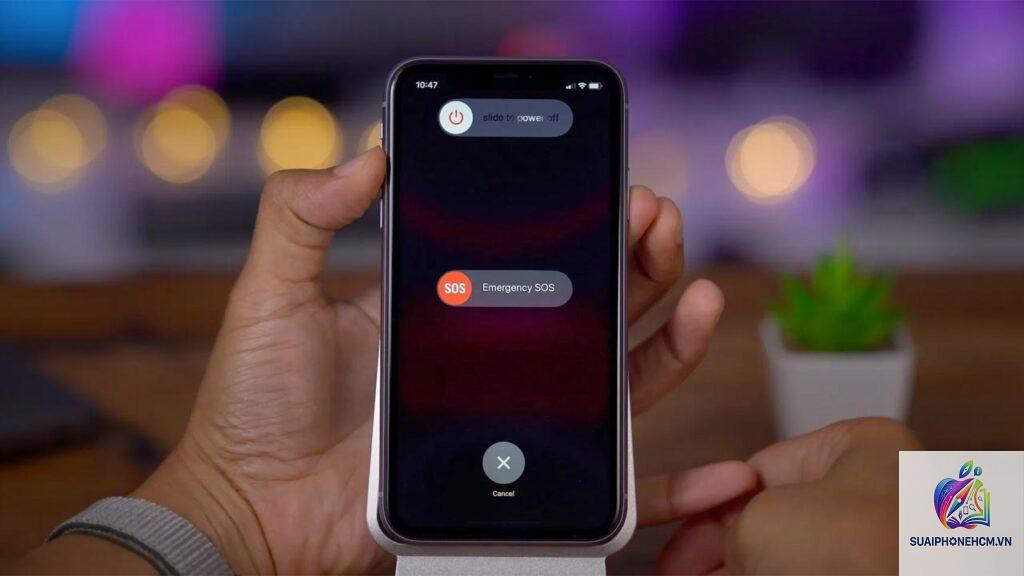
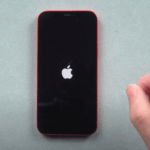
Tình trạng iPhone bị treo khởi động là một trong những lỗi phổ biến khiến người dùng lo lắng. Chiếc điện thoại đột nhiên đứng hình tại logo Apple, không vào được màn hình chính dù đã chờ đợi hàng chục phút. Hiện tượng này có thể xuất phát từ lỗi phần mềm tạm thời hoặc hư hỏng phần cứng nghiêm trọng. Bài viết này sẽ phân tích chi tiết nguyên nhân gốc rễ, hướng dẫn các phương pháp khắc phục từ cơ bản đến nâng cao, cùng những lưu ý quan trọng giúp bạn xử lý dứt điểm lỗi iPhone bị treo khởi động và phòng tránh tái phát.
Khi iPhone bị treo khởi động, thiết bị thường hiển thị logo Apple cố định, màn hình đen hoặc vòng lặp khởi động không hồi kết. Đây là tín hiệu cho thấy hệ điều hành iOS gặp sự cố trong quá trình tải các thành phần cốt lõi. Về mặt kỹ thuật, quá trình boot bị gián đoạn do xung đột phần mềm, lỗi bản ghi khởi động, hoặc tổn thương vật lý ở bo mạch chủ.
Khác với hiện tượng treo ứng dụng thông thường, iPhone bị treo khởi động ảnh hưởng trực tiếp đến khả năng vận hành cơ bản. Người dùng không thể truy cập dữ liệu, thực hiện cuộc gọi hay sử dụng bất kỳ tính năng nào. Thời gian khắc phục phụ thuộc vào nguyên nhân cụ thể, từ vài phút với lỗi nhẹ đến nhiều giờ hoặc cần can thiệp trung tâm bảo hành nếu hư phần cứng.
Nguyên nhân chính khiến iPhone bị treo khởi động
Lỗi phần mềm và hệ điều hành
Chiếm khoảng 70% trường hợp, các lỗi phần mềm là thủ phạm hàng đầu. Nguyên nhân bao gồm:
Cập nhật iOS bị lỗi hoặc dang dở do mất kết nối internet, pin yếu giữa chừng
Cài đặt ứng dụng không tương thích với phiên bản iOS hiện tại
File hệ thống bị hỏng truy cập khi Jailbreak không đúng cách
Xung đột giữa các ứng dụng nền hoặc cấu hình mạng sai
Dung lượng bộ nhớ trong đầy, không đủ không gian cho quá trình khởi động
Sự cố phần cứng
Khoảng 30% còn lại liên quan đến hư hỏng vật lý. Những dấu hiệu thường thấy:
Pin chai, phồng hoặc chết hẳn khiến iPhone không đủ năng lượng để boot hoàn chỉnh
Bo mạch chủ bị lỗi kết nối giữa chip NAND và bộ vi xử lý
Nút nguồn hoặc nút Home bị kẹt, kích hoạt chế độ khởi động lặp
Màn hình hoặc cáp màn hình bị đứt, hỏng khiến thiết bị treo ở logo
Mainboard bị chập mạch do rơi rớt, vào nước
Phân loại mức độ nghiêm trọng của iPhone bị treo khởi động
Mức độ
Biểu hiện
Khả năng tự khắc phục
Nhẹ
Treo logo Apple trong 10-15 phút, sau đó tự khởi động lại và vào được màn hình chính
Cao, thường chỉ cần force restart
Trung bình
Logo Apple nhấp nháy, vòng lặp boot không hồi kết, không thể vào Recovery Mode
Trung bình, cần sử dụng phần mềm hoặc iTunes
Nặng
Màn hình đen hoàn toàn, không phản hồi với bất kỳ thao tác nào kể cả sạc
Thấp, thường phải can thiệp phần cứng chuyên sâu
Hướng dẫn chi tiết cách xử lý iPhone bị treo khởi động
Phương pháp 1: Force restart – Khởi động cứng
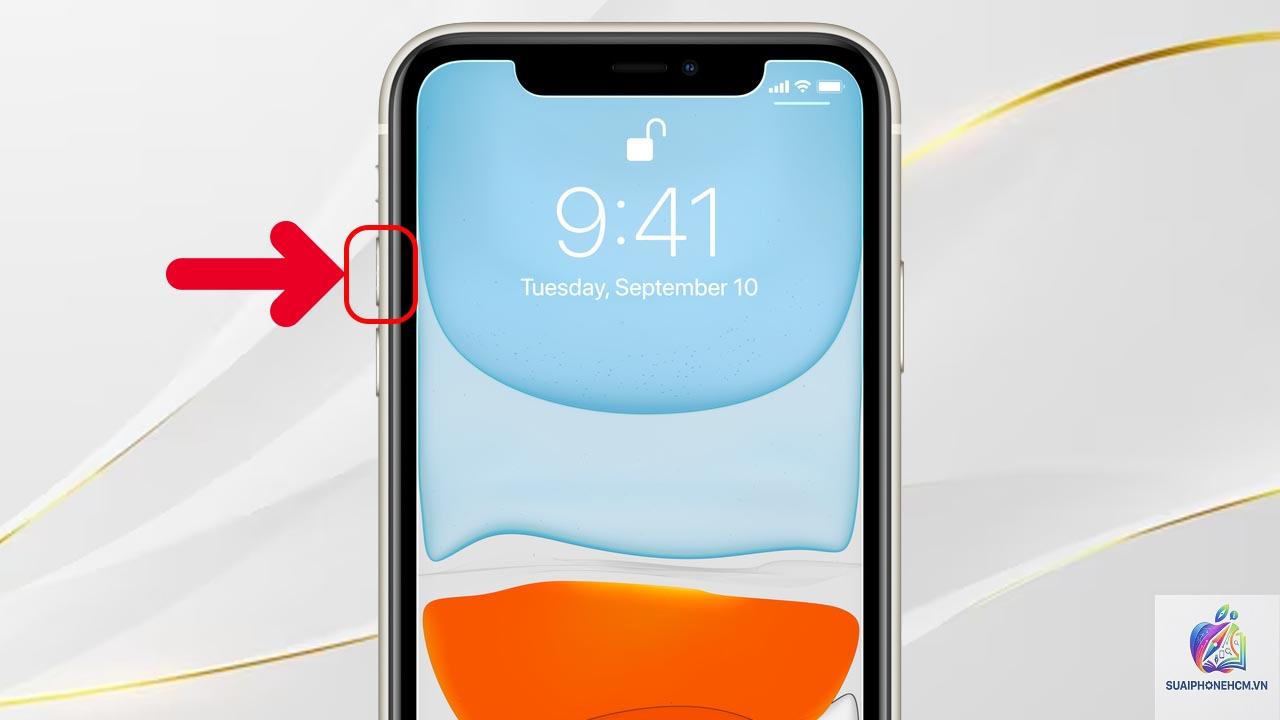
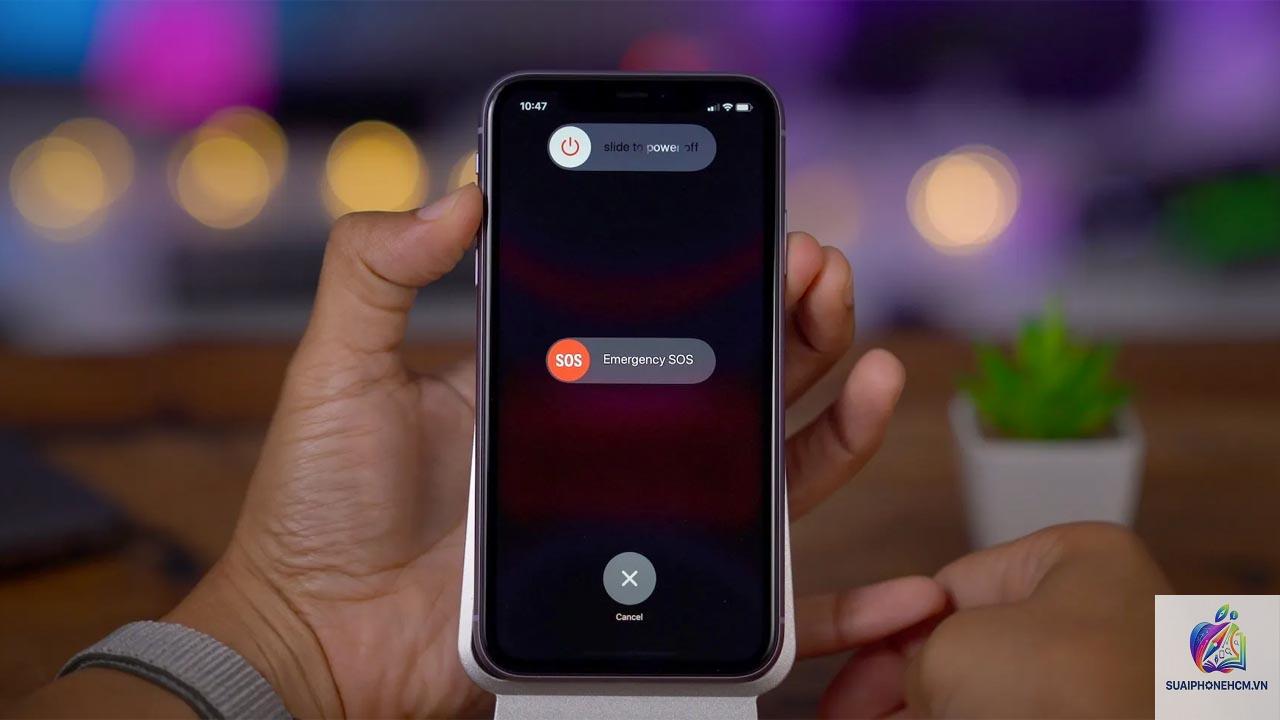
Force restart là thao tác an toàn nhất, không làm mất dữ liệu. Các bước thực hiện khác nhau tùy dòng máy:
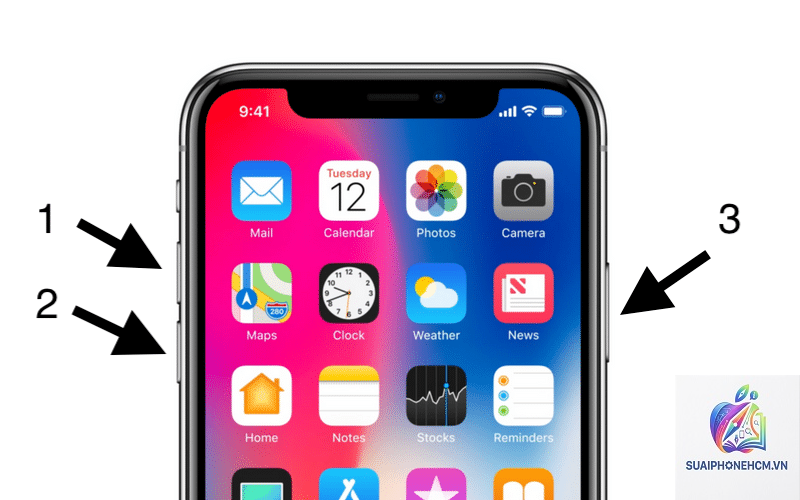
Đối với iPhone 8, iPhone SE thế hệ 2, iPhone X và các đời mới hơn:
Nhấn và thả nhanh nút Tăng âm lượng
Nhấn và thả nhanh nút Giảm âm lượng
Giữ nút Nguồn (bên cạnh) cho đến khi logo Apple xuất hiện trở lại, giữ khoảng 10-15 giây
Đối với iPhone 7, iPhone 7 Plus:
Giữ đồng thời nút Nguồn và nút Giảm âm lượng
Giữ trong khoảng 10 giây cho đến khi màn hình tắt và logo Apple hiện ra
Đối với iPhone 6s, iPhone SE thế hệ 1 và các đời cũ hơn:
Giữ đồng thời nút Nguồn và nút Home
Giữ liên tục khoảng 10-15 giây khi logo Apple xuất hiện
Phương pháp 2: Khôi phục qua Recovery Mode
Khi force restart không hiệu quả, người dùng cần đưa iPhone vào chế độ Recovery Mode kết nối với máy tính:
Cắm iPhone vào máy tính đã cài sẵn iTunes (Windows) hoặc Finder (macOS Catalina trở lên)
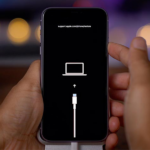
Thực hiện các bước force restart nhưng tiếp tục giữ nút khi logo xuất hiện cho đến khi màn hình hiển thị icon kết nối với cáp
Trên máy tính, xuất hiện hộp thoại chọn “Cập nhật” hoặc “Khôi phục iPhone”
Chọn “Cập nhật” để giữ nguyên dữ liệu nếu có thể, quá trình tải iOS được thực hiện tự động
Nếu cập nhật thất bại, chọn “Khôi phục iPhone” nhưng lưu ý toàn bộ dữ liệu sẽ bị xóa
Phương pháp 3: Sử dụng DFU Mode (Device Firmware Update)
DFU Mode cho phép khôi phục sâu hơn Recovery Mode, can thiệp vào firmware gốc. Phương pháp này thường áp dụng khi iPhone bị treo khởi động do lỗi phần mềm nghiêm trọng hoặc sau Jailbreak hỏng. Cách thực hiện:
Với iPhone 8 trở lên:
Nhấn nhanh nút Tăng âm lượng, sau đó nhấn nhanh nút Giảm âm lượng
Giữ nút Nguồn trong 10 giây, tiếp tục giữ nút Nguồn và nhấn thêm nút Giảm âm lượng trong 5 giây
Thả nút Nguồn nhưng vẫn giữ nút Giảm âm lượng thêm 10 giây
Nếu màn hình vẫn đen hoàn toàn, iPhone đã vào DFU Mode
Kết nối với iTunes hoặc Finder, máy tính sẽ báo “đã phát hiện iPhone ở chế độ khôi phục”. Thực hiện khôi phục như bình thường.
Phương pháp 4: Kiểm tra và thay thế phần cứng
Sau khi thử cả ba phương pháp phần mềm không thành công, khả năng cao iPhone bị treo khởi động do hư phần cứng. Những bước cần làm:
Kiểm tra pin: dùng máy đo chuyên dụng hoặc thay pin mới để thử
Kiểm tra nút nguồn, nút Home: vệ sinh hoặc thay thế nếu bị kẹt
Kiểm tra mainboard: cần thợ sửa chuyên nghiệp kiểm tra các điểm hàn, IC nguồn, chip NAND
Trung tâm bảo hành chính hãng Apple có thiết bị chuyên dụng để chẩn đoán chính xác lỗi phần cứng. Chi phí thay thế linh kiện dao động từ 500.000 đồng đến vài triệu đồng tùy mức độ.
So sánh ưu nhược điểm của các phương pháp xử lý iPhone bị treo khởi động
Phương pháp
Ưu điểm
Nhược điểm
Phù hợp khi
Force restart
Nhanh, an toàn, không mất dữ liệu
Chỉ hiệu quả với lỗi phần mềm tạm thời
Treo nhẹ, lần đầu gặp
Recovery Mode
Giữ nguyên dữ liệu nếu chọn cập nhật, giải quyết lỗi hệ thống
Cần máy tính, có thể mất dữ liệu nếu chọn khôi phục
Lỗi phần mềm nghiêm trọng hơn
DFU Mode
Khắc phục sâu nhất về firmware
Thao tác phức tạp, chắc chắn mất dữ liệu
Jailbreak hỏng, lỗi boot không vào được Recovery
Sửa phần cứng
Giải quyết triệt để nguyên nhân vật lý
Chi phí cao, cần kỹ thuật viên
Đã thử hết cách phần mềm
Những sai lầm thường gặp khi xử lý iPhone bị treo khởi động
Nhiều người dùng vội vàng thực hiện các thao tác không chuẩn, dẫn đến tình trạng nặng hơn. Phương pháp này chỉ tắt máy và khởi động lại hệ điều hành, tương tự như khởi động máy tính thông thường.
iPhone bị treo khởi động có tự hết không?
Trong một số trường hợp nhẹ, iPhone có thể tự khởi động lại và vào hệ thống sau 15-20 phút. Tuy nhiên, nếu tình trạng tái diễn nhiều lần, người dùng cần chủ động xử lý để tránh hư hỏng nặng hơn.
Cập nhật iOS mới nhất có nguy cơ gây treo khởi động không?
Tỷ lệ rất thấp, dưới 0.5% theo thống kê của Apple. Nguyên nhân thường do người dùng tắt máy giữa chừng hoặc mất nguồn khi đang cập nhật. Luôn sạc pin trên 50% và kết nối WiFi ổn định trước khi cập nhật.
iPhone vào nước có gây treo khởi động không?
Rất có thể. Nước xâm nhập vào bo mạch gây chập mạch, đặc biệt là chip xử lý trung tâm. Ngay cả khi đã lau khô bên ngoài, hơi ẩm bên trong vẫn có thể gây lỗi boot về sau. Nên mang đến trung tâm bảo hành để kiểm tra khả năng chống nước.
Chi phí sửa chữa iPhone bị treo khởi động do phần cứng là bao nhiêu?
Tùy vào linh kiện hỏng: thay pin dao động 400.000-800.000 đồng, thay mainboard hoặc chip NAND có thể lên đến 2-4 triệu đồng. Một số trung tâm nhỏ báo giá rẻ hơn nhưng tiềm ẩn rủi ro linh kiện kém chất lượng.
Kết luận
iPhone bị treo khởi động là sự cố không mong muốn nhưng hoàn toàn có thể xử lý nếu xác định đúng nguyên nhân. Bắt đầu bằng các biện pháp đơn giản như force restart, chuyển sang Recovery Mode nếu cần, và chỉ can thiệp phần cứng khi thực sự bắt buộc. Việc duy trì thói quen sao lưu dữ liệu, cập nhật phần mềm đúng cách và sử dụng linh kiện chính hãng sẽ giúp giảm thiểu tối đa nguy cơ gặp lỗi này. Nếu bạn đã thử hết các hướng dẫn trên mà tình trạng không cải thiện, đừng ngần ngại tìm đến dịch vụ sửa chữa uy tín để được hỗ trợ chuyên sâu.