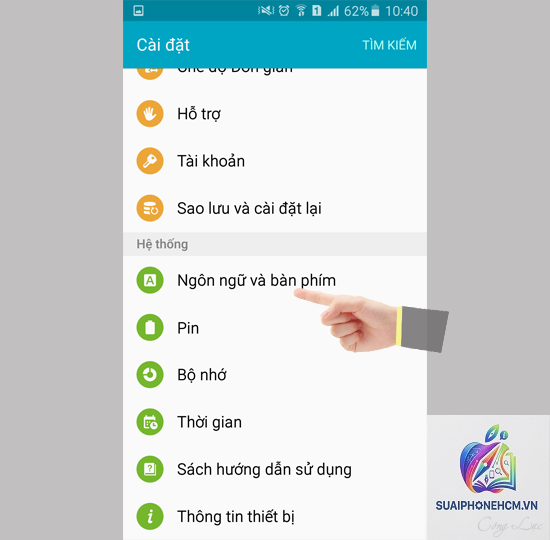
Việc nắm rõ cách đổi ngôn ngữ trên điện thoại là kỹ năng cơ bản nhưng vô cùng quan trọng đối với bất kỳ người dùng smartphone nào. Thao tác này không chỉ giúp bạn tùy chỉnh thiết bị theo đúng ngôn ngữ mẹ đẻ mà còn hỗ trợ học ngoại ngữ, khắc phục lỗi hiển thị ký tự hoặc đơn giản là làm quen với giao diện mới. Trong bài viết chuyên sâu này, chúng ta sẽ đi qua từng bước thực hiện trên cả hai hệ điều hành phổ biến nhất hiện nay là Android và iOS, kèm theo những mẹo hữu ích và giải đáp các thắc mắc thường gặp.
Khái niệm cơ bản về ngôn ngữ hệ thống trên điện thoại
Ngôn ngữ hệ thống là ngôn ngữ được sử dụng để hiển thị toàn bộ giao diện của điện thoại, từ menu cài đặt, thông báo, tên ứng dụng cho đến các tùy chọn trong từng chức năng. Mỗi chiếc điện thoại thông minh khi xuất xưởng đều được cài đặt sẵn một hoặc nhiều ngôn ngữ, trong đó tiếng Anh thường là ngôn ngữ mặc định phổ biến. Tuy nhiên, hầu hết các thiết bị đều hỗ trợ thay đổi sang tiếng Việt hoặc các ngôn ngữ khác thông qua một vài bước đơn giản trong phần Cài đặt.
Thao tác cách đổi ngôn ngữ trên điện thoại thực chất là việc thay đổi locale (ngữ cảnh địa phương) của hệ điều hành. Điều này tác động đến định dạng ngày tháng, số, tiền tệ và bàn phím ảo, ngoại trừ nội dung trong các ứng dụng cụ thể như Facebook, YouTube hay game, vốn có cài đặt ngôn ngữ riêng.
Hướng dẫn chi tiết cách đổi ngôn ngữ trên điện thoại Android
Android là hệ điều hành linh hoạt với nhiều phiên bản và giao diện tùy biến từ các hãng như Samsung, Xiaomi, Oppo, Vivo. Tuy nhiên, đường dẫn cơ bản để thay đổi ngôn ngữ thường giống nhau.
Cách đổi ngôn ngữ trên điện thoại Android thuần (Google Pixel, OnePlus, Nokia)
Mở ứng dụng Cài đặt (Settings) từ màn hình chính hoặc ngăn kéo ứng dụng.
Cuộn xuống và chọn Hệ thống (System).
Nhấn vào Ngôn ngữ và bàn phím (Languages & input).
Chọn Ngôn ngữ (Languages).
Nhấn Thêm ngôn ngữ (Add a language) và tìm kiếm “Tiếng Việt” trong danh sách.
Sau khi thêm, giữ và kéo ngôn ngữ tiếng Việt lên vị trí đầu tiên để áp dụng làm ngôn ngữ chính.
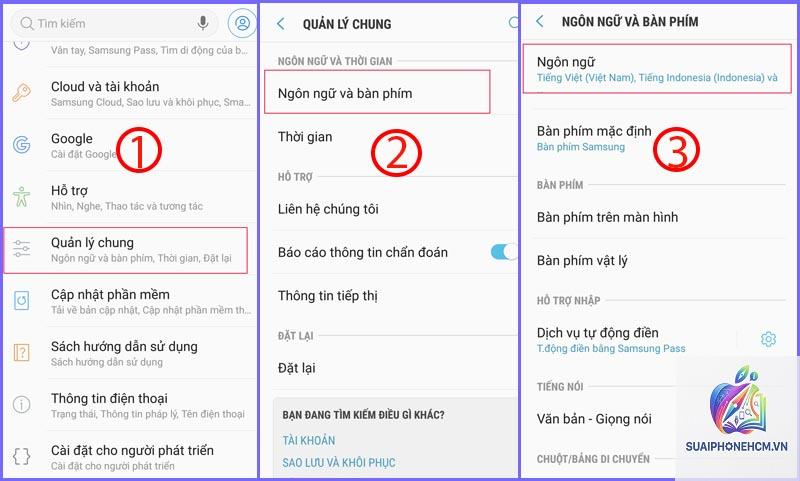
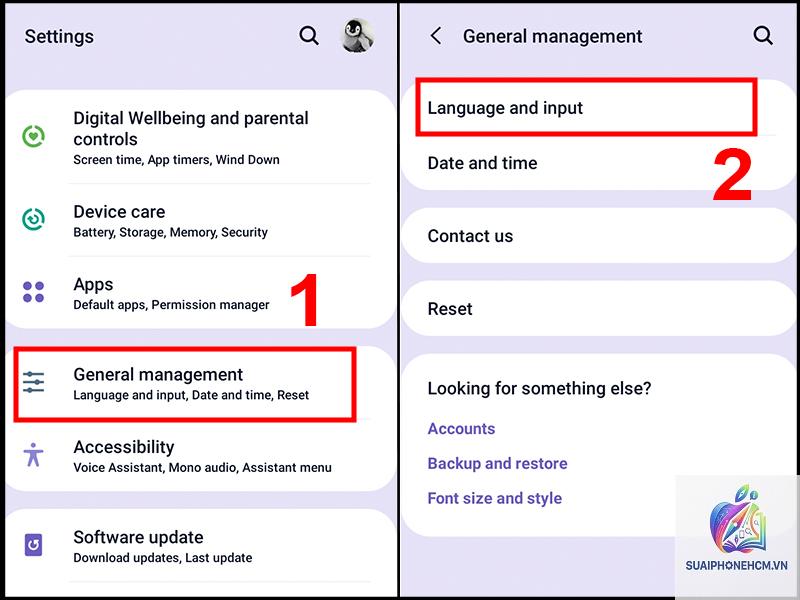
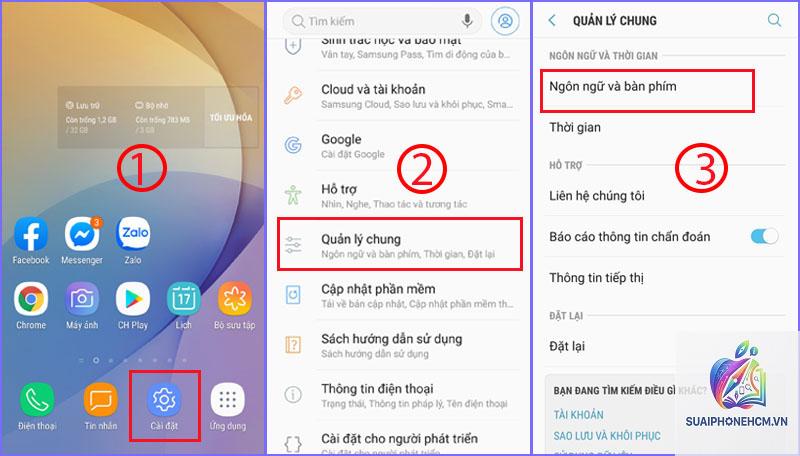
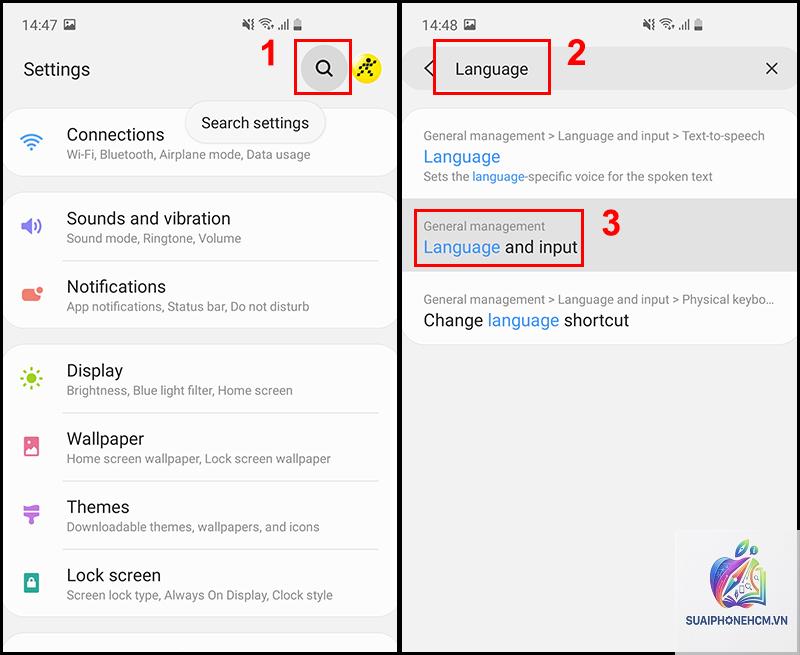
Với các thiết bị Samsung One UI, đường dẫn có thể khác đôi chút: Cài đặt > Quản lý chung > Ngôn ngữ > Thêm ngôn ngữ. Tương tự, trên MIUI của Xiaomi: Cài đặt > Cài đặt bổ sung > Ngôn ngữ và bàn phím > Ngôn ngữ.
Đổi ngôn ngữ trên điện thoại Android qua các bước nâng cao
Một số người dùng muốn chuyển đổi nhanh giữa hai ngôn ngữ mà không cần vào sâu menu. Các phiên bản Android 12 trở lên hỗ trợ tính năng “Ngôn ngữ trên mỗi ứng dụng”, cho phép đặt ngôn ngữ riêng cho từng app mà không ảnh hưởng đến ngôn ngữ hệ thống. Để kích hoạt: Cài đặt > Hệ thống > Ngôn ngữ và bàn phím > Ngôn ngữ ứng dụng. Chọn ứng dụng mong muốn và gán ngôn ngữ tương ứng.
Hãng điện thoại
Đường dẫn cài đặt ngôn ngữ
Samsung
Cài đặt > Quản lý chung > Ngôn ngữ
Xiaomi
Cài đặt > Cài đặt bổ sung > Ngôn ngữ và bàn phím
Oppo/Realme
Cài đặt > Cài đặt bổ sung > Ngôn ngữ và vùng
Vivo
Cài đặt > Quản lý hệ thống > Ngôn ngữ
Huawei
Cài đặt > Hệ thống > Ngôn ngữ và bàn phím
Hướng dẫn cách đổi ngôn ngữ trên điện thoại iPhone (iOS)
iOS có giao diện thống nhất trên tất cả các dòng iPhone, do đó cách thay đổi ngôn ngữ gần như đồng nhất. Tuy nhiên, cần lưu ý một số thao tác nếu bạn đang sử dụng phiên bản iOS cũ hơn.
Các bước thực hiện trên iPhone chạy iOS 15, 16, 17 và 18
Truy cập Cài đặt (Settings) từ màn hình chính.
Chọn mục Cài đặt chung (General).
Nhấn vào Ngôn ngữ & Vùng (Language & Region).
Chạm vào Ngôn ngữ iPhone (iPhone Language).
Chọn “Tiếng Việt” từ danh sách hoặc tìm kiếm bằng thanh tìm kiếm.
Nhấn Xong (Done) và xác nhận thay đổi. iPhone sẽ yêu cầu khởi động lại để áp dụng ngôn ngữ mới.
Điểm thú vị là iOS cũng hỗ trợ thêm nhiều ngôn ngữ cùng lúc.
Điều này xảy ra vì ứng dụng đó chưa hỗ trợ ngôn ngữ bạn vừa chọn, hoặc bạn cần đổi ngôn ngữ riêng trong phần cài đặt của ứng dụng. Ví dụ: Facebook có mục “Ngôn ngữ” trong phần Cài đặt & quyền riêng tư.
Có cách nào đổi ngôn ngữ trên điện thoại mà không cần vào Cài đặt không?
Trên Android,
Hoàn toàn không. Việc thay đổi ngôn ngữ chỉ ảnh hưởng đến giao diện hiển thị, không làm mất danh bạ, ảnh, tin nhắn hay ứng dụng.
Điện thoại Android có thể cài bao nhiêu ngôn ngữ cùng lúc?
Không giới hạn số lượng.
Có, từ iOS 13 trở đi, bạn có thể đặt ngôn ngữ riêng cho từng ứng dụng nếu ứng dụng đó hỗ trợ. Vào Cài đặt > tên ứng dụng > Ngôn ngữ.
Kết luận
Cách đổi ngôn ngữ trên điện thoại là một thao tác đơn giản nhưng mang lại giá trị lớn trong việc cá nhân hóa thiết bị. Dù bạn sử dụng Android hay iOS, chỉ với vài bước là có thể chuyển đổi giao diện sang tiếng Việt hoặc bất kỳ ngôn ngữ nào khác, giúp việc sử dụng điện thoại trở nên dễ dàng và thú vị hơn. Hãy luôn nhớ sao lưu dữ liệu khi cần thiết và kiểm tra lại bàn phím sau khi đổi để tránh bỡ ngỡ. Nếu gặp khó khăn trong quá trình thực hiện, bạn có thể tham khảo lại hướng dẫn chi tiết theo từng bước ở trên hoặc nhờ sự trợ giúp từ cộng đồng công nghệ. Chúc bạn thành công!