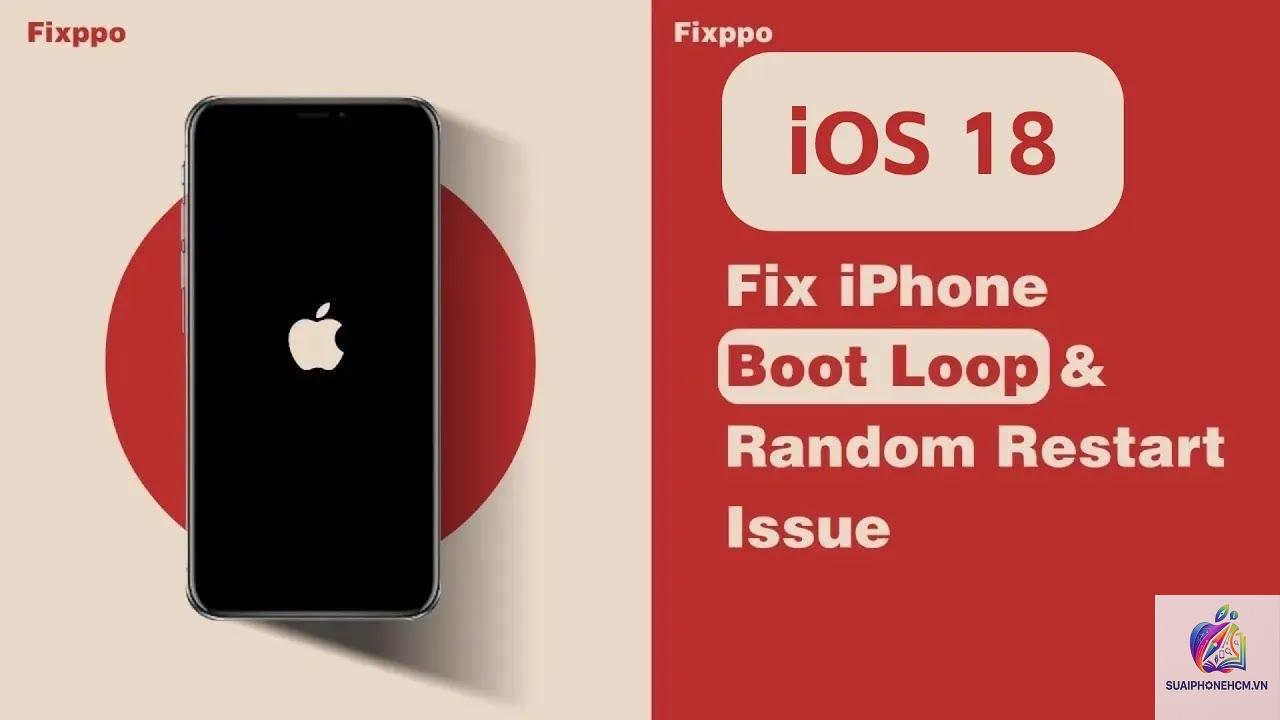
iPhone bị loop khởi động là một trong những lỗi phần mềm nghiêm trọng khiến thiết bị liên tục khởi động lại mà không thể vào màn hình chính. Tình trạng này thường xuất hiện sau khi cập nhật iOS lỗi, va đập mạnh hoặc do can thiệp phần mềm không đúng cách. Khi gặp lỗi iPhone bị loop khởi động, người dùng không thể truy cập dữ liệu, thực hiện cuộc gọi hay sử dụng bất kỳ tính năng nào của máy. Hiểu rõ bản chất sự cố và các phương pháp xử lý sẽ giúp bạn tiết kiệm thời gian, chi phí và bảo toàn dữ liệu quan trọng.
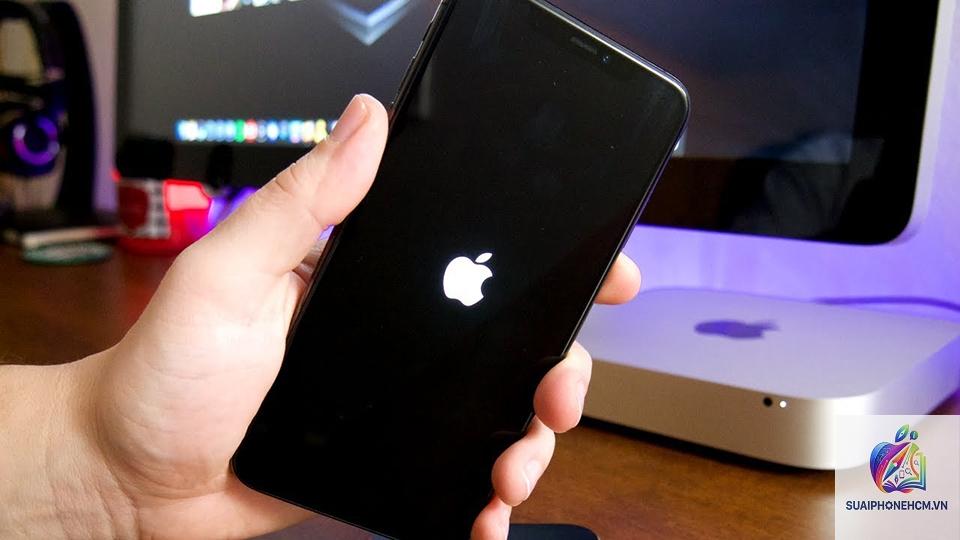
iPhone bị loop khởi động (còn gọi là boot loop) xảy ra khi hệ điều hành iOS không thể hoàn tất quá trình khởi động hoặc phát hiện lỗi nghiêm trọng ngay sau khi bắt đầu. Thiết bị sẽ liên tục hiện logo Apple, tắt nguồn và khởi động lại, tạo thành một vòng lặp vô tận. Quá trình này có thể kéo dài vài phút, vài giờ hoặc cho đến khi pin cạn hoàn toàn.
Nguyên nhân cốt lõi nằm ở sự xung đột giữa phần cứng và phần mềm, hoặc do tệp hệ thống bị hỏng sau khi cập nhật. Khi iOS không vượt qua được giai đoạn kernel boot, nó buộc phải reset lại từ đầu. Lỗi này khác với tình trạng máy treo hoặc đơ không phản hồi, vì ở đây máy vẫn có nguồn và cố gắng hoạt động nhưng thất bại liên tục.
Dấu hiệu nhận biết iPhone đang bị loop khởi động
Màn hình hiện logo Apple trong vài giây rồi tắt, sau đó lại hiện logo tiếp.
Không thể vào màn hình chính dù đã đợi rất lâu.
Máy nóng lên bất thường do quá trình khởi động lại liên tục.
Âm thanh hoặc rung lặp lại mỗi khi máy reset.
Không nhận được cáp sạc hoặc máy tính khi kết nối ở chế độ thường.
Nếu bạn thấy ít nhất hai trong số các dấu hiệu trên, rất có thể iPhone đang gặp lỗi loop khởi động và cần can thiệp ngay.
Nguyên nhân phổ biến gây ra lỗi iPhone bị loop khởi động
1. Cập nhật iOS bị lỗi hoặc không tương thích
Đây là nguyên nhân hàng đầu. Khi quá trình cập nhật iOS bị gián đoạn do mất kết nối mạng, pin yếu hoặc dung lượng trống không đủ, các tệp hệ thống quan trọng có thể bị hỏng. iPhone sau đó không thể khởi tạo đúng kernel và rơi vào vòng lặp. Các bản beta iOS cũng tiềm ẩn rủi ro cao hơn vì chưa được kiểm định kỹ.
2. Lỗi phần mềm sau khi jailbreak
Jailbreak giúp can thiệp sâu vào hệ thống nhưng cũng làm mất tính toàn vẹn của iOS. Một tweak không tương thích hoặc xung đột giữa các gói cài đặt có thể khiến thiết bị không boot được. Trong nhiều trường hợp, iPhone bị loop khởi động ngay sau khi reboot sau khi jailbreak.
3. Hư hỏng phần cứng liên quan đến nguồn hoặc bo mạch chủ
Pin chai, IC nguồn hỏng hoặc đứt đường mạch trên mainboard cũng có thể gây ra loop. Khi cảm biến hoặc bộ phận phần cứng gửi tín hiệu sai về hệ thống, iOS sẽ liên tục khởi động lại để cố gắng khắc phục. Lỗi này thường xuất hiện sau khi máy bị rơi, va đập mạnh hoặc tiếp xúc với nước.
4. Ứng dụng xung đột hoặc nhiễm mã độc
Một số ứng dụng không tương thích với phiên bản iOS hoặc bị lỗi nặng có thể khiến toàn bộ hệ thống sập. Mã độc lây qua ứng dụng giả mạo hoặc cài đặt từ nguồn không chính thống cũng là thủ phạm.
5. Dung lượng bộ nhớ đầy hoặc hệ thống file bị lỗi
Khi bộ nhớ trong gần đầy (dưới 500 MB trống), iOS không thể tạo các tệp tạm thời cần thiết cho quá trình khởi động. Hệ thống file bị lỗi do sa lỗi logic cũng gây ra vòng lặp.
Phân loại mức độ nghiêm trọng của lỗi loop khởi động
Mức độ
Đặc điểm
Khả năng tự khắc phục
Nhẹ
Loop xuất hiện sau khi cập nhật, có thể vào DFU mode
Cao – có thể fix bằng phần mềm
Trung bình
Loop liên tục, không vào được Recovery mode nhưng kết nối PC được
Trung bình – cần khôi phục iOS
Nặng
Không nhận bất kỳ chế độ nào, máy nóng, pin tụt nhanh
Thấp – thường do phần cứng
Các phương pháp khắc phục iPhone bị loop khởi động từ cơ bản đến nâng cao
1. Thử hard reset (Force Restart) khi iPhone bị loop khởi động
Thao tác này giúp buộc tắt nguồn và khởi động lại mà không cần vào iOS. Dành cho các dòng iPhone khác nhau:
iPhone 8 trở lên: Nhấn nhanh Volume Up, rồi Volume Down, giữ nút Side cho đến khi logo Apple xuất hiện.
iPhone 7/7 Plus: Giữ đồng thời nút Volume Down và nút Sleep/Wake khoảng 10 giây.
iPhone 6s trở xuống: Giữ Home và nút Sleep/Wake đồng thời.
Hard reset có thể phá vỡ vòng lặp nếu lỗi chỉ là tạm thời. Nếu máy vẫn loop, chuyển sang bước tiếp theo.
2. Sạc pin và kiểm tra nguồn
Đôi khi pin yếu đến mức không đủ năng lượng để hoàn tất boot sẽ gây loop. Hãy cắm sạc chính hãng ít nhất 15 phút. Nếu máy không nhận sạc (không hiện biểu tượng pin), có thể do cổng lightning hoặc pin đã hỏng.
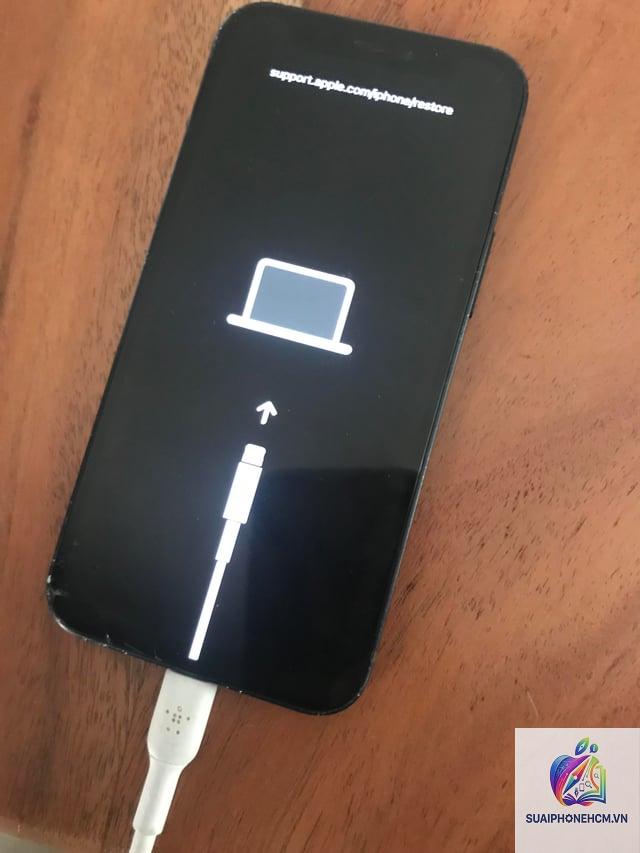
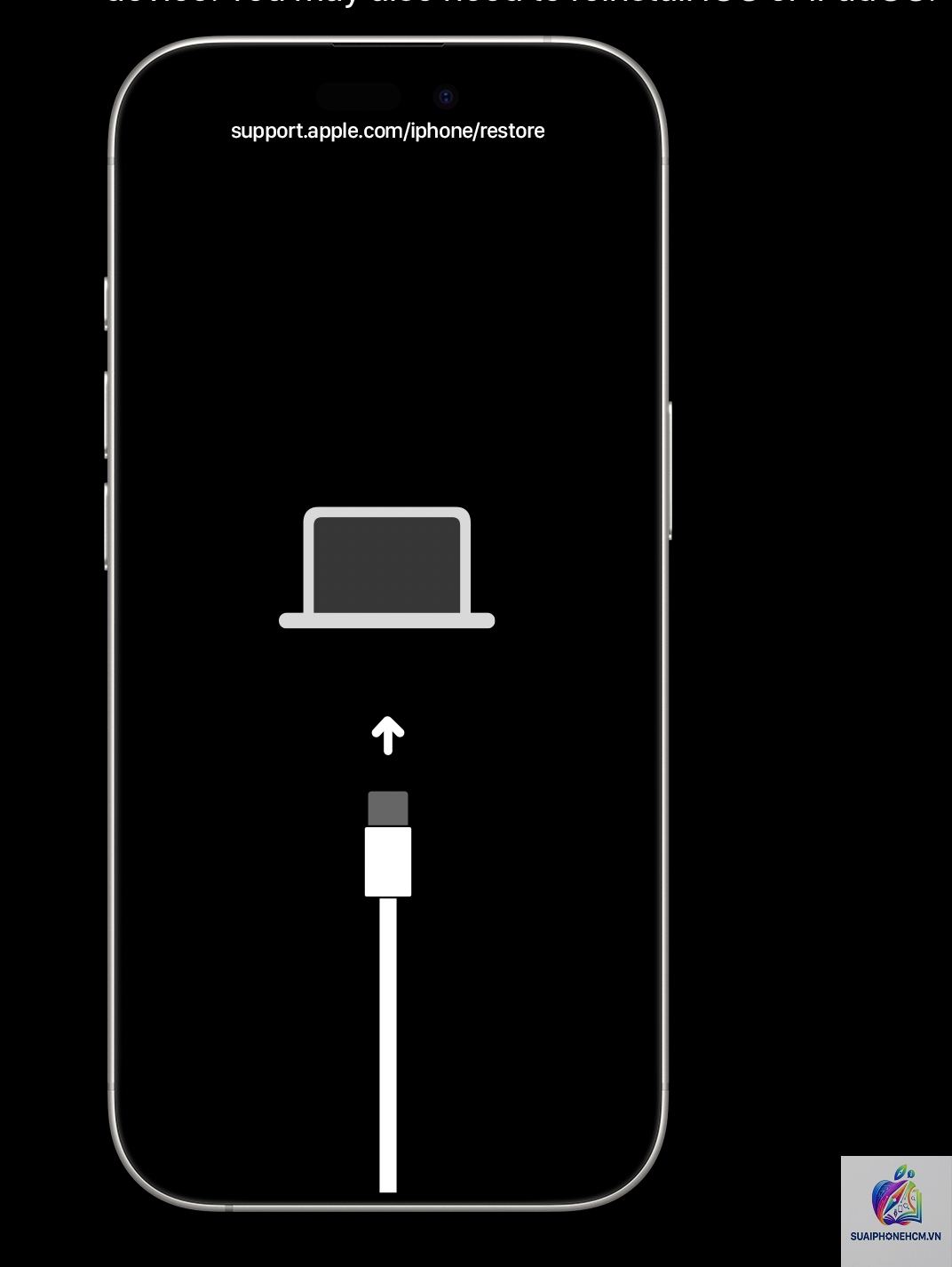
3. Vào Recovery Mode và khôi phục iOS
Đây là giải pháp phổ biến khi iPhone bị loop khởi động do lỗi phần mềm. Các bước thực hiện:
Kết nối iPhone với máy tính có iTunes (hoặc Finder trên macOS Catalina trở lên).
Thực hiện thao tác hard reset nhưng giữ nút khi logo Apple xuất hiện cho đến khi thấy màn hình cáp kết nối với iTunes.
Trên máy tính, chọn “Restore” để xóa toàn bộ dữ liệu và cài lại iOS mới nhất, hoặc “Update” để cố gắng giữ lại dữ liệu.
Tuỳ chọn “Restore” sẽ xóa sạch máy và thường giải quyết triệt để lỗi loop. “Update” chỉ áp dụng nếu lỗi nhẹ và bạn muốn giữ dữ liệu.
4. Sử dụng DFU Mode khi Recovery không hiệu quả
DFU (Device Firmware Update) là chế độ sâu hơn Recovery, cho phép máy tính ghi lại toàn bộ firmware. Các bước vào DFU:
Kết nối iPhone với máy tính.
Nhấn Volume Up, rồi Volume Down.
Giữ nút Side (iPhone 8 trở lên) trong 10 giây, không thả.
Thả nút Side nhưng vẫn giữ Volume Down thêm 5 giây.
Nếu màn hình đen hoàn toàn nhưng máy tính nhận thiết bị trong iTunes,
Đã thử hết các phương pháp khôi phục phần mềm nhưng không hiệu quả.
Máy có dấu hiệu ngập nước, biến dạng hoặc mùi khét.
Không thể vào bất kỳ chế độ nào (Recovery, DFU).
Máy nóng quá mức khi sạc hoặc tự tắt giữa chừng.
Trung tâm sửa chữa uy tín sẽ dùng máy đo chuyên dụng để xác định linh kiện hỏng và thay thế chính xác. Chi phí sửa lỗi iPhone bị loop khởi động do phần mềm thường ở mức thấp (cài lại iOS), còn lỗi phần cứng dao động từ vài trăm nghìn đến vài triệu đồng tùy linh kiện.
Phòng tránh lỗi iPhone bị loop khởi động trong tương lai
Sao lưu dữ liệu thường xuyên qua iCloud hoặc iTunes. Khi gặp lỗi, việc restore sẽ không mất dữ liệu quan trọng.
Kiểm tra dung lượng trống trước khi cập nhật iOS. Cần tối thiểu 2 GB trống cho bản cập nhật lớn.
Chỉ cài đặt ứng dụng từ App Store và tránh jailbreak nếu không thực sự cần thiết.
Không nhấn nút nguồn quá nhiều lần khi máy đang treo, hãy chờ vài giây để hệ thống phản hồi.
Sử dụng cáp sạc chính hãng và tránh sạc qua đêm thường xuyên.
Cập nhật iOS đúng cách: kết nối Wi-Fi ổn định, pin trên 50% hoặc cắm sạc.
Các câu hỏi thường gặp về iPhone bị loop khởi động
Lỗi iPhone bị loop khởi động có tự hết không?
Trong một số trường hợp nhẹ, máy có thể tự thoát khỏi vòng lặp sau vài lần khởi động lại nếu nguyên nhân chỉ là tạm thời. Tuy nhiên, đa số không tự hết và cần can thiệp thủ công. Nếu không xử lý, pin sẽ cạn kiệt và máy tắt hẳn, nhưng khi sạc lại vẫn rơi vào loop.
iPhone bị loop khởi động có mất dữ liệu không?
Nếu chỉ hard reset hoặc vào Recovery và chọn Update, dữ liệu sẽ được giữ nguyên. Nếu chọn Restore (khôi phục cài đặt gốc), toàn bộ dữ liệu trên máy sẽ bị xóa. Do đó, hãy cố gắng backup trước nếu có thể.
Làm sao để vào Recovery mode khi iPhone bị loop?
Thực hiện tương tự hard reset nhưng thả nút khi thấy màn hình cáp kết nối với iTunes (không phải logo Apple). Nếu thấy logo Apple lại lần nữa,
Không nên. Phần cứng iPhone rất phức tạp, cần máy hàn chuyên dụng và kiến thức về bo mạch. Tự sửa có thể làm hỏng thêm hoặc gây mất an toàn. Hãy mang đến tiệm sửa uy tín.
Tại sao iPhone bị loop khởi động sau khi thay pin?
Thường do không kết nối đúng chuẩn hoặc IC quản lý pin không nhận diện được pin mới. Một số trường hợp do pin không tương thích. Bạn nên mang lại chỗ thay để kiểm tra lại.
Lỗi loop khởi động có thể tái phát sau khi khắc phục không?
Có thể nếu nguyên nhân gốc là phần cứng yếu (ví dụ IC nguồn đã hỏng một phần) hoặc nếu bạn tiếp tục các thói quen như jailbreak, cập nhật iOS bừa bãi. Nếu đã restore và máy hoạt động ổn định, nguy cơ tái phát thấp.
Kết luận
iPhone bị loop khởi động là lỗi phổ biến nhưng hoàn toàn có thể khắc phục nếu bạn xác định đúng nguyên nhân và áp dụng phương pháp phù hợp. Từ hard reset đơn giản cho đến khôi phục phần mềm qua DFU, mỗi bước đều có tỉ lệ thành công nhất định. Quan trọng nhất là không nên hoảng loạn, sao lưu dữ liệu ngay khi có thể và ưu tiên các giải pháp không làm mất dữ liệu trước. Đối với lỗi phần cứng, hãy tìm đến trung tâm sửa chữa đáng tin cậy để tránh rủi ro không đáng có. Với các biện pháp phòng ngừa đơn giản, bạn hoàn toàn có thể giảm thiểu nguy cơ gặp phải tình trạng này trong tương lai.