DFU mode (Device Firmware Update) là chế độ khôi phục sâu nhất trên iPhone, thường được sử dụng khi máy gặp lỗi nghiêm trọng không thể khởi động hoặc cần downgrade firmware. Tuy nhiên, nhiều người dùng gặp tình trạng iPhone không vào được DFU mode, khiến việc sửa chữa trở nên khó khăn. Thực tế, có đến 70% trường hợp DFU mode không vào được là do thao tác sai hoặc hiểu nhầm giữa DFU và Recovery mode. Bài viết này sẽ giúp bạn hiểu rõ bản chất của DFU mode, nguyên nhân thường gặp và cách khắc phục triệt để, dựa trên kinh nghiệm thực tế từ nhiều năm xử lý các dòng iPhone từ đời 5s đến 15 series.
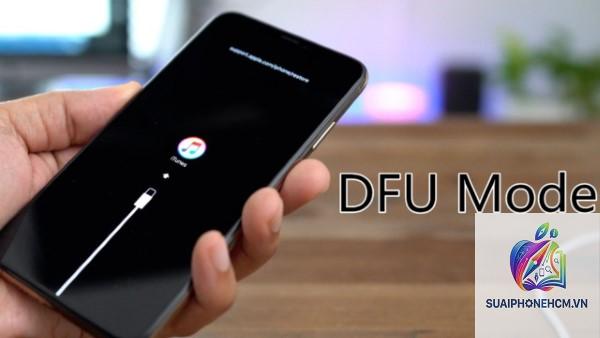
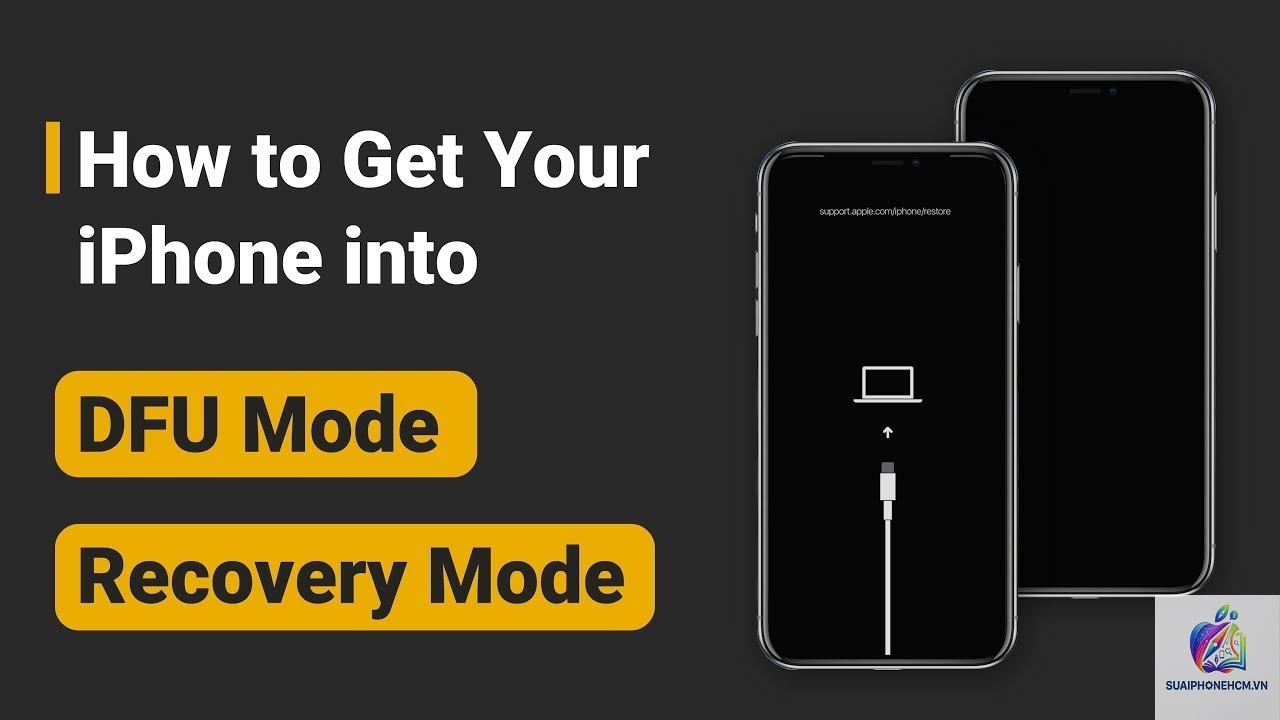
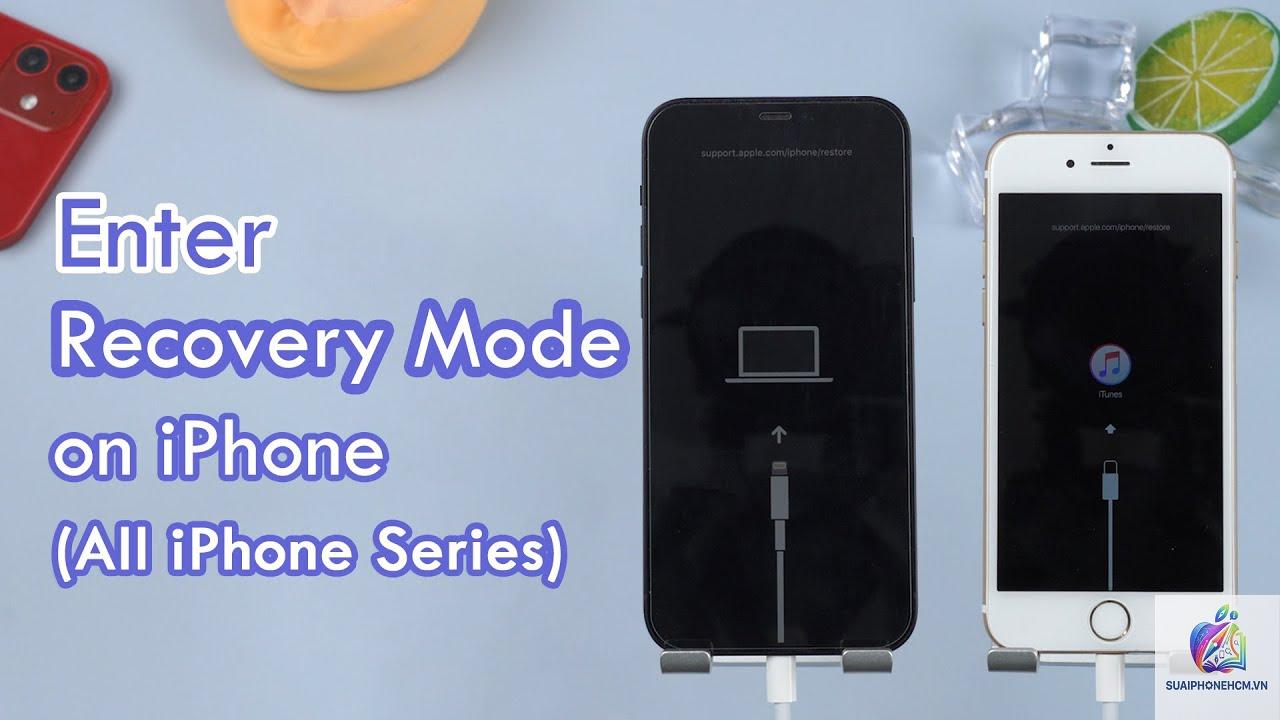
DFU mode là chế độ cho phép iPhone giao tiếp với iTunes hoặc Finder mà không khởi động hệ điều hành hay bootloader. Khác với Recovery mode (hiển thị logo iTunes và cáp sạc), DFU mode khi vào thành công màn hình iPhone sẽ đen hoàn toàn. Điều này giúp can thiệp ở cấp độ phần sụn, khắc phục các lỗi phần mềm sâu, bao gồm lỗi boot loop, lỗi update thất bại, hoặc bỏ qua các hạn chế của phiên bản beta.
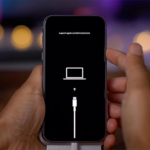
Nhiều người nhầm lẫn giữa hai chế độ này dẫn đến việc iPhone không vào được DFU mode theo đúng nghĩa. Điểm khác biệt chính: Recovery mode yêu cầu phần mềm cơ sở còn hoạt động, trong khi DFU mode không phụ thuộc vào iOS. Nếu màn hình hiện logo iTunes hoặc cáp sạc, bạn đang ở Recovery mode, không phải DFU.
Tiêu chí
DFU mode
Recovery mode
Màn hình hiển thị
Đen hoàn toàn
Logo iTunes + cáp sạc
Bootloader
Không khởi động
Khởi động một phần
Ứng dụng
Downgrade firmware, sửa lỗi boot loop nặng
Khôi phục hoặc cập nhật iOS thông thường
Khả năng tương thích
Chỉ với cổng Lightning/USB-C + máy tính
Giống DFU nhưng dễ thao tác hơn
Nguyên nhân khiến iPhone không vào được DFU mode
Khi bạn thực hiện đúng thao tác nhưng iPhone không vào được DFU mode, có thể xuất phát từ một hoặc nhiều nguyên nhân dưới đây. Phân tích từng nguyên nhân sẽ giúp bạn xác định vấn đề nhanh chóng mà không mất thời gian thử sai.
Sai thao tác nhấn phím cứng
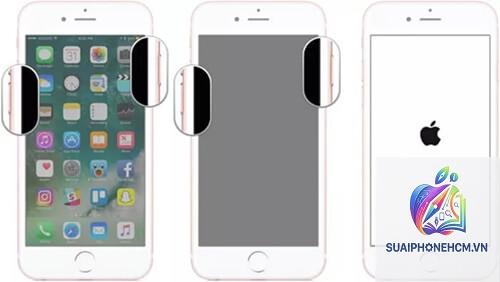
Mỗi dòng iPhone có cách vào DFU mode khác nhau. Với iPhone 6s trở về trước, bạn cần giữ đồng thời nút Home và nút Nguồn. Từ iPhone 7/7 Plus, thay nút Home bằng nút Giảm âm lượng. iPhone 8 trở lên yêu cầu nhấn nút Tăng âm lượng, rồi Giảm âm lượng, sau đó giữ nút Nguồn đến khi màn hình tắt. Sai thời điểm nhả nút là lỗi phổ biến nhất khiến iPhone không vào được DFU mode. Cụ thể, nếu bạn nhả nút quá sớm hoặc quá muộn, máy sẽ khởi động bình thường thay vì vào DFU.
Phần cứng hỏng hóc
Nút nguồn hoặc nút âm lượng bị kẹt, lỏng, hoặc hỏng linh kiện có thể khiến thao tác không được ghi nhận. Ngoài ra, cổng Lightning/USB-C của iPhone bị bụi bẩn hoặc hỏng cũng ảnh hưởng đến kết nối với máy tính. Trong quá trình vào DFU, iPhone cần được nhận diện để iTunes/Finder có thể tương tác. Nếu phần cứng kết nối không ổn định, quá trình này thất bại.
Cáp và phụ kiện kém chất lượng
Cáp Lightning không chính hãng hoặc cáp USB-C bị đứt ngầm thường gây ra lỗi mất kết nối đột ngột. Nhiều trường hợp, iPhone vào được DFU nhưng chỉ vài giây sau lại tự thoát ra vì cáp không đảm bảo tín hiệu ổn định. Tương tự, cổng USB trên máy tính (đặc biệt là cổng USB 3.0) có thể cung cấp nguồn điện không đủ mạnh cho quá trình DFU.
Phần mềm và iTunes/Finder lỗi thời
Phiên bản iTunes cũ (trên Windows) hoặc macOS chưa cập nhật có thể không nhận diện được DFU mode chính xác. Một số người dùng thấy iPhone đã vào DFU (màn hình đen) nhưng iTunes lại báo “Please connect a device” – đó là do driver USB chưa được cài đặt hoặc bị xung đột. Thêm vào đó, nếu iPhone đã jailbreak hoặc đang chạy bản beta không chính thức, hệ thống có thể từ chối vào DFU do các ràng buộc bảo mật.
Hướng dẫn chi tiết cách vào DFU mode cho từng dòng iPhone
Để tránh iPhone không vào được DFU mode, bạn cần tuân theo quy trình chính xác.
iPhone 6s trở về trước (có nút Home vật lý)
Kết nối iPhone với máy tính bằng cáp chính hãng.
Nhấn giữ đồng thời nút Home và nút Nguồn trong 8 giây.
Sau 8 giây, nhả nút Nguồn nhưng vẫn giữ nút Home thêm 5 giây nữa.
Nếu màn hình vẫn đen và iTunes/Finder báo “iPhone đã được phát hiện ở chế độ khôi phục”,
Nguyên nhân có thể do cáp không hỗ trợ dữ liệu, cổng kết nối bị bẩn, hoặc phiên bản iTunes cũ. Hãy thử đổi cáp chính hãng và cập nhật iTunes lên phiên bản mới nhất. Nếu vẫn không được, kiểm tra nút nguồn và nút âm lượng có bị kẹt không.
Làm sao để biết iPhone đã vào DFU mode thành công?
Màn hình iPhone sẽ đen hoàn toàn, không có bất kỳ biểu tượng nào. Trên máy tính, iTunes hoặc Finder sẽ hiển thị thông báo “iPhone đã được phát hiện ở chế độ khôi phục”. Nếu thấy logo iTunes, bạn đang ở Recovery mode, không phải DFU.
Có cách nào vào DFU mode không cần máy tính không?
Không. DFU mode bắt buộc phải có kết nối với máy tính (Windows hoặc macOS) để iTunes/Finder có thể giao tiếp. Không có cách nào để vào DFU mode mà không cần máy tính.
iPhone có thể bị hỏng nếu vào DFU mode nhiều lần không?
Việc vào DFU mode nhiều lần không gây hại về mặt phần cứng, vì đây là chức năng được thiết kế sẵn. Tuy nhiên, mỗi lần restore trong DFU sẽ xóa toàn bộ dữ liệu, vì vậy cần sao lưu thường xuyên.
DFU mode có hoạt động trên iPhone đã jailbreak không?
Có thể hoạt động, nhưng nếu jailbreak không đúng cách hoặc có các tweak can thiệp sâu vào firmware, việc vào DFU có thể gặp lỗi. Trong trường hợp này, bạn nên khôi phục về iOS chính thức trước.
Tôi có thể vào DFU mode nếu iPhone bị hỏng màn hình không?
Có thể, vì DFU mode chỉ dựa vào nút cứng, không cần cảm ứng. Tuy nhiên, bạn cần đảm bảo các nút vẫn hoạt động tốt. Nếu màn hình đen nhưng có thể nhận diện qua iTunes, quá trình vẫn diễn ra bình thường.
Thời gian tối đa để giữ các nút trong quá trình vào DFU là bao lâu?
Ở bước cuối cùng (giữ phím âm lượng sau khi nhả nút nguồn), bạn chỉ nên giữ đúng 5 giây. Giữ lâu hơn 10 giây có thể khiến iPhone tự khởi động, và giữ quá ngắn sẽ không đủ thời gian để kích hoạt chế độ.
Kết luận
iPhone không vào được DFU mode thường xuất phát từ thao tác sai, cáp kém chất lượng, hoặc phần cứng gặp vấn đề. Bằng cách nắm vững quy trình chính xác cho từng dòng máy và loại bỏ các sai lầm phổ biến, bạn có thể tự mình đưa iPhone vào DFU mode thành công trong hầu hết các trường hợp. Nếu đã thử tất cả các phương pháp mà vẫn không được, hãy mang máy đến trung tâm sửa chữa uy tín để kiểm tra phần cứng chuyên sâu. Nhớ rằng, DFU mode là công cụ mạnh mẽ, nhưng chỉ nên sử dụng khi thực sự cần thiết và đã sao lưu dữ liệu đầy đủ.