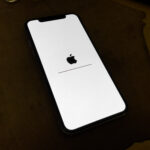
Khi iPhone rơi vào tình trạng treo logo, vòng lặp khởi động hoặc lỗi phần mềm nghiêm trọng, chế độ DFU (Device Firmware Update) là giải pháp cuối cùng để khôi phục thiết bị. Nhưng nhiều người dùng gặp phải tình huống iPhone DFU không nhận iTunes, khiến quá trình cứu máy bị gián đoạn. Lỗi này xuất phát từ nhiều nguyên nhân khác nhau, từ kết nối phần cứng đến trình điều khiển máy tính. Bài viết này sẽ đi sâu vào từng yếu tố, cung cấp hướng dẫn chi tiết và các mẹo từ chuyên gia để xử lý triệt để vấn đề.
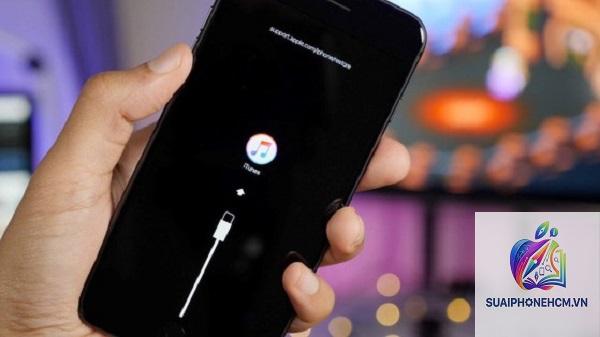
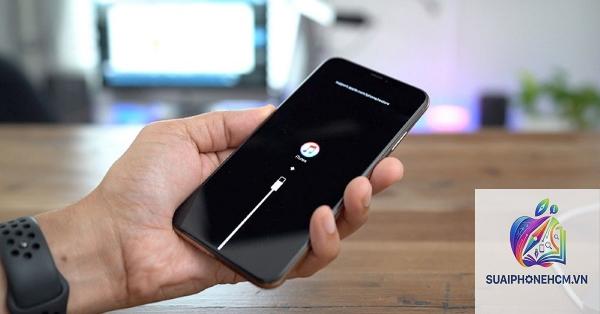
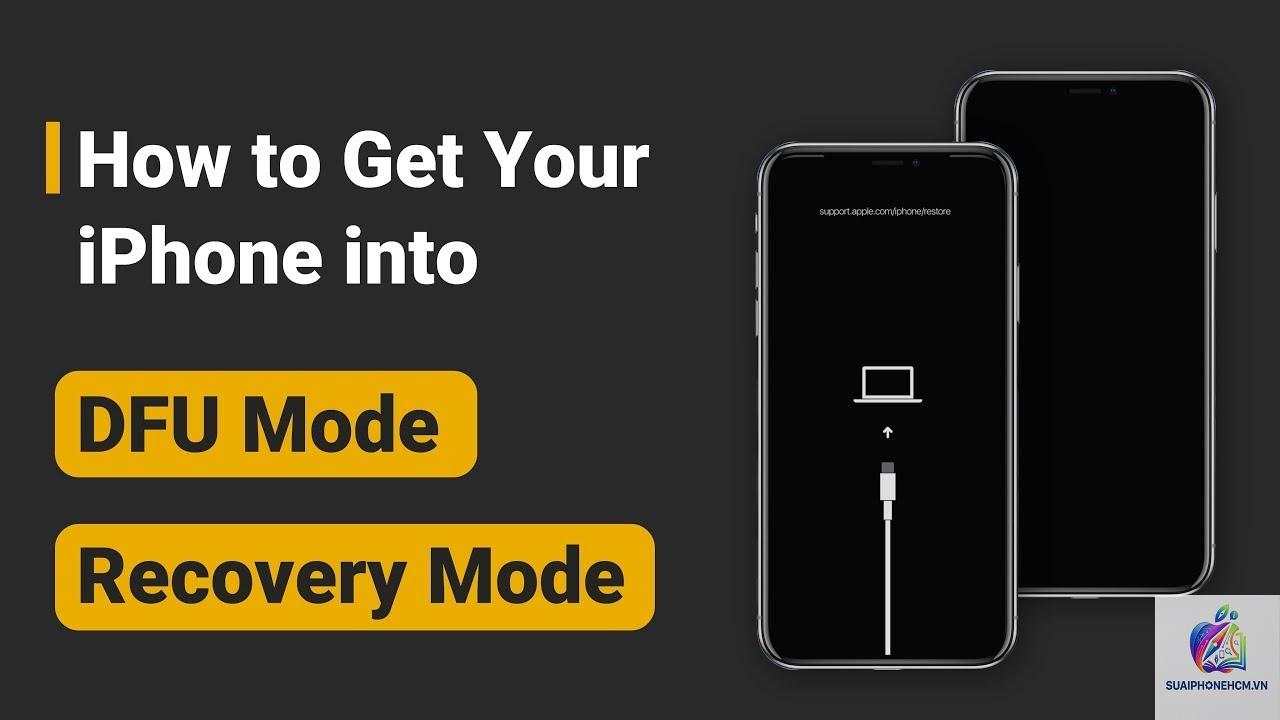
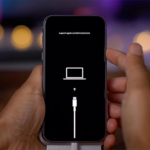
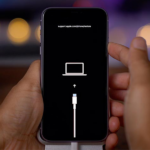
DFU là chế độ cho phép iPhone tương tác với iTunes ở cấp độ phần cứng, không qua bootloader hay hệ điều hành. Ở chế độ này, máy hoàn toàn “sạch” – không có iOS hay firmware nào được nạp. iTunes có thể đẩy file IPSW để cài lại từ đầu. Đặc điểm quan trọng: màn hình đen hoàn toàn khi vào DFU, khác với chế độ Recovery có hình logo iTunes và cáp.
Khi đưa máy vào DFU mà iTunes vẫn không nhận, việc khắc phục đòi hỏi phải kiểm tra cả phần cứng lẫn phần mềm theo một quy trình bài bản.
Nguyên nhân iPhone DFU không nhận iTunes
1. Vấn đề từ cáp và cổng kết nối
Cáp Lightning hoặc cáp USB-C (trên các model mới) không chính hãng hoặc bị đứt ngầm gây mất tín hiệu. Cổng kết nối trên máy tính bị bám bụi, lỏng hoặc không đủ nguồn cũng khiến iTunes không nhận diện. Một số cáp chỉ hỗ trợ sạc, không hỗ trợ truyền dữ liệu.
2. Driver Apple Mobile Device (AMDS) lỗi
Trên Windows, driver Apple Mobile Device USB Driver đóng vai trò cầu nối giữa iPhone và iTunes. Khi driver này bị lỗi, xung đột hoặc chưa được cài đặt đúng cách, máy tính không thể nhận thiết bị ở chế độ DFU. Trên macOS, vấn đề thường gặp hơn nhưng vẫn có thể xảy ra do quyền truy cập USB bị giới hạn.
3. Phiên bản iTunes cũ hoặc lỗi
iTunes phiên bản cũ không tương thích với phiên bản iOS mới, hoặc bản cài đặt bị hỏng file. Trên Windows 10/11, iTunes từ Microsoft Store đôi khi gặp lỗi trong việc nhận thiết bị ở chế độ DFU.
4. Xung đột phần mềm bảo mật và tường lửa
Phần mềm diệt virus, tường lửa (Windows Defender, Norton, Kaspersky…) có thể chặn kết nối giữa iTunes và iPhone. Một số ứng dụng quản lý thiết bị như 3uTools cũng có thể chiếm quyền ưu tiên, gây xung đột.
5. Phần cứng iPhone hư hỏng
Trong trường hợp đã thử mọi cách nhưng iTunes vẫn không nhận, nguyên nhân có thể đến từ cổng Lightning trên iPhone bị chập, hỏng IC nguồn, hoặc mainboard gặp vấn đề. Những lỗi này cần can thiệp sửa chữa phần cứng tại trung tâm uy tín.
Hướng dẫn khắc phục lỗi iPhone DFU không nhận iTunes
Bước 1: Kiểm tra cáp và cổng kết nối
Sử dụng cáp Apple chính hãng hoặc cáp MFi (Made for iPhone/iPad/iPod).
Thử bằng một cáp khác cùng loại, cắm trực tiếp vào cổng USB trên mainboard máy tính (không qua hub hay bộ mở rộng).
Vệ sinh cổng Lightning trên iPhone bằng tăm bông khô, tránh dùng vật kim loại.
Trên máy tính, thử các cổng USB khác (USB 2.0 thường ổn định hơn USB 3.0 hoặc Type-C).
Bước 2: Cài đặt lại driver Apple Mobile Device
Trên Windows: Mở Device Manager (nhấn Windows + X, chọn Device Manager).
Tìm mục “Universal Serial Bus Devices” hoặc “Portable Devices” > “Apple Mobile Device USB Driver”.
Nhấp chuột phải, chọn “Uninstall device” (đánh dấu chọn “Delete the driver software for this device” nếu có).
Ngắt kết nối iPhone, khởi động lại máy tính.
Sau khi khởi động, cắm lại iPhone đang ở chế độ DFU. Windows sẽ tự động cài lại driver.
Nếu không, tải và cài thủ công driver từ trang hỗ trợ của Apple hoặc dùng công cụ 3uTools để “Fix Driver”.
Bước 3: Nâng cấp hoặc cài lại iTunes
Trên Windows, gỡ bỏ iTunes, Apple Mobile Device Support, Apple Software Update, Bonjour qua Control Panel.
Khởi động lại máy, sau đó tải bản iTunes mới nhất từ trang chủ Apple (không dùng Microsoft Store).
Cài đặt theo trình tự: Apple Mobile Device Support → iTunes → khởi động lại.
Trên macOS, đảm bảo hệ điều hành và iTunes (hoặc Finder trên macOS Catalina trở lên) đã cập nhật.
Bước 4: Tắt tạm thời phần mềm bảo mật và tường lửa
Vô hiệu hóa Windows Defender Firewall (hoặc phần mềm diệt virus bên thứ ba) trong quá trình khôi phục. Sau khi hoàn tất, bật lại để bảo vệ máy tính. Một số trường hợp cần thêm ngoại lệ cho iTunes và AMDS trong danh sách ứng dụng được phép.
Bước 5: Sử dụng chế độ Recovery thay thế
Nếu DFU không hoạt động, hãy thử đưa iPhone vào chế độ Recovery (logo iTunes và cáp) và thử khôi phục. Cách này thường ít khắt khe hơn với driver. Tuy nhiên, nếu lỗi liên quan đến bootloader, Recovery có thể không đủ sâu để xử lý.
Bước 6: Dùng công cụ bên thứ ba (3uTools, Reiboot)
Các phần mềm như 3uTools có chức năng “Fix Driver”, “Repair iOS” và “Enter DFU Mode” giúp tự động hóa quy trình. Nhiều kỹ thuật viên sử dụng 3uTools để kiểm tra xem máy tính có nhận được thiết bị ở chế độ DFU hay không, vì nó hiển thị thông tin chi tiết hơn iTunes.
Công cụ
Ưu điểm
Nhược điểm
iTunes / Finder
Chính thức, an toàn, không cần kích hoạt
Ít hỗ trợ khi lỗi driver, không sửa driver
3uTools
Tích hợp sửa driver, nhận diện thiết bị kể cả khi ITunes không thấy
Có thể yêu cầu kết nối mạng, một số tính năng trả phí
Reiboot
Chuyên khôi phục và vào/ra DFU dễ dàng
Phiên bản miễn phí hạn chế tính năng
Bước 7: Thử trên máy tính khác (Windows hoặc Mac)
Đây là cách kiểm chứng nhanh nhất xem lỗi thuộc về máy tính hay iPhone. Nếu iPhone được nhận trên máy khác, nguyên nhân nằm ở driver hoặc phần cứng máy tính hiện tại. Ngược lại, nếu máy khác cũng không nhận, rất có thể iPhone đã gặp lỗi phần cứng cổng sạc.
Sai lầm thường gặp khi xử lý iPhone DFU không nhận iTunes
Vào sai chế độ DFU: Nhiều người chỉ giữ nút nguồn và Home (hoặc Volume Down) không đúng thời gian, khiến máy vào Recovery hoặc khởi động bình thường. Màn hình chỉ đen thui chứ không có logo. Cần tuân thủ chính xác thao tác cho từng dòng máy (trên iPhone 6s trở về trước giữ Home + Power; từ iPhone 7/7 Plus giữ Volume Down + Power; từ iPhone 8 trở lên giữ nút Volume Up, Volume Down, sau đó giữ nút Power cho đến khi màn hình đen rồi thả, nhưng vẫn giữ nút Volume Down thêm 5 giây).
Cập nhật iTunes quá cũ hoặc dùng phiên bản lỗi từ Store: Bản iTunes từ Microsoft Store thường gặp lỗi nhận thiết bị ở chế độ DFU. Nên dùng bản cài đặt từ Apple.com.
Không gỡ hoàn toàn driver cũ: Khi cài lại, nếu driver vẫn còn xung đột, iTunes không thể reset kết nối. Phải gỡ bỏ triệt để qua Device Manager.
So sánh chế độ Recovery và DFU
Tiêu chí
Recovery Mode
DFU Mode
Màn hình hiển thị
Logo iTunes + cáp
Đen hoàn toàn
Bootloader được nạp
Có, máy đọc bootloader
Không, hoàn toàn tắt bootloader
Khả năng khắc phục
Khôi phục phần mềm thông thường
Khôi phục ở mức phần cứng, sửa được lỗi bootloop nặng
iTunes nhận diện
Luôn nhận nếu driver đúng
Có thể không nhận nếu driver hoặc hardware lỗi
Lưu ý quan trọng khi thực hiện DFU
DFU sẽ xóa toàn bộ dữ liệu trên máy. Trước khi thực hiện, hãy chắc chắn đã sao lưu qua iCloud hoặc iTunes (nếu có thể).
Nếu máy đang bị lỗi khởi động hoàn toàn, việc sao lưu thường không khả thi. Chấp nhận mất dữ liệu là điều không thể tránh.
Không ngắt kết nối cáp hay tắt máy tính giữa chừng khi đang restore, vì có thể gây lỗi firmware vĩnh viễn (brick).
Trên macOS, nếu dùng Finder (Catalina trở lên), thay vì iTunes, cần đảm bảo Finder được cấp quyền truy cập USB.
FAQ – Câu hỏi thường gặp về iPhone DFU không nhận iTunes
Làm sao để biết đang ở chế độ DFU thay vì Recovery?
Trong DFU, màn hình iPhone hoàn toàn tối đen, không có bất kỳ hình ảnh hay chữ nào. Nếu bạn cắm vào máy tính và mở iTunes, nó sẽ hiện thông báo “iPhone ở chế độ khôi phục” (nhưng hình nền đen). Nếu thấy logo iTunes và cáp, bạn đang ở Recovery, không phải DFU.
Đã thử mọi cách vẫn không nhận, có khả năng máy hỏng phần cứng không?
Có. Cổng Lightning trên iPhone bị oxy hóa, chập chờn hoặc IC nguồn (U2) trên mainboard hư hỏng là nguyên nhân phổ biến. Lực kẹp của cáp không chắc, hoặc điện áp không ổn định cũng gây ra hiện tượng kết nối ngắt quãng. Đưa máy đến trung tâm sửa chữa uy tín để kiểm tra.
Có cần jailbreak để vào DFU không?
Không. DFU là chế độ có sẵn trên tất cả các iPhone, không cần jailbreak. Tuy nhiên, trên một số dòng máy cũ, nếu đã jailbreak và cài các tweak liên quan đến boot, việc vào DFU có thể bị ảnh hưởng.
Dùng 3uTools có nguy hiểm không?
3uTools là công cụ phổ biến và an toàn nếu tải từ trang chính thức. Nó hỗ trợ đọc thông tin thiết bị, sửa driver, vào DFU và restore. Tuy nhiên, không nên dùng các tính năng “Flash” không rõ nguồn gốc vì có thể cài firmware không chính thức.
Kết luận
Lỗi iPhone DFU không nhận iTunes thường xuất phát từ sự cố driver trên máy tính Windows, cáp kết nối kém chất lượng, hoặc phần mềm bảo mật ngăn chặn. Quy trình khắc phục cần thực hiện từ kiểm tra cáp, cài lại driver, cập nhật iTunes đến dùng công cụ bên thứ ba. Nếu tất cả đều thất bại, hãy kiểm tra phần cứng iPhone tại trung tâm sửa chữa chuyên nghiệp. Nắm vững các bước trên sẽ giúp bạn tự tin cứu máy mà không cần mang ra tiệm, tiết kiệm thời gian và chi phí.