Khi bạn gặp tình trạng iPhone DFU không nhận máy tính, toàn bộ quá trình khôi phục hoặc jailbreak thiết bị gần như bế tắc. Đây là lỗi phổ biến nhưng không phải ai cũng hiểu rõ bản chất. Bài viết này sẽ phân tích chi tiết nguyên nhân từ phần cứng đến phần mềm, cung cấp các giải pháp đã kiểm chứng và giúp bạn đưa thiết bị trở lại hoạt động ổn định.
DFU là gì? Tại sao máy tính không nhận iPhone ở chế độ DFU?
DFU (Device Firmware Update) là chế độ sâu nhất cho phép máy tính giao tiếp trực tiếp với bộ nhớ flash của iPhone, bỏ qua toàn bộ hệ điều hành và bootloader. Khi iPhone DFU không nhận máy tính, nghĩa là quá trình này bị gián đoạn ở một trong các lớp kết nối: phần cứng (cáp, cổng), driver máy tính, firmware của thiết bị hoặc phần mềm iTunes/Finder.
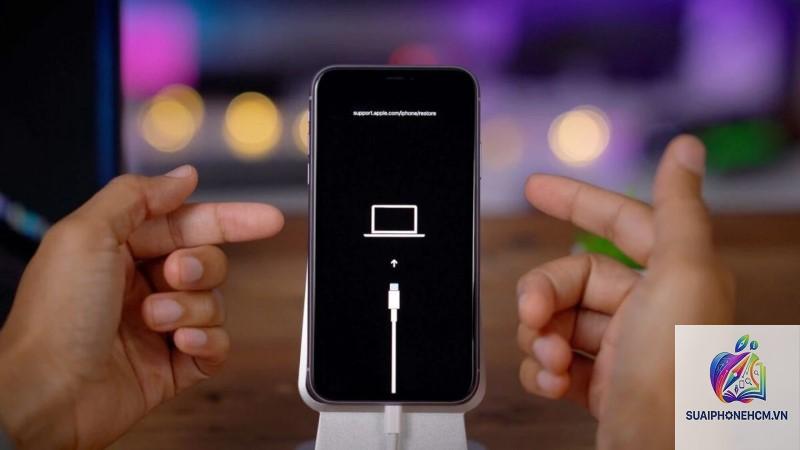
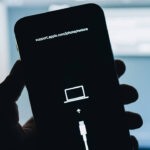
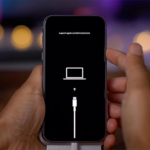
Không giống chế độ Recovery, DFU không hiển thị bất kỳ hình ảnh nào trên màn hình iPhone. Cách duy nhất để xác nhận thiết bị đã vào DFU thành công là thông qua phản hồi từ máy tính. Vì vậy, nếu máy tính không nhận, bạn không thể biết được lỗi nằm ở bước vào DFU hay ở khâu kết nối.
Bản chất kỹ thuật của chế độ DFU
Ở chế độ DFU, chip iBoot không được tải. iPhone chỉ chạy một đoạn mã nhỏ trong ROM khởi động, đợi lệnh từ máy tính qua giao thức USB. Nếu driver Apple Mobile Device không nhận diện được đúng ID thiết bị (0x1281 cho iPhone), hệ thống sẽ bỏ qua. Đây là lý do chính khiến iPhone DFU không nhận máy tính trên Windows hoặc macOS.
Nguyên nhân chính khiến iPhone DFU không nhận máy tính
1. Driver Apple Mobile Device lỗi hoặc thiếu
Đây là nguyên nhân số một. Trên Windows, driver Apple Mobile Device USB Composite phải được cài đúng phiên bản. Nếu driver bị hỏng, xung đột hoặc không được kích hoạt, máy tính sẽ không thể nhận diện iPhone ở chế độ DFU.
2. Cáp USB không chính hãng hoặc chất lượng kém
Cáp USB-C to Lightning hoặc cáp cũ bị đứt ngầm bên trong dễ gây mất tín hiệu khi thiết bị chuyển sang chế độ DFU. Nhiều trường hợp cáp sạc được nhưng không truyền dữ liệu, dẫn đến iPhone DFU không nhận máy tính.
3. Cổng USB trên máy tính không đủ nguồn hoặc driver cổng bị lỗi
Cổng USB 2.0 trên case máy tính đôi khi không cung cấp đủ dòng điện cần thiết để duy trì kết nối ổn định ở chế độ DFU. Cổng USB 3.0 thường ổn định hơn, nhưng nếu driver chipset Intel/AMD lỗi thời cũng gây mất kết nối.
4. Phiên bản iTunes hoặc Finder không tương thích
Trên Windows, iTunes phiên bản quá cũ hoặc quá mới có thể không hỗ trợ đúng chế độ DFU cho dòng iPhone cụ thể. Trên macOS, Finder đôi khi không phát hiện thiết bị DFU nếu chưa cấp quyền truy cập USB.
5. Lỗi phần cứng trên bo mạch iPhone
Nếu tất cả các nguyên nhân trên đã được loại trừ, khả năng cao là IC nguồn hoặc IC USB trên main iPhone bị hỏng. Đặc biệt với các máy đã qua sửa chữa hoặc bị rơi rớt, đường tín hiệu D+ D- có thể bị đứt.
Phân loại các dòng iPhone và hành vi DFU khác nhau
Mỗi thế hệ iPhone có cách vào DFU và phản hồi với máy tính khác nhau. Bảng dưới đây tổng hợp chi tiết.
Dòng iPhone
Cổng kết nối
ID thiết bị DFU (VID/PID)
Lưu ý đặc biệt
iPhone 4s – 5s
30-pin
0x1290/0x1281
Dễ vào DFU hơn, driver cũ hỗ trợ tốt
iPhone 6 – 8
Lightning
0x1290/0x1281
Thường gặp lỗi driver trên Windows 10
iPhone X – 11
Lightning
0x1290/0x1281
Yêu cầu iTunes 12.8 trở lên
iPhone 12 – 14
Lightning
0x1290/0x1281
Cáp USB-C to Lightning phải có chip MFI
iPhone 15 series
USB-C
0x1290/0x1282
ID thay đổi, driver mới cần cập nhật
Hướng dẫn khắc phục iPhone DFU không nhận máy tính – 10 bước chi tiết
Các bước dưới đây được sắp xếp theo thứ tự ưu tiên, từ đơn giản đến phức tạp. Hãy thực hiện tuần tự và kiểm tra sau mỗi bước.
Bước 1: Kiểm tra cáp và cổng kết nối
Sử dụng cáp Lightning hoặc USB-C chính hãng hoặc có chứng nhận MFI. Cắm trực tiếp vào cổng USB trên thân máy tính, không qua hub. Nếu có thể, thử trên máy tính khác để loại trừ lỗi cổng.
Bước 2: Cài đặt lại driver Apple Mobile Device
Trên Windows: Mở Device Manager, tìm mục “Universal Serial Bus controllers”, xóa tất cả driver có tên “Apple Mobile Device USB Composite”. Sau đó rút iPhone, khởi động lại máy, cắm lại và để Windows tự động cài driver. Nếu không được, tải và cài đặt iTunes mới nhất từ Apple.
Bước 3: Vô hiệu hóa các phần mềm can thiệp USB
Các ứng dụng như 3uTools, iMazing, Syncios có thể chiếm quyền điều khiển cổng USB. Đóng hoàn toàn các ứng dụng này trước khi thử DFU. Đặc biệt, trên Windows, tắt dịch vụ “Apple Mobile Device Service” và khởi động lại.
Bước 4: Sử dụng chế độ DFU đúng cách cho từng dòng máy
Nhiều người nhầm lẫn giữa Recovery Mode và DFU. Đối với iPhone 8 trở lên: nhấn nhanh Volume Up, Volume Down, giữ nút Power 10 giây, tiếp tục giữ nút Power và đồng thời giữ nút Volume Down 5 giây, sau đó thả nút Power nhưng vẫn giữ Volume Down 10 giây. Màn hình phải tối hoàn toàn. Nếu thấy logo Apple hoặc cáp iTunes,
Không. DFU là chế độ chỉ dành cho giao tiếp với máy tính. Không có cách nào vào DFU mà không cần kết nối với iTunes/Finder. Tuy nhiên,
Các lỗi này thường liên quan đến kết nối USB không ổn định hoặc driver. Hãy thử cáp khác, cổng USB khác, hoặc cài lại driver. Nếu vẫn lỗi, có thể chip NAND hoặc IC nguồn có vấn đề.
iPhone 15 Pro Max DFU có khác gì so với iPhone 14 không?
iPhone 15 series dùng cổng USB-C, do đó ID thiết bị DFU là 0x1290/0x1282 thay vì 0x1281. Driver Apple Mobile Device cần được cập nhật để nhận diện đúng ID này. Nếu bạn đang dùng Windows và iPhone 15 không nhận, hãy cập nhật iTunes lên phiên bản mới nhất.
Nên mang máy đi sửa hay tự xử lý khi đã thử hết cách?
Nếu bạn đã thực hiện 10 bước trên mà máy tính vẫn không nhận iPhone ở chế độ DFU, khả năng cao là lỗi phần cứng. Hãy mang đến trung tâm sửa chữa có thiết bị đo chuyên sâu như máy hàn nhiệt, kính hiển vi, và board chẩn đoán. Tự ý can thiệp có thể làm hỏng thêm các linh kiện xung quanh.
Kết luận
iPhone DFU không nhận máy tính là lỗi có thể xảy ra với bất kỳ dòng iPhone nào, từ iPhone 6 đến iPhone 15. Nguyên nhân thường đến từ driver, cáp, cổng USB, hoặc thao tác vào DFU sai. Với hướng dẫn chi tiết 10 bước trong bài viết, bạn có thể tự xử lý phần lớn các trường hợp mà không cần mang máy ra tiệm. Trong tình huống phần cứng hư hỏng, việc chẩn đoán chuyên sâu là bắt buộc. Hãy luôn kiểm tra kỹ lưỡng từng yếu tố trước khi kết luận lỗi nặng. Việc nắm vững kiến thức về DFU không chỉ giúp bạn cứu máy khi gặp sự cố mà còn tránh được những chi phí sửa chữa không đáng có.