iPhone Finder (Find My iPhone) là công cụ bảo mật quan trọng giúp định vị thiết bị khi thất lạc. Tuy nhiên, nhiều người dùng gặp tình trạng iPhone Finder không đồng bộ, khiến vị trí không cập nhật hoặc trạng thái thiết bị hiển thị sai. Lỗi này gây lo lắng và làm giảm hiệu quả bảo vệ tài sản. Bài viết này phân tích chi tiết nguyên nhân, hướng dẫn khắc phục từ cơ bản đến nâng cao, giúp bạn khôi phục tính năng đồng bộ nhanh chóng.
iPhone Finder Là Gì Và Cơ Chế Đồng Bộ Hoạt Động Như Thế Nào?
iPhone Finder (hay Find My) là hệ thống của Apple cho phép người dùng định vị, khóa từ xa hoặc xóa dữ liệu trên các thiết bị Apple. Dịch vụ này hoạt động dựa trên tài khoản iCloud và yêu cầu kết nối Internet ổn định.
Cơ Chế Đồng Bộ Dữ Liệu Định Vị
Khi thiết bị được bật Find My, vị trí hiện tại sẽ được gửi lên máy chủ Apple mỗi khi có kết nối mạng. Dữ liệu này sau đó được hiển thị trên iCloud.com hoặc ứng dụng Find My trên các thiết bị khác. Quá trình này gọi là đồng bộ vị trí. Nếu vì lý do nào đó dữ liệu không được truyền tải thành công, người dùng sẽ thấy iPhone Finder không đồng bộ – vị trí cũ, không có dấu xanh hoặc thông báo “Không tìm thấy vị trí”.
Dấu Hiệu Nhận Biết iPhone Finder Không Đồng Bộ
Vị trí hiển thị trên iCloud.com hoặc ứng dụng Find My là vị trí cũ, không thay đổi trong nhiều giờ.
Thiết bị hiển thị trạng thái “Ngoại tuyến” dù vẫn kết nối Wi-Fi hoặc di động.
Không thể phát âm thanh, đánh dấu là mất hoặc xóa iPhone từ xa.
Biểu tượng vị trí có dấu chấm than hoặc vòng tròn xám thay vì chấm xanh.
Thiết bị không xuất hiện trong danh sách Find My dù đã đăng nhập đúng iCloud.
Nguyên Nhân Khiến iPhone Finder Không Đồng Bộ
Lỗi iPhone Finder không đồng bộ xuất phát từ nhiều yếu tố khác nhau.
Kết Nối Mạng Không Ổn Định
Find My yêu cầu kết nối Internet để gửi dữ liệu vị trí. Nếu thiết bị đang ở vùng sóng yếu, sử dụng VPN, hoặc mạng Wi-Fi không ổn định, quá trình đồng bộ sẽ bị gián đoạn. Đặc biệt, khi iPhone chuyển đổi giữa Wi-Fi và dữ liệu di động, có thể xảy ra xung đột tạm thời.
Cài Đặt Thời Gian Và Múi Giờ Sai
Đồng hồ trên thiết bị không chính xác sẽ làm sai lệch dữ liệu gửi lên máy chủ Apple. Hệ thống dùng thời gian để đánh dấu vị trí, nếu lệch múi giờ hoặc tắt chế độ tự động, Find My có thể không đồng bộ đúng cách.
Tài Khoản iCloud Gặp Vấn Đề
Đăng nhập sai mật khẩu, tài khoản chưa xác minh, hoặc bị khóa do nhập sai mã xác thực hai yếu tố quá nhiều lần đều ảnh hưởng đến đồng bộ. Ngoài ra, nếu thiết bị cũ vẫn còn liên kết với iCloud khác, tính năng Find My sẽ không hoạt động.
Dịch Vụ Định Vị Bị Tắt Cho Ứng Dụng Find My
Trong Cài đặt Quyền riêng tư, nếu vô hiệu hóa dịch vụ định vị cho ứng dụng Find My, iPhone sẽ không thu thập dữ liệu vị trí để gửi lên iCloud. Đây là lỗi thường gặp sau khi người dùng chỉnh sửa quyền riêng tư.
Trạng Thái Nguồn Và Kết Nối Bluetooth
Nếu iPhone ở chế độ Nguồn điện thấp, nó có thể tạm dừng gửi vị trí để tiết kiệm pin. Tương tự, khi tắt Bluetooth, tính năng Find My offline (dùng mạng Bluetooth của thiết bị Apple khác) không hoạt động, làm giảm khả năng đồng bộ.
Lỗi Phần Mềm Tạm Thời
iOS đôi khi gặp lỗi nhỏ trong quá trình đồng bộ dữ liệu nền. Các bản cập nhật iOS cũng có thể gây ra xung đột tạm thời với dịch vụ Find My.
Thiết Bị Đã Tắt Hoặc Hết Pin
Khi iPhone tắt nguồn hoặc pin cạn kiệt, nó không thể gửi vị trí mới. Vị trí cuối cùng sẽ được hiển thị, nhưng đó không phải là lỗi đồng bộ mà là trạng thái tự nhiên.
Hướng Dẫn Khắc Phục iPhone Finder Không Đồng Bộ
Thực hiện theo thứ tự để tiết kiệm thời gian.
Kiểm Tra Kết Nối Internet Trên iPhone
Mở ứng dụng Safari, truy cập một trang web bất kỳ để kiểm tra mạng.
Nếu dùng Wi-Fi, hãy quên mạng và kết nối lại.
Tắt VPN (nếu có) trong Cài đặt > Cài đặt chung > VPN & Quản lý thiết bị.
Chuyển sang dữ liệu di động nếu Wi-Fi yếu, sau đó thử lại.
Điều Chỉnh Cài Đặt Thời Gian
Vào Cài đặt > Cài đặt chung > Ngày & Giờ.
Bật Đặt tự động. Đảm bảo múi giờ đúng với vị trí của bạn.
Khởi động lại iPhone nếu cần.
Bật Lại Dịch Vụ Định Vị Cho Find My
Vào Cài đặt > Quyền riêng tư & Bảo mật > Dịch vụ định vị.
Đảm bảo Dịch vụ định vị đang bật.
Cuộn xuống tìm Find My, chọn Khi sử dụng ứng dụng hoặc Luôn luôn (khuyến nghị).
Kiểm Tra Và Đăng Xuất Tài Khoản iCloud
Đôi khi phiên làm việc iCloud bị lỗi. Cách khắc phục:
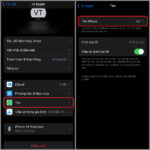
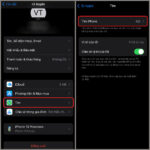
Vào Cài đặt > [Tên của bạn] > Đăng xuất. Nhập mật khẩu Apple ID để tắt Find My.
Sau khi đăng xuất, khởi động lại iPhone.
Đăng nhập lại iCloud và bật Find My iPhone.
Bật Chế Độ Nguồn Điện Thấp Và Bluetooth
Tắt Chế độ nguồn điện thấp trong Cài đặt > Pin.
Bật Bluetooth từ Trung tâm điều khiển hoặc Cài đặt > Bluetooth.
Cập Nhật Phiên Bản iOS Mới Nhất
Apple thường phát hành bản vá lỗi cho Find My qua các bản cập nhật iOS. Kiểm tra trong Cài đặt > Cài đặt chung > Cập nhật phần mềm. Nếu có bản cập nhật, hãy tải về và cài đặt.
Đặt Lại Cài Đặt Mạng (Khi Các Cách Trên Không Hiệu Quả)
Thao tác này xóa mật khẩu Wi-Fi đã lưu nhưng thường giải quyết triệt để các lỗi kết nối liên quan đến đồng bộ.
Vào Cài đặt > Cài đặt chung > Chuyển hoặc Đặt lại iPhone > Đặt lại > Đặt lại cài đặt mạng.
Nhập mật mã iPhone, xác nhận.
Sau khi khởi động lại, kết nối lại Wi-Fi và kiểm tra Find My.
So Sánh Các Phương Pháp Khắc Phục
Phương pháp
Thời gian thực hiện
Hiệu quả
Rủi ro mất dữ liệu
Kiểm tra kết nối mạng
1–2 phút
Cao nếu nguyên nhân do mạng
Không
Điều chỉnh thời gian
30 giây
Trung bình
Không
Bật dịch vụ định vị
1 phút
Cao
Không
Đăng xuất iCloud
5–10 phút
Cao, xử lý lỗi tài khoản
Mất dữ liệu Health và Wallet cần đồng bộ lại
Cập nhật iOS
15–30 phút
Cao nếu do lỗi phiên bản
Rất thấp (nên sao lưu trước)
Đặt lại cài đặt mạng
5 phút
Cao cho lỗi kết nối
Mất mật khẩu Wi-Fi đã lưu
Sai Lầm Thường Gặp Khi Xử Lý Lỗi iPhone Finder Không Đồng Bộ
Không Khởi Động Lại Thiết Bị Sau Khi Thay Đổi Cài Đặt
Nhiều người chỉnh sửa xong mà không khởi động lại iPhone, dẫn đến các thay đổi chưa có hiệu lực. Luôn khởi động lại sau mỗi bước quan trọng.
Vô Hiệu Hóa Find My Mà Không Tắt Qua iCloud
Việc xóa hoặc reset iPhone mà không tắt Find My trước sẽ kích hoạt khóa kích hoạt. Điều này càng làm trầm trọng thêm vấn đề đồng bộ.
Nhầm Lẫn Giữa “Không Tìm Thấy Vị Trí” Và “Không Đồng Bộ”
Khi thiết bị ngoại tuyến, Find My báo “Không tìm thấy vị trí” – đây không phải lỗi đồng bộ mà đơn giản là thiết bị không có kết nối. Hiểu sai sẽ khiến bạn thực hiện các bước không cần thiết.
Ứng Dụng Thực Tế: Cách Sử Dụng iPhone Finder Đồng Bộ Đúng Cách
Để tránh tình trạng iPhone Finder không đồng bộ trong tương lai, hãy áp dụng các thói quen sau:
Luôn giữ iPhone kết nối Internet ổn định, đặc biệt khi đi du lịch.
Kiểm tra định kỳ trạng thái dịch vụ định vị của Find My trong Cài đặt Quyền riêng tư.
Bật tính năng Gửi vị trí cuối cùng (Send Last Location) trong Cài đặt Find My để lưu vị trí khi pin yếu.
Sử dụng mạng di động thay vì Wi-Fi công cộng không ổn định.
Lưu Ý Quan Trọng Khi Sử Dụng Find My
Không chia sẻ mật khẩu iCloud với bất kỳ ai, kẻo tài khoản bị chiếm dụng và Find My bị vô hiệu hóa.
Bật xác thực hai yếu tố để bảo vệ tài khoản, tránh bị khóa ngoài ý muốn.
Luôn cập nhật iOS vì các bản cập nhật thường vá lỗi đồng bộ.
Không tắt Find My khi bán hoặc cho tặng thiết bị mà không đăng xuất iCloud đúng cách.
Câu Hỏi Thường Gặp (FAQ)
Tại sao iPhone Finder hiển thị vị trí cũ dù thiết bị đang online?
Nguyên nhân thường do kết nối mạng chập chờn hoặc cài đặt thời gian sai. Hãy kiểm tra lại kết nối Internet, bật đặt thời gian tự động và khởi động lại ứng dụng Find My.
Lỗi iPhone Finder không đồng bộ có làm mất dữ liệu không?
Không. Lỗi đồng bộ vị trí không ảnh hưởng đến dữ liệu trong máy. Tuy nhiên, nếu bạn cố đăng xuất iCloud mà không tắt Find My, thiết bị có thể bị khóa kích hoạt.
Làm thế nào để buộc Find My đồng bộ ngay lập tức?
Vào ứng dụng Find My, chọn thiết bị, kéo xuống để làm mới. Nếu không có tác dụng, hãy bật/tắt chế độ máy bay trong 10 giây rồi tắt lại, sau đó mở lại Find My.
Tôi đã thử mọi cách nhưng iPhone Finder vẫn không đồng bộ, phải làm sao?
Nếu đã thực hiện tất cả các bước trên, hãy liên hệ với Bộ phận Hỗ trợ của Apple. Có thể thiết bị của bạn gặp lỗi phần cứng liên quan đến chip định vị hoặc tài khoản iCloud bị khóa vĩnh viễn do vi phạm điều khoản.
iPhone Finder không đồng bộ có ảnh hưởng đến khả năng tìm máy khi mất không?
Có. Nếu vị trí không được đồng bộ, bạn sẽ không thể xác định được nơi thiết bị đang ở. Vì vậy, cần khắc phục càng sớm càng tốt.
Kết Luận
iPhone Finder không đồng bộ là vấn đề khá phổ biến nhưng hoàn toàn có thể xử lý được. Nguyên nhân thường xuất phát từ kết nối mạng, cài đặt thời gian, quyền định vị hoặc lỗi tài khoản iCloud. Bằng cách kiểm tra lần lượt các yếu tố này, bạn có thể khôi phục tính năng đồng bộ chỉ trong vài phút. Luôn duy trì thói quen bảo trì hệ thống định kỳ và cập nhật iOS để hệ thống Find My hoạt động ổn định. Nếu gặp sự cố khó giải quyết, đừng ngần ngại nhờ đến hỗ trợ chính thức từ Apple.