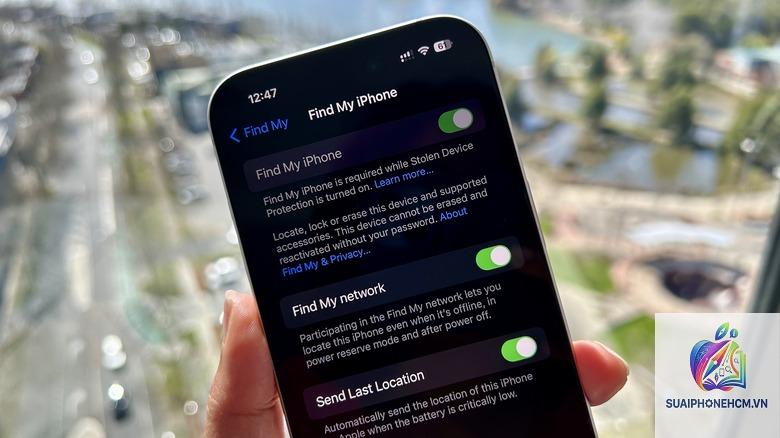
Tính năng Find My iPhone là một lớp bảo vệ quan trọng trên thiết bị iOS, giúp xác định vị trí, khóa từ xa hoặc xóa dữ liệu khi máy bị mất. Tuy nhiên, nhiều người dùng gặp tình trạng “iphone find my iphone không tắt được” khi muốn đăng xuất iCloud, bán máy hoặc khôi phục cài đặt gốc. Đây có thể là dấu hiệu của Activation Lock, lỗi phần mềm hoặc những ràng buộc bảo mật từ Apple. Hiểu rõ nguyên nhân và các giải pháp dưới đây sẽ giúp bạn giải quyết vấn đề một cách nhanh chóng, tránh mất thời gian và dữ liệu quý giá.
Tổng quan về tính năng Find My iPhone và lý do không tắt được
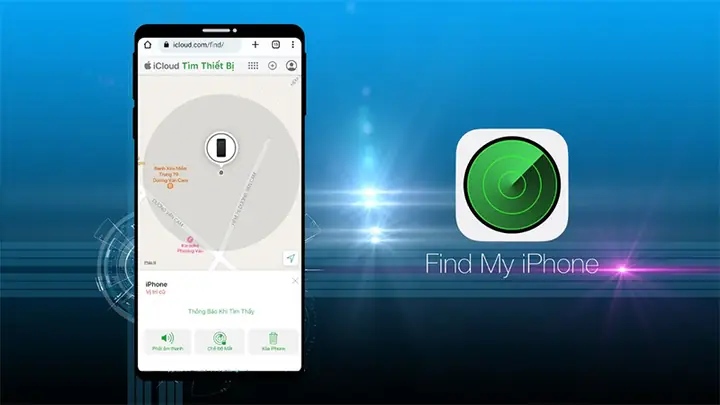
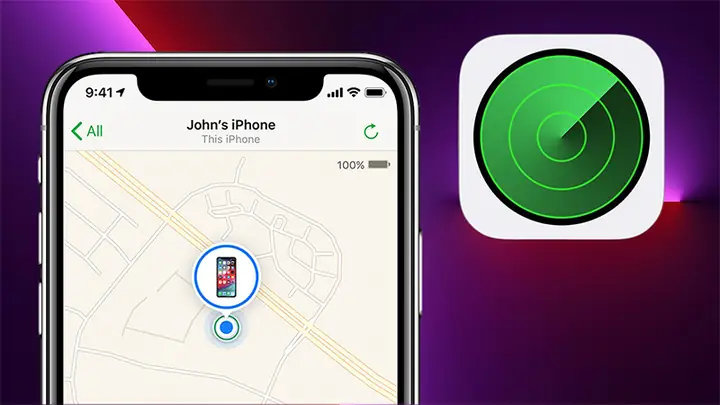
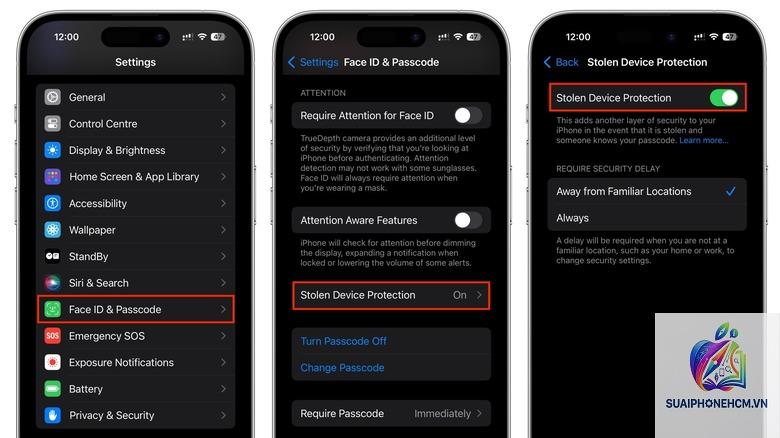
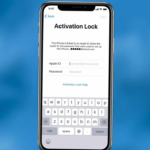
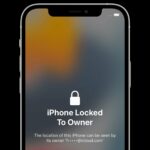
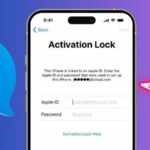
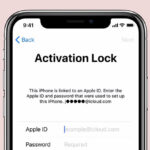
Find My iPhone là một phần của dịch vụ iCloud, cho phép người dùng theo dõi vị trí thiết bị khi bị mất cắp hoặc thất lạc. Khi kích hoạt, tính năng này sẽ gắn chặt với Apple ID, tạo thành Activation Lock – một lớp bảo mật ngăn chặn người khác sử dụng thiết bị trái phép. Chính Activation Lock là nguyên nhân hàng đầu khiến “iphone find my iphone không tắt được” nếu bạn không thực hiện đúng các bước hoặc không có quyền truy cập vào tài khoản iCloud chủ.
Ngoài ra, lỗi này còn xuất phát từ các yếu tố như: lỗi hệ thống iOS, kết nối mạng kém, thiết bị bị quản lý bởi MDM (Mobile Device Management), hoặc tài khoản iCloud bị khóa tạm thời. Việc hiểu rõ bản chất của sự cố sẽ giúp bạn chọn cách xử lý phù hợp nhất.
Nguyên nhân iPhone không tắt được Find My iPhone
1. Activation Lock do iCloud
Đây là nguyên nhân phổ biến nhất. Khi bạn đăng nhập iCloud trên iPhone, Find My iPhone tự động bật. Để tắt nó, bạn phải đăng xuất iCloud bằng mật khẩu Apple ID chính xác. Nếu không nhập đúng mật khẩu hoặc máy đang ở chế độ Lost Mode, nút gạt Find My iPhone sẽ bị mờ, không thể tương tác.
2. Lỗi đăng xuất không đúng cách
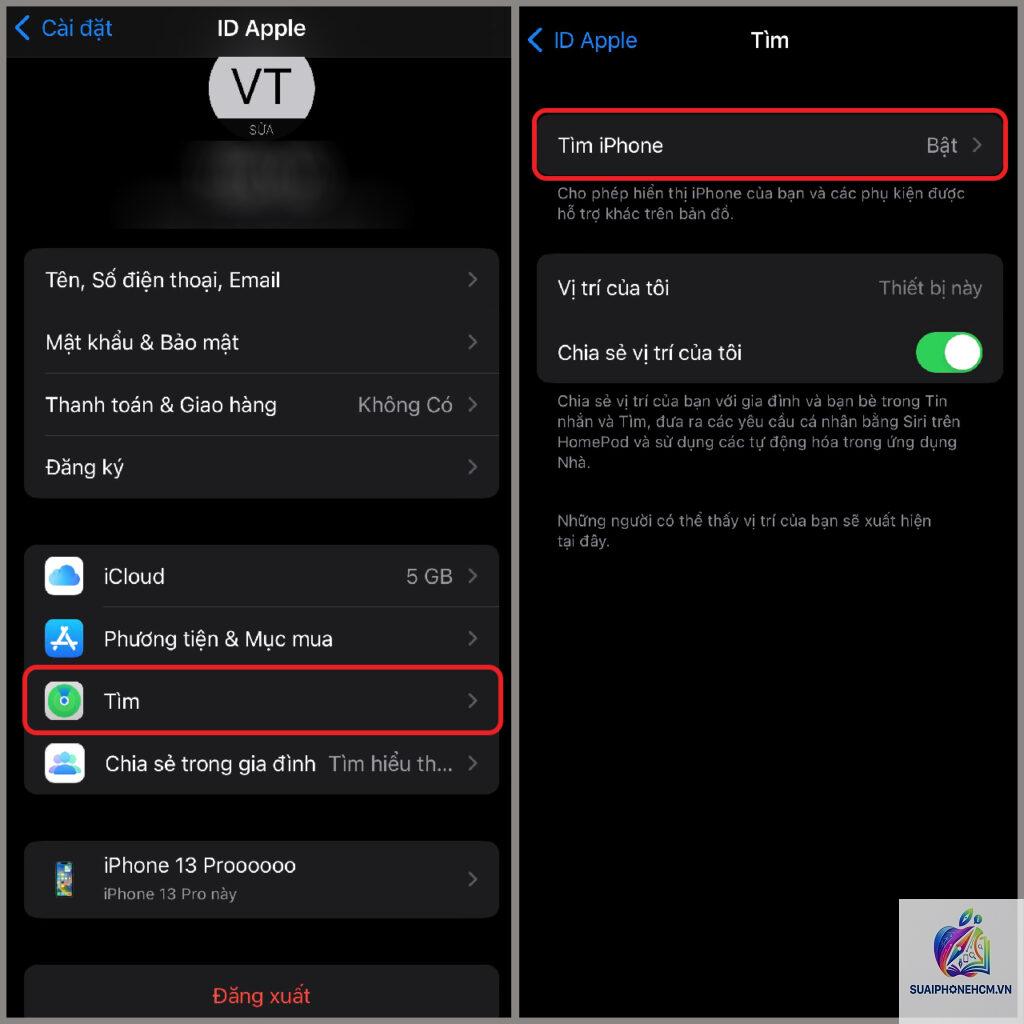
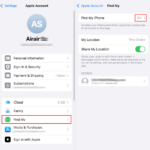
Nhiều người dùng chỉ tắt Find My iPhone trong phần Cài đặt mà không thực hiện đăng xuất iCloud hoàn toàn. Điều này khiến hệ thống vẫn ghi nhận thiết bị đang được bảo vệ. Để tắt thành công, bạn cần vào Settings > [Tên của bạn] > iCloud > Find My iPhone và tắt nó, sau đó mới tiến hành đăng xuất.
3. Thiết bị thuộc chương trình quản lý MDM
Đối với iPhone do công ty hoặc tổ chức quản lý, tính năng Find My iPhone có thể bị khóa bởi cấu hình MDM. Trong trường hợp này, bạn không thể tự tắt được mà phải liên hệ với bộ phận quản trị thiết bị để gỡ bỏ profile quản lý trước.
4. Lỗi hệ thống hoặc phiên bản iOS
Một số lỗi phần mềm, như iOS bị treo, xung đột ứng dụng hoặc bản cập nhật dang dở cũng khiến nút tắt Find My iPhone không hoạt động. Ngoài ra, nếu bạn đang dùng phiên bản iOS quá cũ, lỗi tương thích có thể xuất hiện.
Hướng dẫn chi tiết cách khắc phục iPhone Find My iPhone không tắt được
Phương pháp 1: Kiểm tra và đăng xuất iCloud chính xác
Đây là cách cơ bản và an toàn nhất. Trước tiên, hãy kiểm tra kết nối internet (Wi-Fi hoặc 4G) vì Find My iPhone cần xác thực với máy chủ Apple. Sau đó, vào Settings > Nhấn vào tên Apple ID của bạn > iCloud > Find My iPhone > gạt tắt. Nếu nút gạt bị mờ, hãy chắc chắn rằng
Lỗi này thường xảy ra do kết nối mạng không ổn định hoặc máy chủ Apple bảo trì. Hãy thử chuyển sang mạng Wi-Fi khác, khởi động lại máy, sau đó thử lại sau vài giờ.
Sau khi tắt Find My iPhone, dữ liệu trên máy có bị mất không?
Chỉ thao tác gạt tắt Find My iPhone trong cài đặt sẽ không xóa dữ liệu. Nhưng nếu bạn chọn “Erase All Content and Settings” hoặc khôi phục qua iTunes, toàn bộ dữ liệu sẽ bị xóa. Hãy sao lưu trước.
Có cách nào vô hiệu hóa Find My iPhone từ xa không?
Có, nếu bạn có quyền truy cập vào iCloud.com, bạn có thể xóa thiết bị khỏi tài khoản, nhưng điều này chỉ tắt Find My iPhone trên máy chủ, không tự động gỡ trên máy. Bạn vẫn cần thao tác trên thiết bị để hoàn tất.
Kết luận
“iPhone find my iphone không tắt được” là tình trạng phổ biến nhưng hoàn toàn có thể xử lý nếu bạn nắm rõ nguyên nhân và áp dụng đúng phương pháp. Hầu hết các trường hợp đều liên quan đến Activation Lock và chỉ cần nhập đúng mật khẩu Apple ID hoặc thực hiện khôi phục hợp lệ. Hãy luôn giữ hóa đơn mua hàng như một bằng chứng sở hữu quan trọng, đồng thời cẩn trọng khi giao dịch iPhone đã qua sử dụng. Nếu gặp khó khăn, đừng ngần ngại nhờ đến sự hỗ trợ chính thức từ Apple để đảm bảo thiết bị của bạn được giải quyết an toàn và hợp pháp.