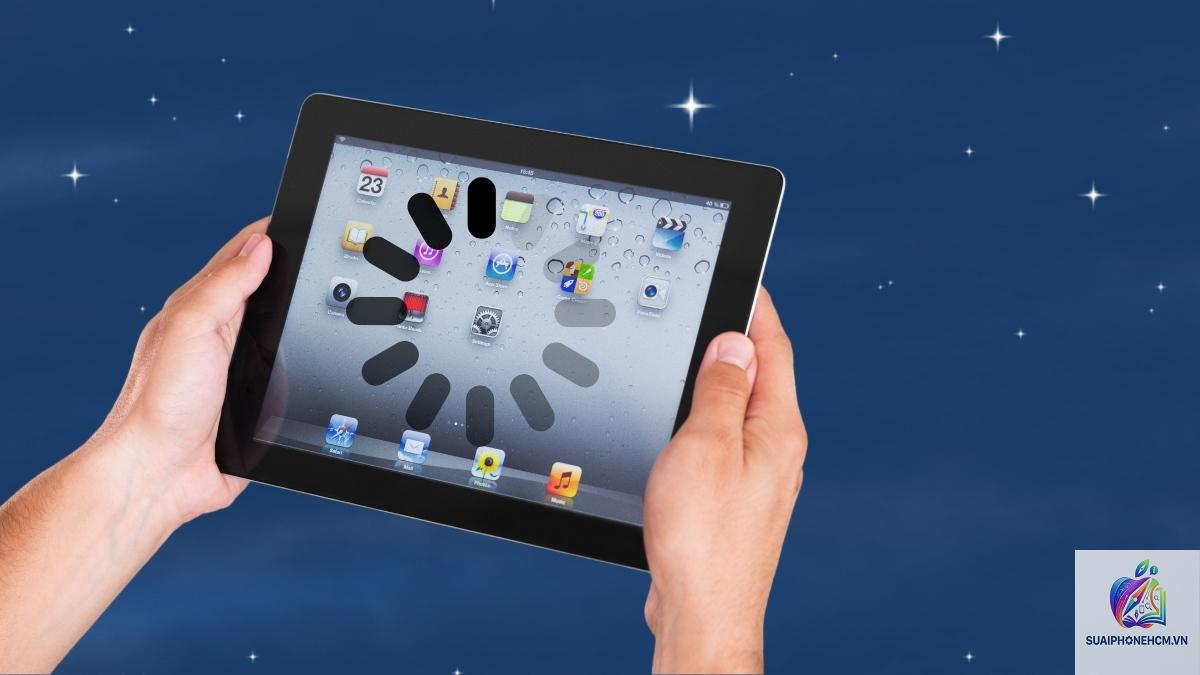
iPad bị lag, giật, chậm khi chạm vào màn hình hoặc mở ứng dụng là tình trạng khiến nhiều người dùng đau đầu. Khi chiếc máy tính bảng yêu quý không còn mượt mà như ngày đầu, bạn sẽ tự hỏi iPad bị lag phải làm sao để đưa thiết bị trở lại trạng thái hoạt động ổn định. Bài viết này sẽ phân tích chi tiết mọi nguyên nhân gây lag trên iPad và hướng dẫn bạn từng bước khắc phục dứt điểm, kèm theo các mẹo bảo trì lâu dài.
Lag trên iPad là thuật ngữ chỉ hiện tượng thiết bị phản hồi chậm so với thao tác của người dùng. Có ba dạng lag phổ biến:
Lag cảm ứng: Chạm vào màn hình nhưng iPad không phản hồi ngay, phải chờ 1-2 giây mới có tác dụng.
Lag ứng dụng: Khi mở ứng dụng, màn hình đen hoặc hiển thị chậm, có thể bị treo vài giây.
Lag hệ thống: Toàn bộ giao diện chậm chạp, vuốt giữa các màn hình bị giật, mở Control Center hay Notification Center bị đơ.
Theo thống kê từ các trung tâm sửa chữa, có đến 70% trường hợp iPad bị lag có thể tự khắc phục tại nhà mà không cần thay linh kiện. Chỉ khoảng 30% còn lại liên quan đến vấn đề phần cứng nghiêm trọng như chip bị lỗi hoặc bo mạch chủ hỏng.
Nguyên nhân iPad bị lag và cách nhận diện
Trước khi đi vào giải pháp iPad bị lag phải làm sao, bạn cần xác định đúng nguyên nhân. Giải phóng dung lượng bộ nhớ
Đây là bước đầu tiên và quan trọng nhất khi xử lý iPad bị lag phải làm sao. Hệ điều hành iOS cần tối thiểu 5-10% dung lượng trống để chạy các tác vụ nền. Nếu bộ nhớ gần đầy, mọi thao tác sẽ trở nên nặng nề.
Vào Settings > General > iPad Storage, xem ứng dụng nào chiếm nhiều dung lượng nhất.
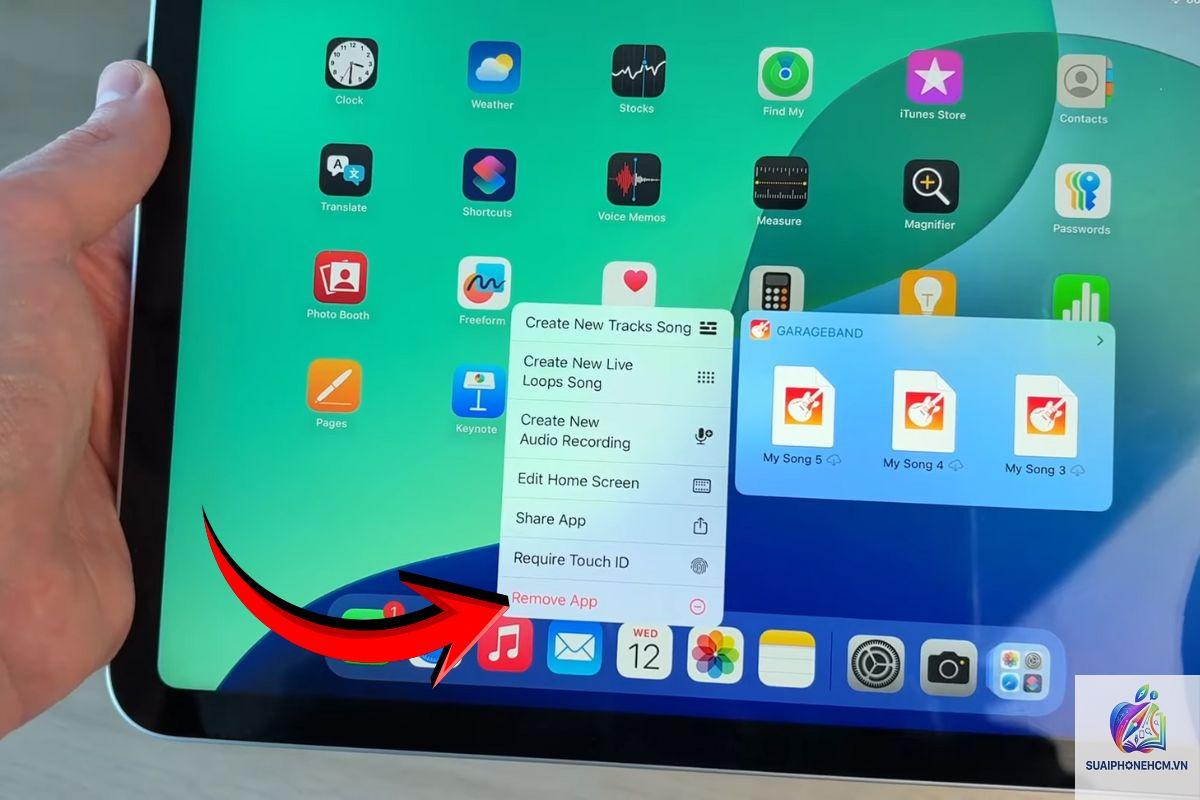
Xóa các ứng dụng không cần thiết, đặc biệt là game nặng, ứng dụng chỉnh sửa video.
Xóa tin nhắn cũ, lịch sử Safari, cache ứng dụng (có thể dùng ứng dụng như PhoneClean).
Dọn dẹp ảnh và video: Backup lên iCloud hoặc máy tính, sau đó xóa bản gốc trên iPad.
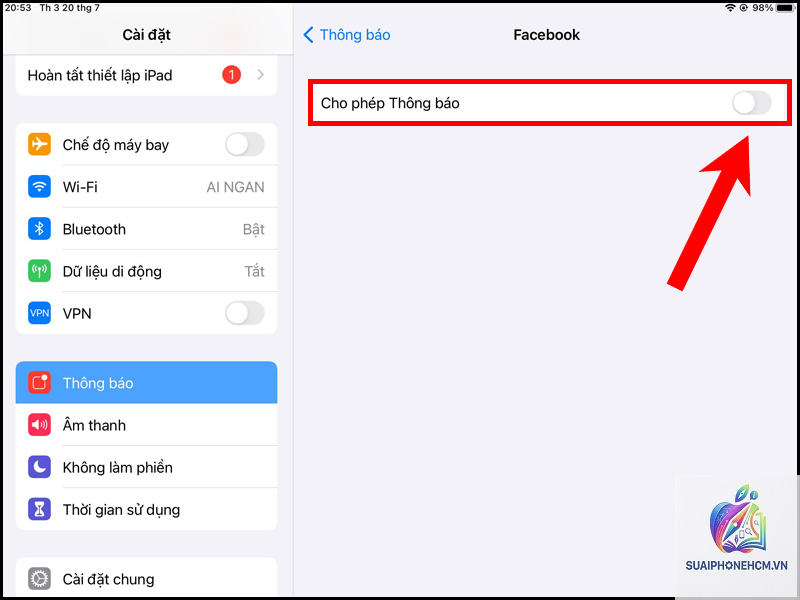
2. Tắt làm mới ứng dụng nền (Background App Refresh)
Khi bạn chuyển qua lại giữa các ứng dụng, iPad vẫn duy trì hoạt động cập nhật dữ liệu nền. Điều này gây tiêu tốn RAM và CPU, dẫn đến lag.
Cách thực hiện: Settings > General > Background App Refresh > chọn Off hoặc chỉ bật cho các ứng dụng thực sự cần (như Mail, Messenger).
3. Giảm hiệu ứng chuyển động (Reduce Motion)
Các hiệu ứng parallax, zoom khi mở ứng dụng tuy đẹp mắt nhưng cũng ngốn tài nguyên. Đối với iPad đời cũ (iPad Air 2, iPad Mini 4 trở về trước), vô hiệu hóa chúng giúp máy chạy mượt hơn rõ rệt.
Vào Settings > Accessibility > Motion > bật Reduce Motion. Bạn cũng có thể bật Prefer Cross-Fade Transitions để giảm hiệu ứng lượn sóng.
4. Xóa bộ nhớ đệm Safari và lịch sử duyệt web
Safari tích lũy cache, cookie, lịch sử theo thời gian. Nếu trình duyệt hoạt động chậm, nó kéo theo toàn bộ hệ thống lag. Vào Settings > Safari > Clear History and Website Data. Thao tác này không xóa bookmark hay dữ liệu đăng nhập quan trọng.
5. Khởi động lại iPad (Hard Reset)
Một trong những giải pháp đơn giản nhất cho câu hỏi iPad bị lag phải làm sao là khởi động lại cứng. Khác với tắt nguồn thông thường, Hard Reset xóa sạch dữ liệu tạm thời và giải phóng RAM bị chiếm dụng.
Cách thực hiện: Nhấn và thả nhanh nút Tăng âm lượng > nhấn và thả nhanh nút Giảm âm lượng > giữ nút Nguồn đến khi thấy logo Apple xuất hiện. Đối với iPad có nút Home: giữ đồng thời nút Home và nút Nguồn trong 10 giây.
6. Cập nhật iOS lên phiên bản mới nhất
Apple thường xuyên phát hành bản cập nhật iOS để sửa lỗi và tối ưu hiệu năng. Nếu iPad của bạn đang chạy phiên bản cũ, rất có thể lag là do lỗi phần mềm toàn cục.
Vào Settings > General > Software Update. Kiểm tra và cài đặt bản iOS mới nhất tương thích với thiết bị. Lưu ý: backup dữ liệu trước khi nâng cấp.
7. Reset tất cả cài đặt (không xóa dữ liệu)
Nếu các cách trên chưa hiệu quả, hãy thử Reset Settings. Thao tác này đưa các thiết lập hệ thống về mặc định (mạng, bàn phím, vị trí, quyền riêng tư) nhưng vẫn giữ nguyên dữ liệu cá nhân.
Vào Settings > General > Transfer or Reset iPad > Reset > Reset All Settings. Sau khi máy khởi động lại, bạn cần cấu hình lại Wi-Fi, mật khẩu, hình nền,…
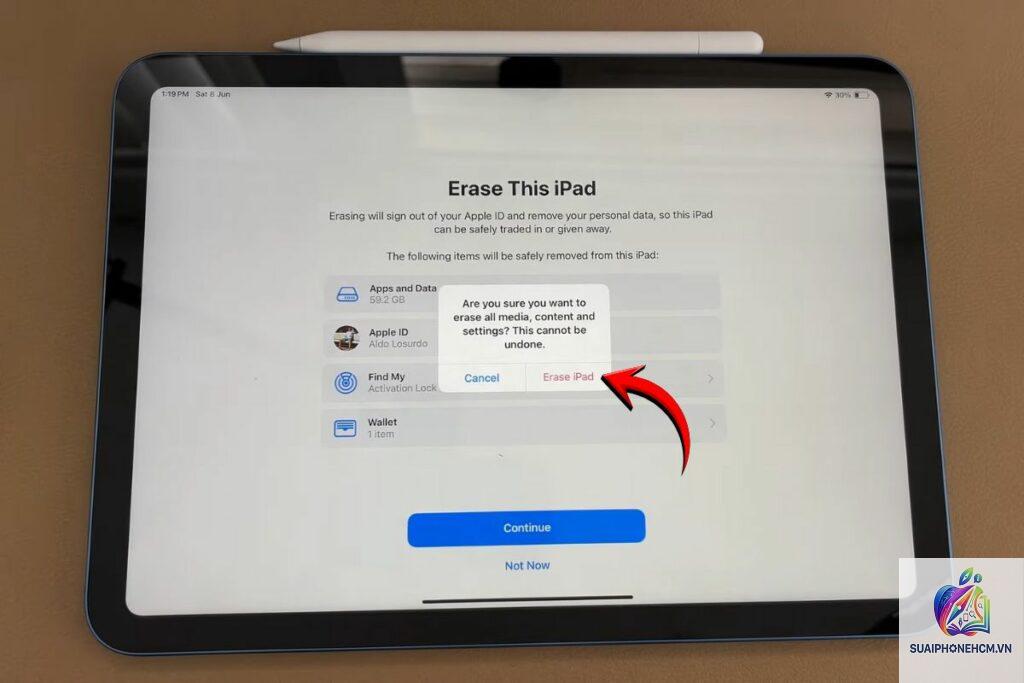
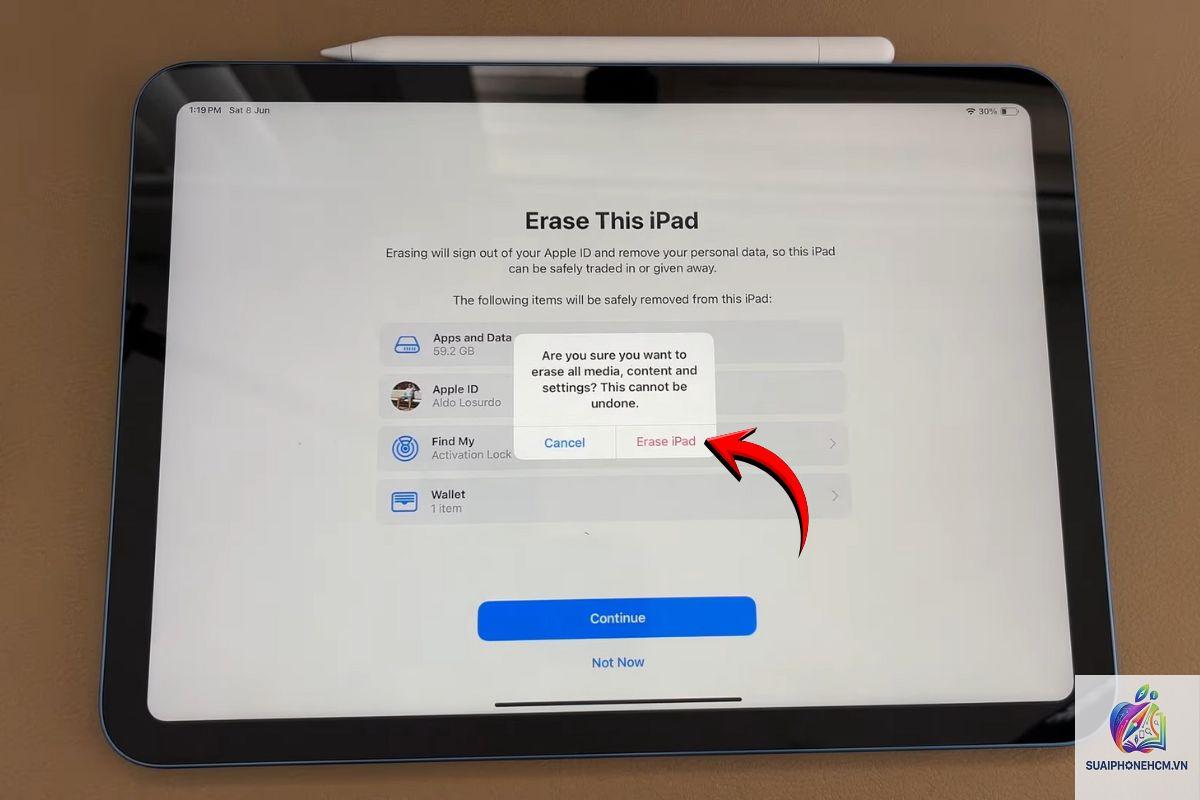
8. Khôi phục cài đặt gốc (Factory Reset)
Đây là biện pháp cuối cùng trước khi mang máy đi sửa. Xóa toàn bộ dữ liệu và cài đặt iPad về trạng thái xuất xưởng. Cần backup iCloud hoặc iTunes trước khi thực hiện.
Có hai cách: Vào Settings > General > Transfer or Reset iPad > Erase All Content and Settings. Hoặc kết nối với máy tính, mở iTunes (Finder trên macOS Catalina trở lên), chọn Restore iPad.
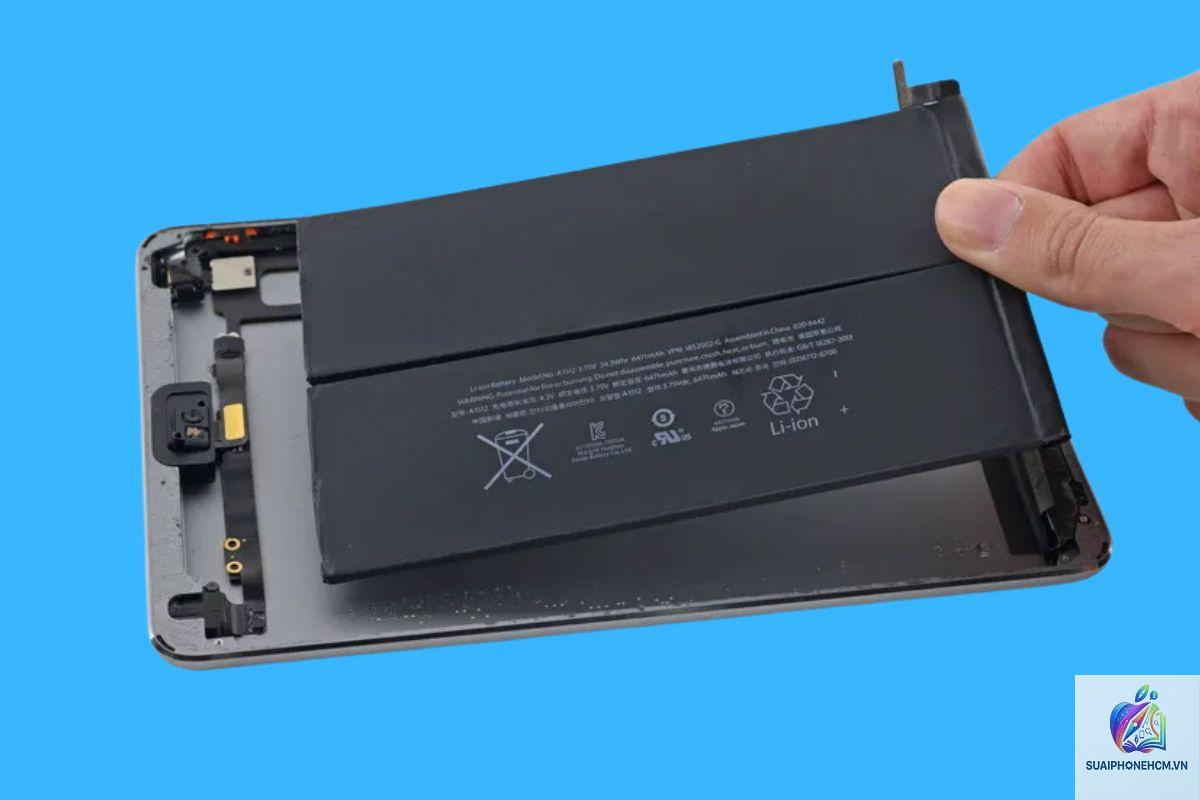
9. Kiểm tra và thay pin nếu cần
Pin chai khiến iPad không đủ điện áp ổn định để chạy vi xử lý ở hiệu suất cao. Nếu iPad của
Sau khi thử tất cả các cách trên mà iPad bị lag phải làm sao vẫn chưa có lời giải, bạn nên đưa máy đến các trung tâm uy tín. Các dấu hiệu cho thấy lỗi phần cứng:
iPad không vào được Recovery Mode hoặc DFU Mode.
Màn hình xuất hiện sọc ngang, sọc dọc hoặc nhấp nháy liên tục.
Máy quá nóng ngay cả khi không sử dụng nhiều.
Lag xảy ra ngay sau khi làm rơi, va đập hoặc tiếp xúc với nước.
Pin tụt từ 50% xuống 0% trong vài phút.
Khi gặp những triệu chứng này, lỗi có thể nằm ở chip RAM, bo mạch chủ hoặc cảm biến. Việc tự ý tháo máy có thể làm hỏng thêm linh kiện, vì vậy hãy tìm đến dịch vụ sửa chữa chuyên nghiệp.
Sai lầm thường gặp khi cố gắng khắc phục iPad bị lag
Nhiều người dùng mắc phải những sai lầm khiến tình trạng lag trở nên tồi tệ hơn:
Cài phần mềm dọn rác không rõ nguồn gốc: Các ứng dụng hứa hẹn “tăng tốc iPad” thường chứa mã độc, gây xung đột hệ thống hoặc đánh cắp dữ liệu.
Xóa ứng dụng hệ thống bằng jailbreak: Jailbreak vi phạm bảo mật của Apple, khiến thiết bị dễ bị tấn công và mất quyền bảo hành.
Tự tháo pin hoặc thay pin không chính hãng: Pin kém chất lượng không chỉ gây lag mà còn có nguy cơ phát nổ.
Ép xung CPU bằng các công cụ jailbreak: Làm tăng nhiệt độ, giảm tuổi thọ chip và gây ra lỗi vĩnh viễn.
Cập nhật lên iOS beta không chính thức: Bản beta có nhiều lỗi chưa được sửa, làm trầm trọng thêm hiện tượng lag.
Mẹo bảo trì iPad để tránh bị lag trong tương lai
Phòng bệnh hơn chữa bệnh. Áp dụng các thói quen sau để iPad luôn mượt mà:
Giữ ít nhất 10-15% dung lượng trống trên bộ nhớ trong.
Hạn chế cài quá nhiều ứng dụng không cần thiết, đặc biệt là game nặng.
Thường xuyên khởi động lại iPad ít nhất một lần mỗi tuần.
Cập nhật ứng dụng và iOS thường xuyên nhưng chỉ cài bản chính thức.
Không sạc pin qua đêm hoặc để pin cạn kiệt hoàn toàn trước khi sạc.
Vệ sinh cổng sạc và loa bằng dụng cụ chuyên dụng để tránh bụi bẩn gây chập chờn.
Sử dụng ốp lưng chính hãng hoặc chất lượng cao để tránh nhiệt độ cao khi chơi game.
Câu hỏi thường gặp về iPad bị lag
iPad bị lag sau khi cập nhật iOS phải làm sao?
Hiện tượng này khá phổ biến ngay sau khi nâng cấp hệ điều hành. Hãy thực hiện Hard Reset và để iPad nghỉ qua đêm (kết nối Wi-Fi, cắm sạc). Nếu sau 24 giờ máy vẫn lag, hãy thử Reset All Settings hoặc chờ bản cập nhật vá lỗi từ Apple.
iPad bị lag khi chơi game, cách khắc phục nhanh?
Tắt chế độ tiết kiệm pin (Low Power Mode) vì chế độ này giảm hiệu suất CPU. Vào Settings > Gaming Mode (nếu có) hoặc giảm chất lượng đồ họa trong game. Đảm bảo máy không bị quá nóng – tháo ốp lưng và để ở nơi thoáng mát.
iPad Air 2, iPad Mini 4 bị lag có thể khắc phục được không?
Các dòng iPad đời cũ như Air 2 (ra mắt 2014), Mini 4 (2015) thường lag do phần cứng yếu so với iOS mới. Các giải pháp hiệu quả nhất: giảm hiệu ứng chuyển động, tắt Background App Refresh, và không cập nhật lên iOS quá cao. Nếu đã lên iOS 15 trở lên, bạn nên giữ nguyên và thực hiện các bước tối ưu ở trên.
Tại sao iPad của tôi bị lag dù còn nhiều dung lượng?
Dung lượng trống chỉ là một yếu tố. Có thể RAM bị đầy do quá nhiều ứng dụng chạy nền, hoặc do lỗi hệ thống. Hãy thử Hard Reset và xóa bộ nhớ đệm Safari. Nếu vẫn không hết, có thể do pin chai hoặc linh kiện xuống cấp.
Có ứng dụng nào giúp kiểm tra nguyên nhân iPad bị lag không?
Bạn có thể dùng ứng miễn phí như “Battery Life” để kiểm tra sức khỏe pin, “System Status” để xem CPU và RAM. Tuy nhiên, không nên dùng ứng dụng dọn rác vì chúng thường không hiệu quả và có thể gây hại.
Kết luận
iPad bị lag phải làm sao không còn là câu hỏi khó nếu bạn nắm vững các bước xử lý từ đơn giản đến nâng cao. Hãy bắt đầu từ những giải pháp nhẹ nhàng như giải phóng dung lượng, tắt Background App Refresh, và Hard Reset. Nếu tình trạng vẫn tiếp diễn, hãy cân nhắc Reset All Settings hoặc khôi phục cài đặt gốc. Chỉ khi có dấu hiệu hư hỏng phần cứng, bạn mới nên mang iPad đến trung tâm sửa chữa uy tín.
Việc bảo trì định kỳ và sử dụng hợp lý sẽ giúp chiếc iPad của bạn kéo dài tuổi thọ, luôn hoạt động mượt mà qua nhiều năm sử dụng. Hy vọng bài viết đã cung cấp đầy đủ thông tin để bạn tự tin xử lý vấn đề lag trên iPad của mình.