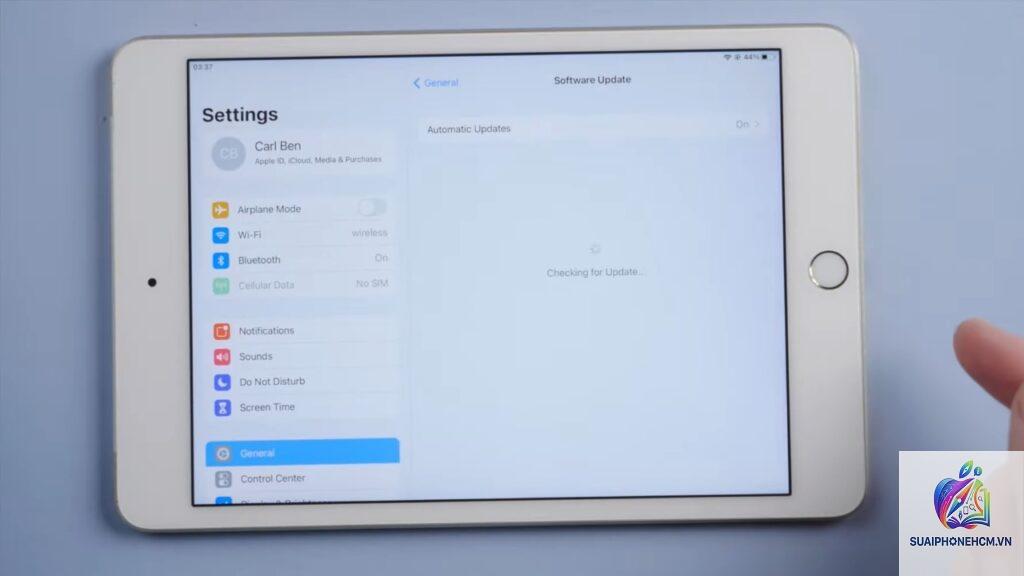
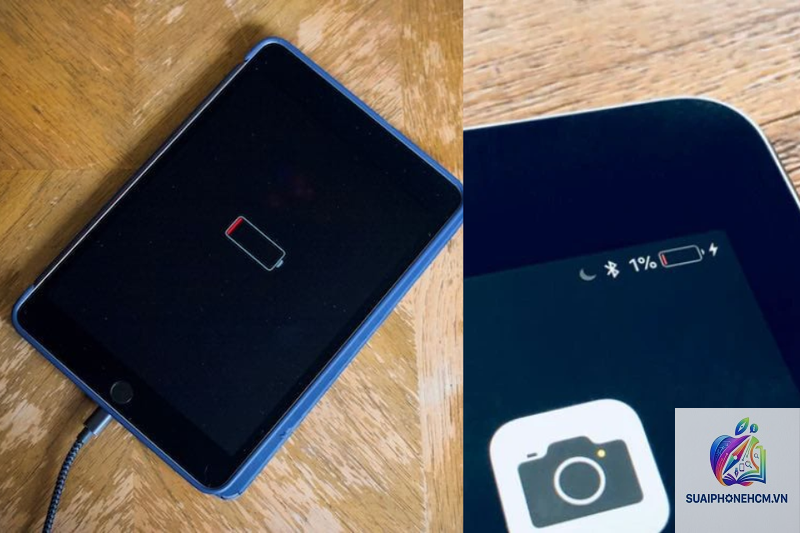
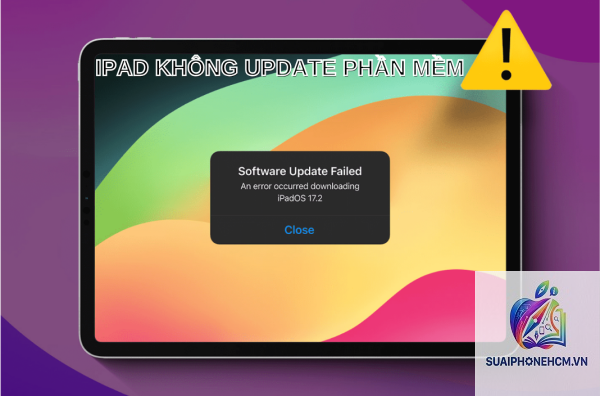
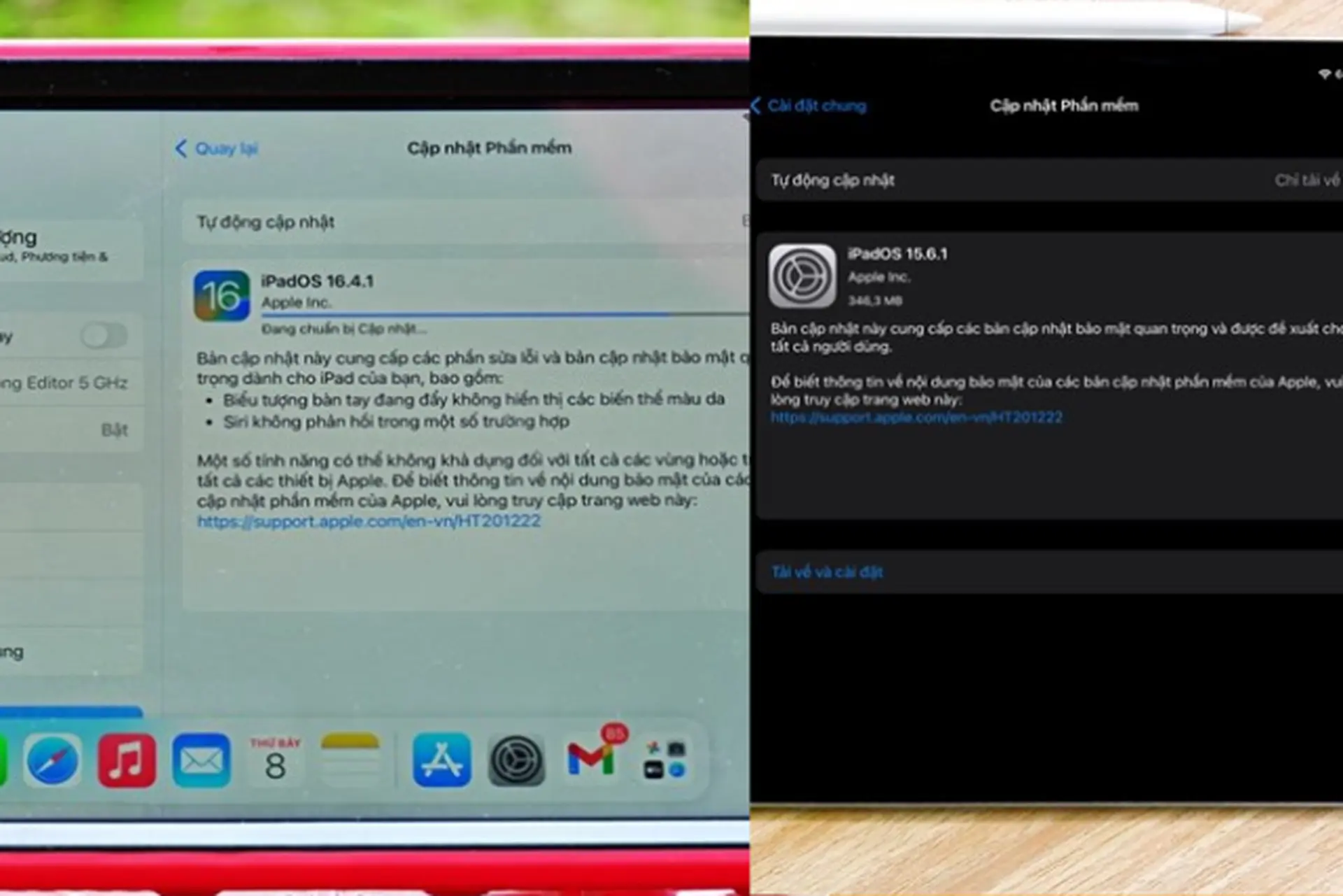
Việc iPad lỗi iOS không cập nhật được là tình trạng phổ biến khiến nhiều người dùng lo lắng, nhất là khi bản cập nhật mới mang đến tính năng bảo mật và trải nghiệm tốt hơn. Lỗi này có thể xuất phát từ nhiều nguyên nhân như dung lượng bộ nhớ đầy, kết nối mạng kém, cấu hình máy không tương thích, hoặc lỗi phần mềm tạm thời. Dù là nguyên nhân nào, người dùng hoàn toàn có thể tự xử lý tại nhà nếu biết đúng hướng dẫn. Bài viết dưới đây sẽ phân tích từng vấn đề giúp bạn hiểu rõ bản chất và có giải pháp phù hợp.
iPad lỗi iOS không cập nhật được là gì? Bản chất vấn đề
Khi iPad không thể hoàn tất quá trình nâng cấp hệ điều hành, màn hình thường hiển thị thông báo “Không thể cài đặt bản cập nhật”, “Cập nhật phần mềm thất bại” hoặc thanh tải về bị kẹt giữa chừng. Đây là lỗi liên quan đến việc iPad gặp trở ngại trong quá trình tải xuống, xác minh, hoặc cài đặt gói iOS mới.
Bản chất của lỗi này không phải do iPad hỏng hóc vật lý mà đến từ xung đột phần mềm, sai sót trong cấu hình hệ thống hoặc giới hạn phần cứng khi máy quá cũ. Hiểu được điều này sẽ giúp bạn tự tin hơn khi tìm cách khắc phục, thay vì vội vàng mang máy ra tiệm sửa chữa.
Nguyên nhân phổ biến khiến iPad lỗi iOS không cập nhật được
Để giải quyết triệt để, trước tiên cần xác định đúng nguyên nhân. Ví dụ, iOS 17 yêu cầu tối thiểu 6–8 GB dung lượng trống. Nếu iPad của
Không khuyến khích. Những dòng iPad đời cũ như iPad 4, iPad Mini 2 thường không đủ sức mạnh xử lý cho iOS mới, dẫn đến chậm, hao pin. Nếu máy vẫn ổn định, bạn nên giữ nguyên phiên bản hiện tại.
Lỗi “Cập nhật phần mềm thất bại” sau khi jailbreak có fix được không?
Có. Bạn cần khôi phục iPad về nguyên bản bằng cách vào chế độ DFU và cài lại iOS qua Finder/iTunes. Quá trình này sẽ xóa hoàn toàn jailbreak và đưa máy về trạng thái xuất xưởng.
iPad bị treo logo Apple khi cập nhật phải làm sao?
Đây là lỗi nghiêm trọng. Trước tiên, hãy thử force restart. Nếu không được, bạn cần kết nối iPad với máy tính và đưa vào chế độ DFU để khôi phục. Trong quá trình này, bạn sẽ mất toàn bộ dữ liệu nếu chưa sao lưu.
Kết luận
iPad lỗi iOS không cập nhật được không phải vấn đề quá phức tạp nếu bạn nắm rõ nguyên nhân và cách xử lý theo từng bước. Hầu hết lỗi đều có thể tự khắc phục tại nhà bằng các thao tác đơn giản như giải phóng bộ nhớ, reset mạng, hoặc cập nhật qua máy tính. Điều quan trọng là luôn sao lưu dữ liệu trước khi thực hiện và kiên nhẫn làm theo đúng quy trình, tránh những sai lầm phổ biến như ngắt kết nối giữa chừng hay tải file không chính thức. Nếu đã thử tất cả mà vẫn thất bại, hãy đến trung tâm bảo hành chính hãng để được hỗ trợ kịp thời. Việc duy trì hệ điều hành cập nhật giúp iPad hoạt động mượt mà, an toàn và lâu dài hơn, vì vậy đừng bỏ qua vấn đề này.