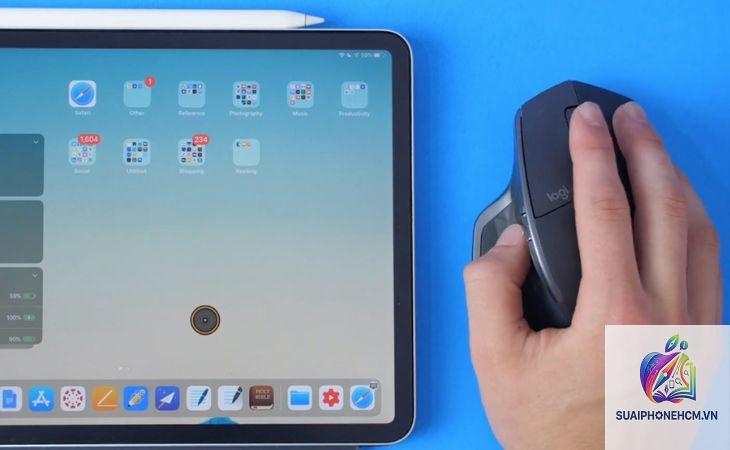
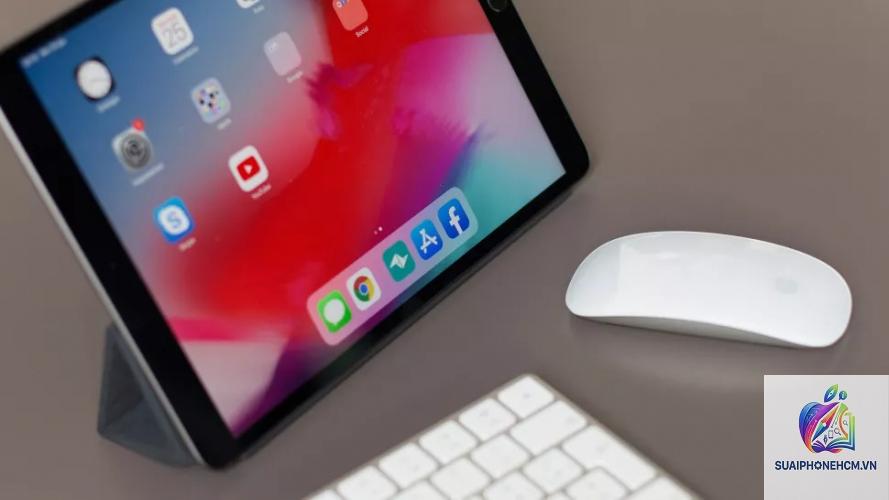
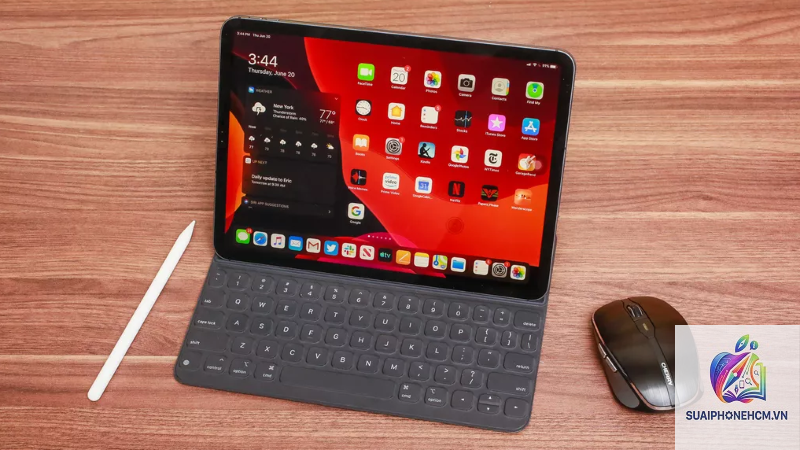
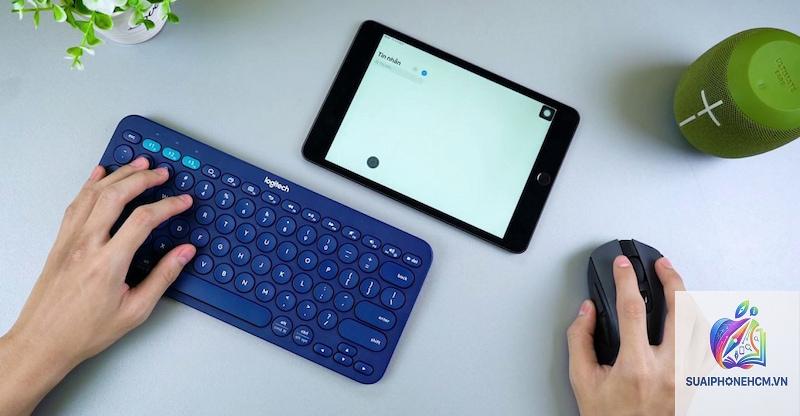
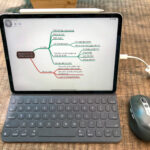
iPad đã trở thành công cụ làm việc di động mạnh mẽ, và câu hỏi “iPad có hỗ trợ chuột không” là một trong những thắc mắc phổ biến nhất từ người dùng. Câu trả lời ngắn gọn là có, nhưng không phải ai cũng biết cách tận dụng tối đa tính năng này. Kể từ iPadOS 13.4, Apple chính thức hỗ trợ chuột và trackpad với trải nghiệm gần giống máy tính, giúp thao tác chính xác và tăng năng suất đáng kể. Bài viết này sẽ cung cấp thông tin chi tiết từ cơ bản đến nâng cao, giúp bạn hiểu rõ khả năng hỗ trợ chuột trên iPad, cách kết nối, cấu hình, lợi ích, hạn chế và những lưu ý quan trọng.
Trước khi iPadOS 13 ra mắt vào tháng 9 năm 2019, iPad chỉ hỗ trợ chuột thông qua tính năng AssistiveTouch dành cho người khuyết tật. Đây là giải pháp hạn chế, con trỏ di chuyển chậm, không mượt và thiếu các cử chỉ đa nhiệm. Tuy nhiên, từ iPadOS 13.4 (tháng 3 năm 2020), Apple đã tích hợp hỗ trợ chuột và trackpad một cách đầy đủ, bao gồm con trỏ hình tròn có thể tùy chỉnh, khả năng cuộn, click chuột phải, kéo thả và nhiều thao tác giống macOS.
Hiện tại, tất cả các mẫu iPad chạy iPadOS 13.4 trở lên đều có thể kết nối chuột Bluetooth hoặc chuột có dây qua cổng USB-C hoặc Lightning (cần adapter phù hợp). Tính năng này đã được cải thiện đáng kể qua các bản cập nhật iPadOS 14, 15, 16 và 17, mang đến trải nghiệm ngày càng mượt mà và thông minh hơn.
iPad Nào Có Hỗ Trợ Chuột?
Hầu hết các dòng iPad từ năm 2014 trở về sau đều hỗ trợ chuột khi được cập nhật lên iPadOS 13.4 hoặc mới hơn. 4
Hỗ trợ đầy đủ, bao gồm ProMotion 120Hz
iPad (thế hệ 5 trở lên)
iPadOS 13.4
iPad thế hệ 5 ra mắt 2017
iPad Air (thế hệ 2 trở lên)
iPadOS 13.4
iPad Air 2 ra mắt 2014
iPad mini (thế hệ 4 trở lên)
iPadOS 13.4
iPad mini 4 ra mắt 2015
Như vậy, nếu bạn đang sở hữu một chiếc iPad đời cũ từ 2014–2015, chỉ cần cập nhật lên iPadOS 13.4 hoặc cao hơn là đã có thể kết nối chuột. Tuy nhiên, trải nghiệm sẽ tốt nhất trên các dòng iPad đời mới có chip Apple Silicon (M1, M2, M4) nhờ hiệu năng cao và hỗ trợ nhiều ứng dụng chuyên nghiệp.
Các Loại Chuột Tương Thích Với iPad
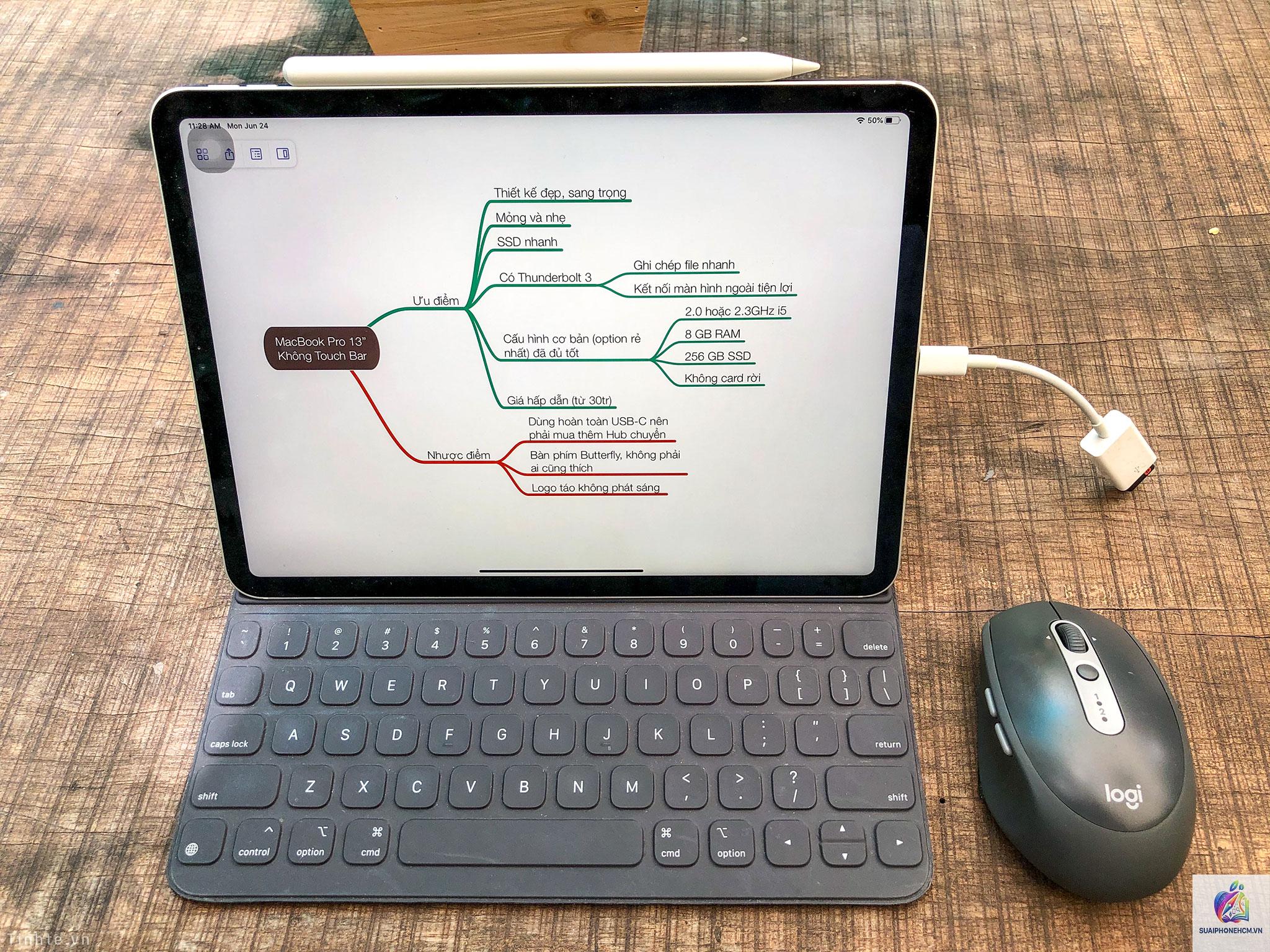
iPad hỗ trợ cả chuột Bluetooth và chuột có dây, miễn là chúng tuân thủ chuẩn HID (Human Interface Device).
Logitech MX Master 3S – được nhiều người dùng yêu thích nhờ công thái học, wheel cuộn thông minh và hỗ trợ đa thiết bị.
Logitech Pebble Mouse 2 – nhỏ gọn, giá rẻ, phù hợp với iPad mini hoặc người di chuyển nhiều.
Microsoft Arc Mouse – dẹt, bắt cặp dễ dàng nhưng có thể thiếu nút chuột phải vật lý.
Razer Pro Click Mini – thiết kế nhỏ gọn, kết nối ổn định.
Chuột có dây USB
Hầu hết chuột có dây USB-A hoặc USB-C đều có thể dùng được với iPad.
Với iPad cổng Lightning: cần adapter Lightning to USB Camera Kit (Apple) hoặc adapter chuyển đổi USB-A sang Lightning.
Với iPad cổng USB-C (iPad Pro 2018+, iPad Air 4+, iPad mini 6+, iPad thế hệ 10+): cắm trực tiếp qua cổng USB-C, hoặc cần hub USB-C nếu cần nhiều cổng.
Lưu ý: Chuột chơi game thường hoạt động bình thường, nhưng phần mềm chuyên dụng (như G Hub, iCUE) không chạy được trên iPad, nên không thể tùy chỉnh profile hoặc ánh sáng RGB.
Cách Kết Nối Và Thiết Lập Chuột Trên iPad
Việc kết nối chuột với iPad rất đơn giản, chỉ mất vài bước.
Trên iPad, vào Cài đặt > Bluetooth.
Chờ iPad phát hiện thiết bị, chạm vào tên chuột xuất hiện trong danh sách.
Sau khi ghép đôi, con trỏ chuột hình tròn sẽ xuất hiện và
Làm việc với bảng tính (Excel, Numbers): Kéo thả ô, chọn vùng dữ liệu, cuộn ngang bằng chuột có wheel ngang là lợi thế lớn.
Chỉnh sửa ảnh cơ bản – trung cấp: Affinity Photo, Pixelmator Photo, Lightroom CC đều hỗ trợ tốt thao tác chuột: chọn vùng mask, chỉnh brush size, clone stamp.
Code trên iPad: Các IDE như Code Editor, Textastic, Replete (cho Lisp) hoặc SSH client như Termius – chuột hỗ trợ chọn dòng, sao chép lệnh nhanh.
Streaming và remote desktop: Khi kết nối vào máy tính qua TeamViewer, Microsoft Remote Desktop hoặc Moonlight (game streaming), chuột giúp điều khiển từ xa giống như dùng PC.
Sai Lầm Thường Gặp Và Cách Tránh
Nghĩ rằng chỉ có thể dùng chuột qua AssistiveTouch: Thực tế, AssistiveTouch chỉ cần thiết để bật con trỏ nếu chuột không tự kích hoạt. Từ iPadOS 13.4, chuột hoạt động độc lập như trackpad, không bắt buộc bật AssistiveTouch.
Kết nối chuột nhưng con trỏ không xuất hiện: Kiểm tra xem chuột đã bật chưa, pin còn không, và vào Cài đặt > Bluetooth xem có kết nối không. Đôi khi cần khởi động lại iPad hoặc reset chuột (tắt/bật).
Mua chuột không tương thích: Tránh chuột chỉ dùng độc quyền cho Windows (cần phần mềm, driver). Tốt nhất là các dòng nổi tiếng, multitasking.
Không cập nhật iPadOS: Phiên bản iPadOS cũ (dưới 13.4) không hỗ trợ chuột ngoài phạm vi hạn chế. Luôn cập nhật phần mềm mới nhất.
Tưởng có thể dùng chuột vẽ như Apple Pencil: Chuột không cảm biến lực, không có tính năng palm rejection khi vẽ, dùng cho Procreate sẽ rất khó chịu. Nếu vẽ, hãy dùng Apple Pencil.
Lưu Ý Quan Trọng Khi Mua Và Sử Dụng Chuột Cho iPad
Ưu tiên chuột Bluetooth để không cần dây rườm rà. Chọn loại có khả năng kết nối đa thiết bị (dùng chung với laptop, iPad).
Đối với công việc văn phòng, chuột có nút chuột phải và wheel cuộn vừa phải là lý tưởng.
Nếu bạn thường xuyên đem iPad ra ngoài, hãy chọn chuột nhỏ gọn (bỏ túi) hoặc dùng bàn phím tích hợp trackpad.
Kiểm tra tình trạng sạc: Chuột dùng pin AA có thể thay thế thuận tiện hơn loại sạc dây, nhưng gây lãng phí.
Không cần mua chuột quá đắt: Dưới 1 triệu đồng đã có nhiều lựa chọn chất lượng (Logitech Pebble, M190, Dell MS3320W).
Câu Hỏi Thường Gặp Về Chuột Trên iPad (FAQ)
Tôi có thể dùng chuột không dây Logitech cho iPad không?
Có, hầu hết các chuột Logitech có Bluetooth (như MX Master, Pebble, M350) hoạt động tốt. Chuột dùng dongle Unifying không hỗ trợ cắm trực tiếp vào iPad vì thiếu driver, nhưng
Trong menu Cài đặt > Trợ năng > Touch > Thiết bị trỏ,
Có, con trỏ chuột di chuyển với tần số quét 120Hz trên các mẫu iPad Pro có ProMotion, mang lại trải nghiệm mượt mà khi di chuyển.
Có thể dùng chuột để chơi game FPS (Call of Duty Mobile, PUBG) trên iPad không?
Một số game tựa PC Port có thể hỗ trợ, nhưng đa số mobile game chỉ nhận diện chuột như một thiết bị trỏ cơ bản. Con trỏ có thể bị giới hạn xoay camera không nhạy, nên không dùng để chơi game cạnh tranh. Game streaming (GeForce Now, Xbox Cloud Gaming) hoạt động tốt hơn vì chạy trên máy chủ.
Chuột có thay thế được bàn di chuột (Trackpad) không?
Về cơ bản, trackpad trên Magic Keyboard cung cấp cử chỉ đa nhiệm tốt hơn (vuốt 3 ngón chuyển app, 4 ngón mở App Switcher), nhưng chuột lại chính xác hơn khi chọn văn bản và kéo thả. Nếu bạn làm việc nhiều với số liệu, chuột là lựa chọn tốt hơn.
iPad có dùng được chuột USB có dây bình thường không?
Có, cần adapter phù hợp với cổng iPad (Lightning hoặc USB-C). Một số chuột có dây sẽ tự động nhận, một số cần kích hoạt trong Cài đặt Trợ năng.
Tôi có thể kết nối nhiều chuột cùng lúc với iPad không?
iPad chỉ hỗ trợ kết nối một thiết bị trỏ vật lý tại một thời điểm. Bạn có thể kết nối đồng thời chuột và trackpad, nhưng chỉ một cái điều khiển con trỏ.
Kết Luận
iPad hoàn toàn hỗ trợ chuột một cách chính thức và hiệu quả từ iPadOS 13.4 trở đi. Bất kỳ ai sử dụng iPad cho công việc văn phòng, thiết kế đồ họa cơ bản, code hoặc remote desktop đều có thể tận dụng lợi thế này để tăng năng suất. Quan trọng nhất là chọn loại chuột phù hợp (Bluetooth có nút chuột phải, tốc độ con trỏ cao) và tùy chỉnh trong phần Trợ năng để tối ưu trải nghiệm. Hãy thử kết nối chuột với iPad của bạn ngay hôm nay để cảm nhận sự khác biệt rõ rệt so với cảm ứng đơn thuần. Nếu bạn thấy thông tin hữu ích, hãy chia sẻ bài viết với bạn bè hoặc đồng nghiệp cùng nâng cao hiệu quả làm việc trên iPad.