Việc sao lưu dữ liệu iPad là một thói quen quan trọng mà bất kỳ người dùng nào cũng nên thực hiện định kỳ. Khi bạn nắm vững iPad cách backup dữ liệu, bạn sẽ không còn lo lắng về việc mất ảnh, danh bạ, tin nhắn hay các cài đặt quan trọng nếu chẳng may thiết bị gặp sự cố. Bài viết này sẽ cung cấp cho bạn những kiến thức toàn diện và chi tiết nhất về các phương pháp sao lưu an toàn, từ cơ bản đến nâng cao.
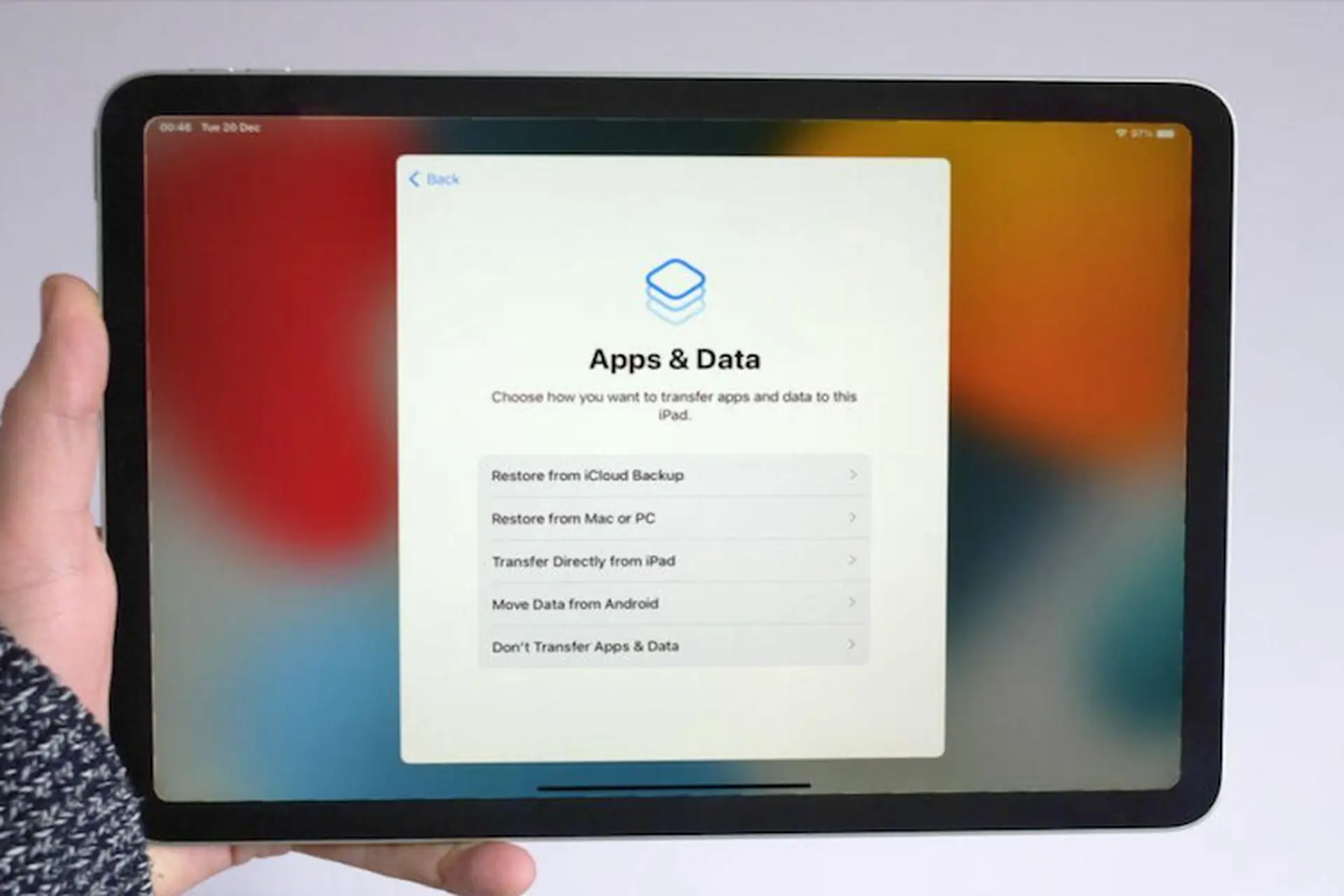
Backup dữ liệu iPad là quá trình tạo một bản sao lưu toàn bộ hoặc một phần dữ liệu trên thiết bị và lưu trữ nó ở một nơi an toàn khác. Bản sao lưu này cho phép bạn khôi phục lại toàn bộ trạng thái của iPad khi cần thiết, chẳng hạn như sau khi khôi phục cài đặt gốc, chuyển sang máy mới hoặc khắc phục lỗi hệ thống.
Hiểu đơn giản, backup như một chiếc két sắt kỹ thuật số. Mỗi khi bạn thực hiện thao tác này, một bản snapshot của thiết bị sẽ được ghi lại, bao gồm ảnh chụp, video, danh bạ, lịch, nhạc, sách, tài liệu và hầu hết các cài đặt hệ thống. Khi có sự cố xảy ra, bạn chỉ việc mở két sắt này và lấy lại toàn bộ dữ liệu.
Tại Sao Bạn Phải Backup Dữ Liệu iPad Thường Xuyên?
Nhiều người dùng thường chủ quan cho đến khi gặp sự cố mới hối hận.
Phòng tránh lỗi phần mềm: Cập nhật iOS thất bại, jailbreak hỏng, virus tấn công đều có thể làm hỏng hệ thống.
Chuẩn bị cho việc nâng cấp: Khi mua iPad mới, bản backup giúp bạn chuyển đổi dễ dàng mà không mất thiết lập nào.
Khôi phục nhanh sau khi reset: Đôi khi bạn cần khôi phục cài đặt gốc để xử lý lỗi, backup là chìa khóa để quay lại trạng thái cũ.
Các Phương Pháp Backup Dữ Liệu iPad Phổ Biến
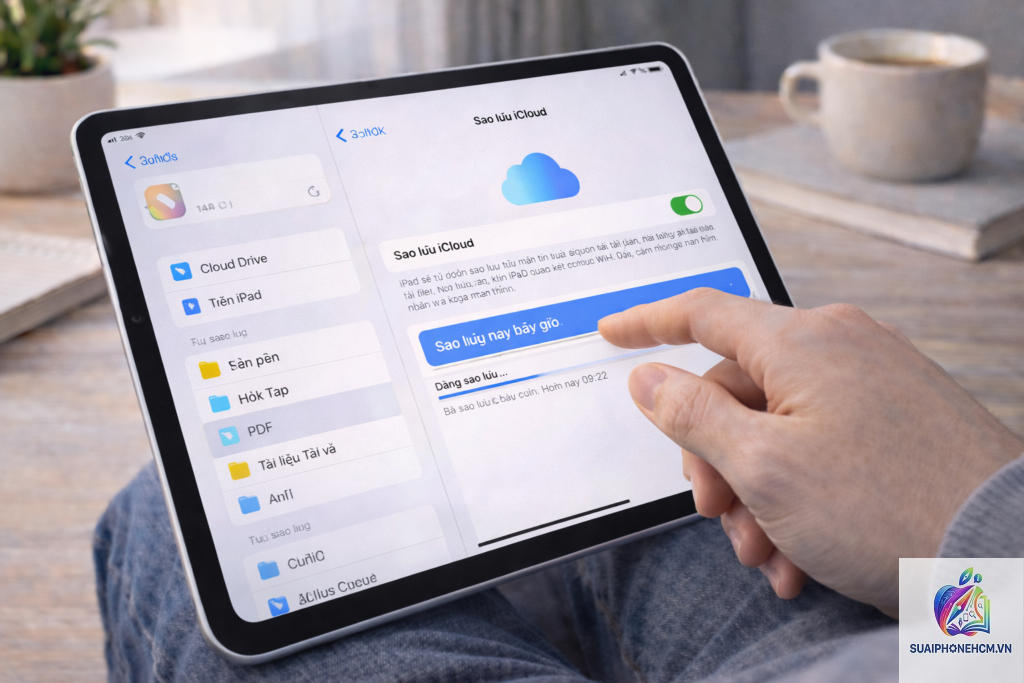
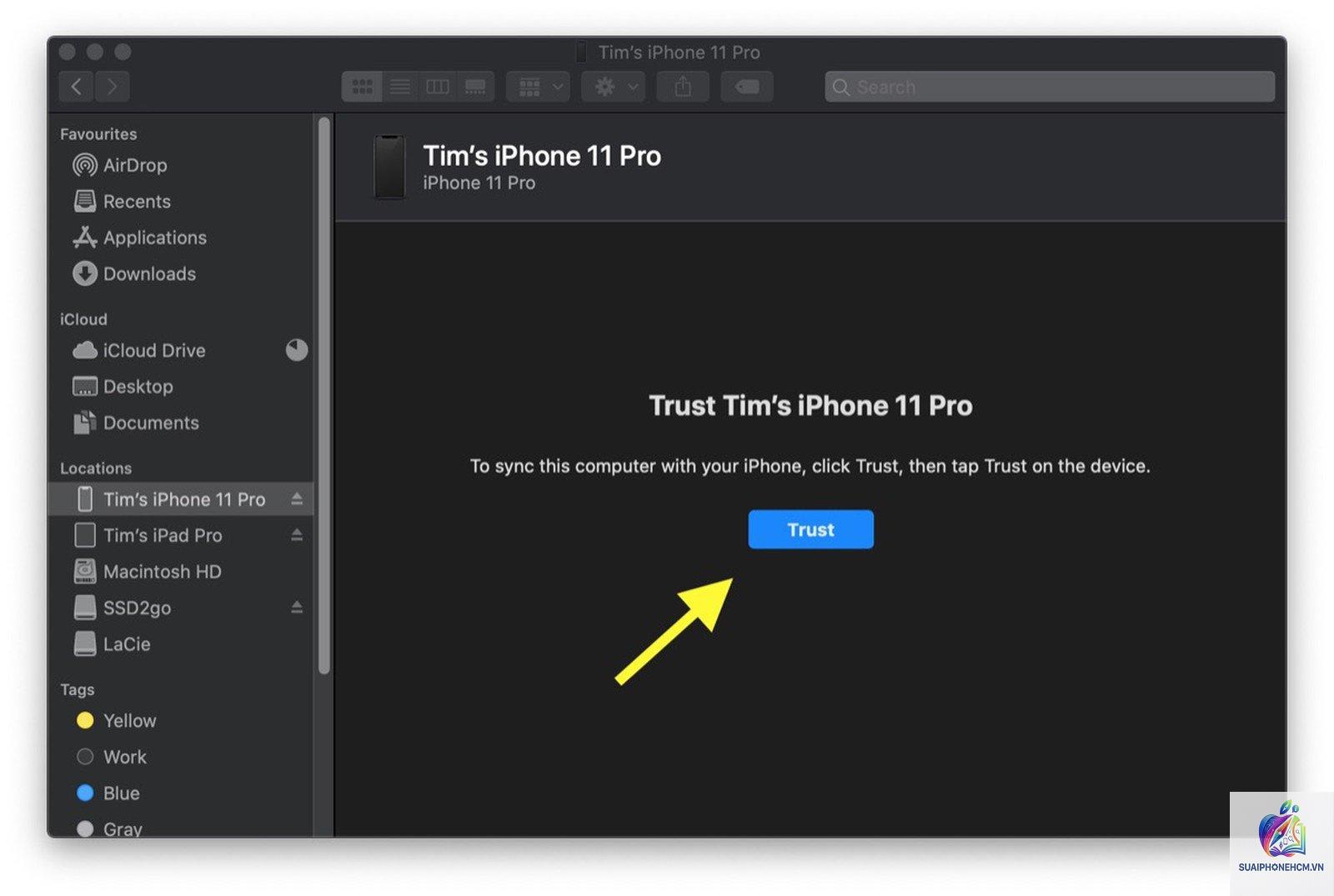
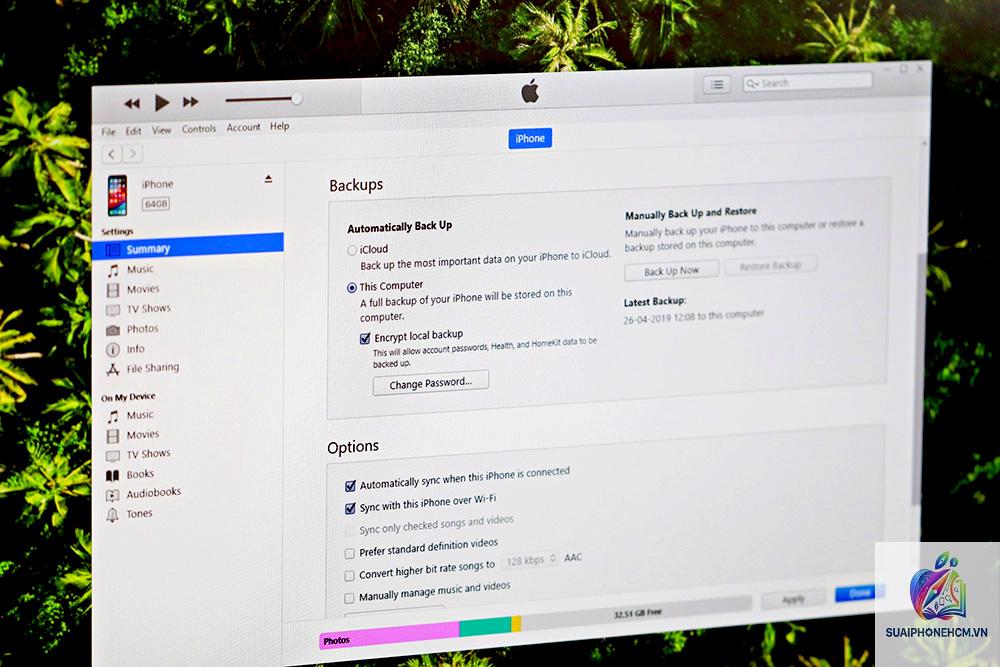
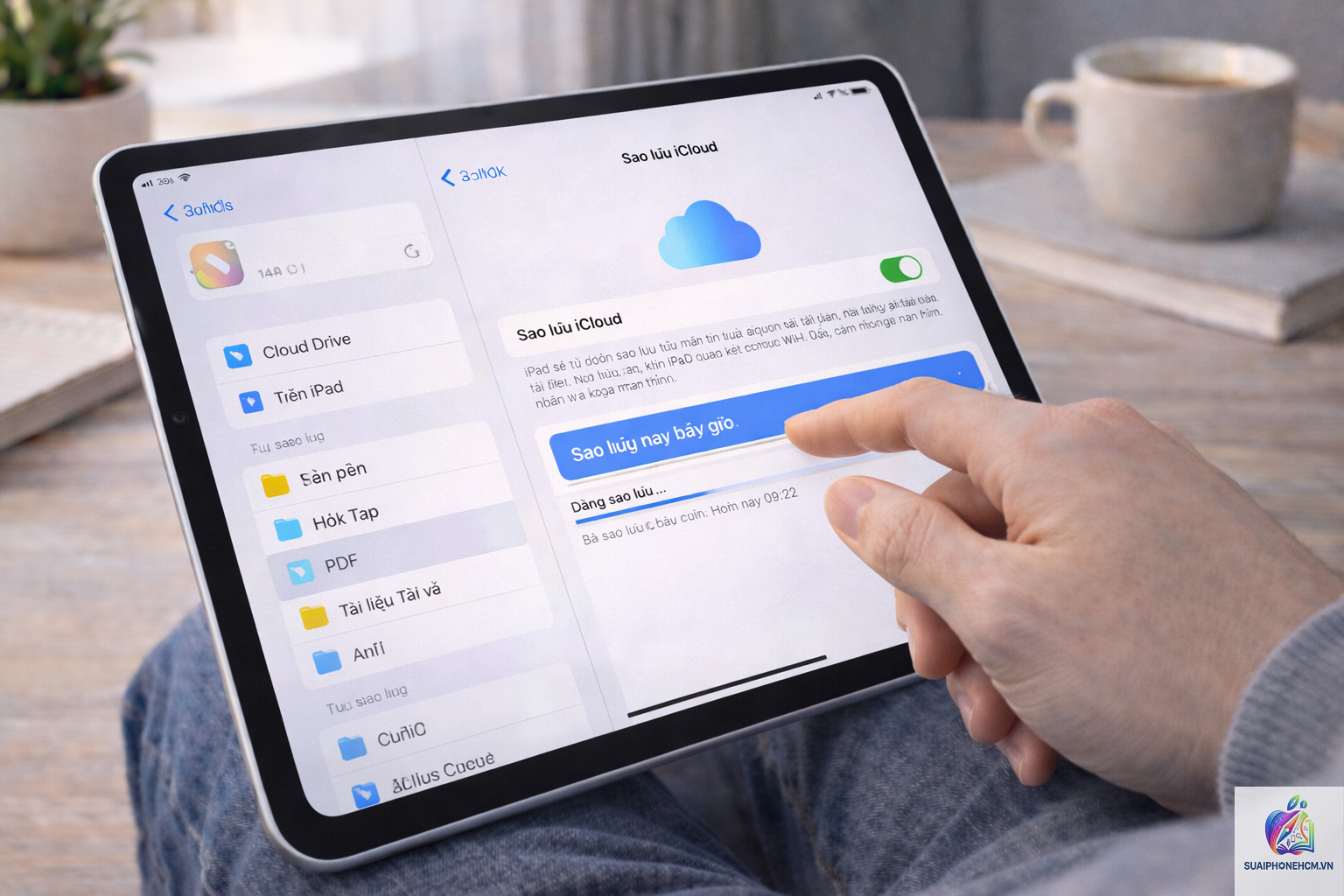
Có hai phương pháp chính được Apple hỗ trợ chính thức: sao lưu qua iCloud và sao lưu qua máy tính (Finder hoặc iTunes). Mỗi phương pháp đều có ưu và nhược điểm riêng,
Nếu bạn thường xuyên di chuyển và có kết nối Wi-Fi ổn định, sao lưu iCloud tự động là lựa chọn số một. Nó rảnh tay và không làm phiền bạn. Ngược lại, nếu bạn có một thư viện ảnh lớn hàng chục GB hoặc sống ở nơi mạng yếu, backup qua máy tính sẽ tiết kiệm thời gian và tiền bạc hơn.
Một chiến lược thông minh là kết hợp cả hai: để iCloud backup tự động hàng đêm cho dữ liệu hàng ngày, và mỗi tháng một lần backup qua máy tính để có bản lưu trữ offline an toàn. Điều này giúp bạn luôn có ít nhất một bản dự phòng khả dụng.
Câu Hỏi Thường Gặp Về iPad Cách Backup Dữ Liệu
Làm thế nào để kiểm tra bản backup iCloud thành công hay chưa?
Vào Cài đặt > chọn tên bạn > iCloud > Sao lưu iCloud. Tại đây bạn sẽ thấy thời gian của bản sao lưu gần nhất và dung lượng. Nếu có dòng “Sao lưu lần cuối: cách đây X giờ” là thành công.
Tại sao iPad của tôi không backup được qua iCloud dù đã bật tính năng?
Nguyên nhân thường đến từ dung lượng iCloud đã đầy, kết nối Wi-Fi yếu, hoặc iPad không được cắm sạc. Hãy kiểm tra từng yếu tố và giải phóng bớt dữ liệu không cần thiết trong iCloud.
Có thể khôi phục dữ liệu từ bản backup cũ hơn không?
Bạn chỉ có thể khôi phục từ bản backup mới nhất trên iCloud. Với backup qua máy tính, nếu bạn giữ nhiều bản,
Chỉ khi bạn chọn mã hóa sao lưu cục bộ trên máy tính mới sao lưu được các dữ liệu nhạy cảm này. Backup iCloud thông thường không bao gồm mật khẩu Wi-Fi và dữ liệu sức khỏe.
Sau khi khôi phục từ backup, có cần đăng nhập lại tài khoản không?
Hầu hết tài khoản như Apple ID, email, mạng xã hội sẽ được giữ nguyên. Riêng mật khẩu ứng dụng ngân hàng hoặc các ứng dụng bảo mật cao có thể yêu cầu đăng nhập lại vì lý do bảo mật.
Kết Luận
Việc nắm vững iPad cách backup dữ liệu không chỉ là kỹ năng cơ bản mà là trách nhiệm của mỗi người dùng thiết bị thông minh. Dù bạn chọn phương pháp nào – iCloud tiện lợi hay máy tính an toàn – điều quan trọng nhất là thực hiện thường xuyên và đúng cách. Hãy lập kế hoạch sao lưu theo chu kỳ hàng tuần hoặc hàng tháng, đồng thời kết hợp nhiều phương pháp để bảo vệ toàn diện dữ liệu quý giá của bạn. Đừng để đến khi hỏng máy mới cuống cuồng tìm cách cứu dữ liệu – hãy hành động ngay hôm nay.