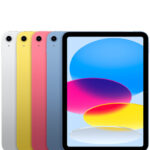
Việc mới sở hữu một chiếc iPad và mong muốn mang theo toàn bộ danh bạ, ảnh, tin nhắn và ứng dụng từ iPhone lên thiết bị mới là nhu cầu phổ biến. Tuy nhiên, không phải ai cũng nắm rõ ipad cách chuyển dữ liệu iphone sang ipad một cách an toàn và nhanh chóng. Bài viết này sẽ hướng dẫn bạn từng phương pháp, từ cơ bản đến nâng cao, giúp bạn đồng bộ hai thiết bị Apple mà không mất dữ liệu quan trọng.
Những cách chuyển dữ liệu từ iPhone sang iPad phổ biến
Apple cung cấp nhiều giải pháp linh hoạt để di chuyển dữ liệu giữa các thiết bị trong hệ sinh thái. Tùy vào điều kiện kết nối mạng, dung lượng dữ liệu và phiên bản iOS/iPadOS,
Có, thông qua sao lưu iCloud hoặc sao lưu máy tính. Tuy nhiên, ứng dụng tương thích với iPad sẽ được tải về phiên bản phù hợp. Một số ứng dụng chỉ dành cho iPhone có thể hiển thị nhỏ hơn trên iPad trừ khi hỗ trợ chế độ toàn màn hình.
Chuyển dữ liệu từ iPhone sang iPad có mất dữ liệu không?
Nếu làm đúng quy trình, dữ liệu trên iPhone vẫn được giữ nguyên. Dữ liệu trên iPad sẽ bị thay thế (nếu iPad đã có dữ liệu). Do đó, sao lưu iPad trước khi khôi phục là điều nên làm.
Tại sao quá trình chuyển dữ liệu bị treo hoặc quá lâu?
Nguyên nhân thường do kết nối Wi-Fi yếu, dung lượng dữ liệu lớn hoặc xung đột phần mềm. Hãy thử khởi động lại cả hai thiết bị, đảm bảo kết nối mạng ổn định, hoặc chuyển sang phương pháp dùng máy tính.
Sau khi chuyển dữ liệu, ảnh không xuất hiện trên iPad?
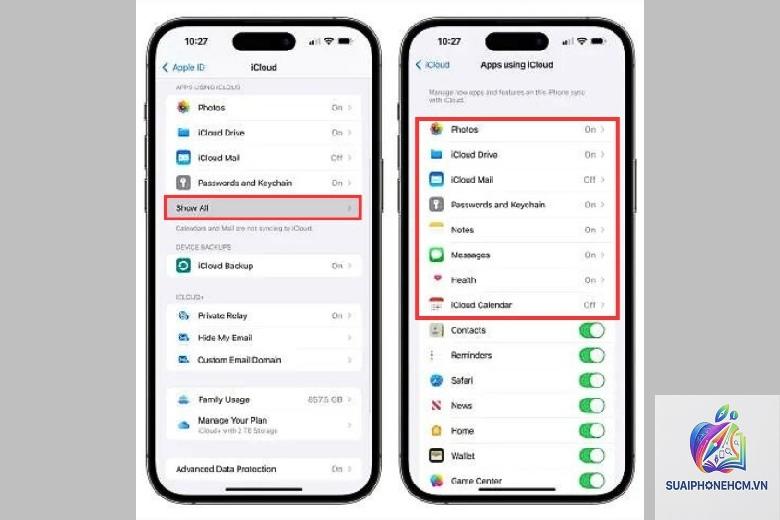
Kiểm tra dịch vụ Ảnh iCloud đã được bật chưa. Vào Cài đặt > Ảnh và bật Ảnh iCloud. Nếu bạn chưa kích hoạt trước đó, ảnh sẽ cần thời gian tải xuống từ đám mây.
Kết luận
Việc nắm vững ipad cách chuyển dữ liệu iphone sang ipad giúp bạn chuyển đổi thiết bị một cách mượt mà, tiết kiệm thời gian và tránh mất mát dữ liệu. Tùy vào tình huống cụ thể – có máy tính hay không, cần chuyển nhanh hay toàn bộ – bạn có thể linh hoạt chọn iCloud Backup, máy tính, Quick Start hoặc AirDrop. Hãy luôn sao lưu trước khi thao tác và kiểm tra hệ thống sau khi hoàn tất. Với các hướng dẫn chi tiết trên, bạn hoàn toàn có thể tự tin thực hiện thành công ngay từ lần đầu tiên.