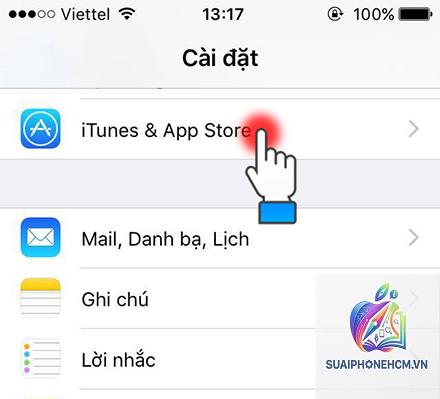
Khi App Store không tải được ứng dụng trên iPhone, người dùng thường gặp trạng thái chờ vô hạn, vòng tròn quay mãi không dứt, hoặc thông báo lỗi “Không thể tải ứng dụng”. Đây là một trong những sự cố phổ biến nhất trên hệ sinh thái iOS, có thể xuất phát từ nhiều nguyên nhân khác nhau: kết nối mạng không ổn định, bộ nhớ thiết bị đầy, lỗi tài khoản Apple ID, hoặc xung đột phần mềm. Hiểu được điều này, bài viết sẽ đi sâu vào từng nguyên nhân và hướng dẫn chi tiết các bước xử lý triệt để, giúp bạn đưa iPhone trở lại trạng thái hoạt động bình thường.
Nguyên nhân chính khiến App Store không tải được ứng dụng trên iPhone
Trước khi tìm cách sửa lỗi, bạn cần xác định đúng gốc rễ vấn đề. Nếu Wi-Fi chập chờn, dữ liệu di động bị giới hạn, hoặc tín hiệu yếu, quá trình tải sẽ bị đứng hoặc thất bại. Nhiều người dùng gặp tình trạng App Store tải chậm hoặc không tải được khi chuyển đổi giữa mạng 4G và Wi-Fi.
Bộ nhớ iPhone gần đầy
iPhone cần một lượng không gian trống nhất định để lưu trữ tạm thời quá trình tải xuống. Khi dung lượng trống dưới 1GB, App Store thường từ chối tải ứng dụng mới hoặc cập nhật. Lỗi “Không đủ dung lượng” là dấu hiệu rõ ràng cho nguyên nhân này.
Sự cố tài khoản Apple ID
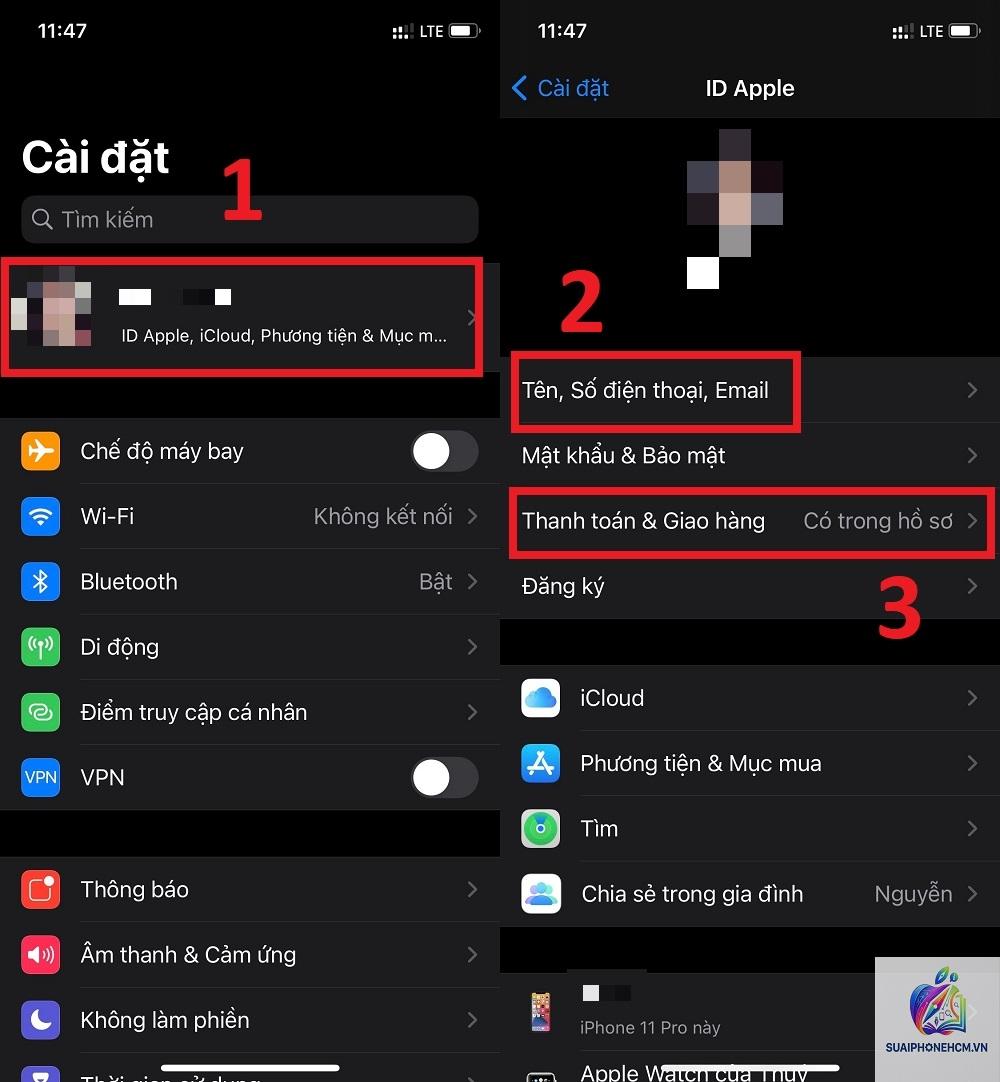
Apple ID bị khóa, chưa xác thực thanh toán, hoặc đăng nhập sai vùng quốc gia cũng khiến App Store không tải được ứng dụng trên iPhone. Đặc biệt, nếu bạn vừa thay đổi mật khẩu hoặc đăng nhập trên nhiều thiết bị, hệ thống có thể yêu cầu xác minh lại.
Cài đặt Ngày & Giờ không chính xác
App Store đồng bộ thời gian với máy chủ Apple. Nếu ngày giờ trên iPhone sai lệch, chứng chỉ bảo mật SSL không được xác thực, dẫn đến lỗi kết nối. Đây là nguyên nhân ít ai ngờ nhưng rất thường gặp.
Máy chủ Apple gặp sự cố
Đôi khi vấn đề không đến từ thiết bị của bạn mà từ phía Apple. Các dịch vụ như App Store, iCloud, Apple Music có thể ngừng hoạt động tạm thời do bảo trì hoặc lỗi hệ thống.
Khi bạn nhấn “Nhận” hoặc biểu tượng tải xuống, App Store sẽ gửi yêu cầu đến máy chủ Apple. Nếu kết nối bị gián đoạn, hoặc thiết bị chưa hoàn tất xác thực tài khoản, ứng dụng sẽ chuyển sang trạng thái “Chờ” (Waiting). Lúc này, iPhone vẫn giữ yêu cầu trong hàng đợi nhưng không thực sự tải dữ liệu. Để thoát trạng thái này, bạn cần:
Vuốt để xóa ứng dụng khỏi màn hình chính (nhấn giữ biểu tượng > Xóa App) và tải lại từ App Store.
Hoặc vào Cài đặt > Cài đặt chung > Dung lượng iPhone, tìm ứng dụng bị kẹt, chọn “Offload App” rồi cài đặt lại.
Bảng nguyên nhân và giải pháp tương ứng nhanh
Triệu chứng
Nguyên nhân thường gặp
Giải pháp ưu tiên
Vòng tròn xoay mãi không tải
Mạng yếu hoặc cache lỗi
Reset mạng + đóng App Store
Thông báo “Không thể tải ứng dụng”
Apple ID bị lỗi, ngày giờ sai
Đăng nhập lại Apple ID + chỉnh ngày giờ tự động
Ứng dụng hiện “Chờ” vô hạn
Xung đột tải xuống, bộ nhớ đầy
Offload app + xóa bộ nhớ
App Store mở ra trắng hoặc không load
Server Apple sập, DNS lỗi
Kiểm tra System Status Apple + đổi DNS
Lỗi mua hàng, không thể tải ứng dụng miễn phí
Chưa xác thực phương thức thanh toán
Thêm thẻ hoặc chọn “Không” trong cài đặt thanh toán
Câu hỏi thường gặp (FAQ)
Tại sao App Store không tải được ứng dụng dù mạng vẫn chạy bình thường?
Có thể cài đặt Ngày & Giờ bị sai, hoặc bộ nhớ đệm App Store đã hỏng. Ngoài ra, một số ứng dụng chặn quảng cáo (AdBlocker) cũng có thể chặn kết nối CDN của Apple.
Lỗi App Store không tải được ứng dụng có làm mất dữ liệu không?
Thông thường không ảnh hưởng đến dữ liệu người dùng. Tuy nhiên, nếu bạn reset toàn bộ cài đặt hoặc khôi phục iPhone, dữ liệu có thể bị xóa nếu không sao lưu.
Cách kiểm tra dung lượng trống nhanh nhất?
Vào Cài đặt > Cài đặt chung > Dung lượng iPhone. Tại đây hiển thị tổng dung lượng và dung lượng trống ngay đầu trang.
App Store báo lỗi “
Apple giới hạn số lượng ứng dụng tải đồng thời. Bạn chỉ nên tải tối đa 3 ứng dụng cùng lúc. Hãy dừng các tải khác và thử lại.
Đã thử hết cách mà vẫn không tải được, phải làm sao?
Hãy sao lưu iPhone lên iCloud hoặc máy tính, sau đó khôi phục cài đặt gốc (Erase All Content and Settings). Nếu vẫn lỗi, có thể phần cứng liên quan đến chip Baseband hoặc Wi-Fi bị hỏng, cần mang đến trung tâm bảo hành.
Kết luận
App Store không tải được ứng dụng trên iPhone không phải là lỗi hiếm gặp, nhưng hầu hết đều có thể tự khắc phục tại nhà qua các bước đơn giản như kiểm tra mạng, xóa cache, đăng nhập lại Apple ID, hoặc cập nhật iOS. Điều quan trọng là bạn cần xác định đúng nguyên nhân từ các dấu hiệu cụ thể như vòng tròn xoay, thông báo lỗi, hay ứng dụng bị kẹt ở trạng thái chờ. Luôn ưu tiên sao lưu dữ liệu trước khi thực hiện các thao tác can thiệp sâu vào hệ thống. Với hướng dẫn chi tiết ở trên, hy vọng bạn sẽ nhanh chóng tải lại được những ứng dụng yêu thích và tiếp tục trải nghiệm iPhone mượt mà.