Bạn đang cố gắng tạo một Apple ID mới trên chiếc iPhone của mình nhưng gặp phải thông báo lỗi? Apple ID không tạo được trên iPhone là tình huống phổ biến khiến nhiều người dùng cảm thấy bối rối. Bài viết này sẽ phân tích toàn bộ nguyên nhân từ cơ bản đến nâng cao, đồng thời cung cấp hướng dẫn khắc phục chi tiết, giúp bạn sở hữu tài khoản Apple ID thành công trong thời gian ngắn nhất. Mọi thông tin đều dựa trên kinh nghiệm thực tế và các bước kiểm tra đã được xác minh qua nhiều thiết bị và phiên bản iOS khác nhau.
Bản chất của lỗi Apple ID không tạo được trên iPhone
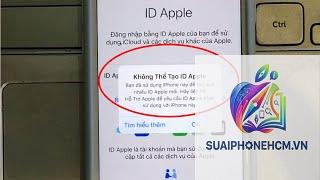
Apple ID là tài khoản duy nhất để bạn truy cập vào hầu hết các dịch vụ của Apple như iCloud, App Store, Apple Music, iMessage và FaceTime. Khi hệ thống từ chối quá trình tạo tài khoản, điều đó thường bắt nguồn từ một trong ba nhóm nguyên nhân chính: vấn đề kết nối mạng, xung đột thông tin người dùng, hoặc hạn chế từ phía máy chủ Apple. Lỗi có thể xuất hiện dưới dạng thông báo cụ thể hoặc đơn giản là nút “Tiếp tục” bị mờ, không thể nhấn.
Phân loại các lỗi thường gặp khi tạo Apple ID trên iPhone
Lỗi kết nối mạng và máy chủ
Mạng Wi-Fi hoặc 4G/5G yếu, không ổn định
iPhone đang sử dụng VPN hoặc proxy gây chặn kết nối đến máy chủ Apple
Máy chủ Apple tạm thời quá tải hoặc bảo trì
Thiết bị chưa đăng nhập vào iCloud trước đó (trường hợp máy đã qua sử dụng)
Lỗi thông tin người dùng
Ngày sinh không hợp lệ (dưới 13 tuổi theo quy định Apple)
Địa chỉ email đã được sử dụng cho Apple ID khác
Số điện thoại đã được liên kết với một tài khoản Apple ID khác
Mật khẩu quá ngắn hoặc không đáp ứng tiêu chuẩn bảo mật
Lỗi thiết bị và phần mềm
iPhone đang chạy phiên bản iOS quá cũ, không hỗ trợ tạo Apple ID mới
Có cấu hình hạn chế (Restrictions) bật chặn tạo tài khoản
Thiết bị đã bị jailbreak hoặc can thiệp trái phép vào hệ thống
Bộ nhớ iPhone gần đầy, không đủ dung lượng cho quá trình xác thực
Hướng dẫn chi tiết cách khắc phục Apple ID không tạo được trên iPhone
Kiểm tra và ổn định kết nối mạng
Mở ứng dụng Safari và thử truy cập một trang web bất kỳ. Nếu không tải được, hãy chuyển sang mạng khác. Tắt VPN nếu đang bật bằng cách vào Cài đặt > Cài đặt chung > VPN & Quản lý thiết bị. Khởi động lại bộ định tuyến Wi-Fi hoặc bật/tắt chế độ máy bay trên iPhone trong 10 giây để làm mới kết nối.
Kiểm tra máy chủ Apple
Truy cập trang web https://www.apple.com/support/systemstatus/ bằng máy tính hoặc iPhone. Nếu thấy biểu tượng màu xanh cạnh “Apple ID” và “iCloud” thì máy chủ đang hoạt động. Nếu có dấu hiệu màu đỏ hoặc cam, hãy chờ vài giờ rồi thử lại.
Điều chỉnh thông tin cá nhân đúng chuẩn
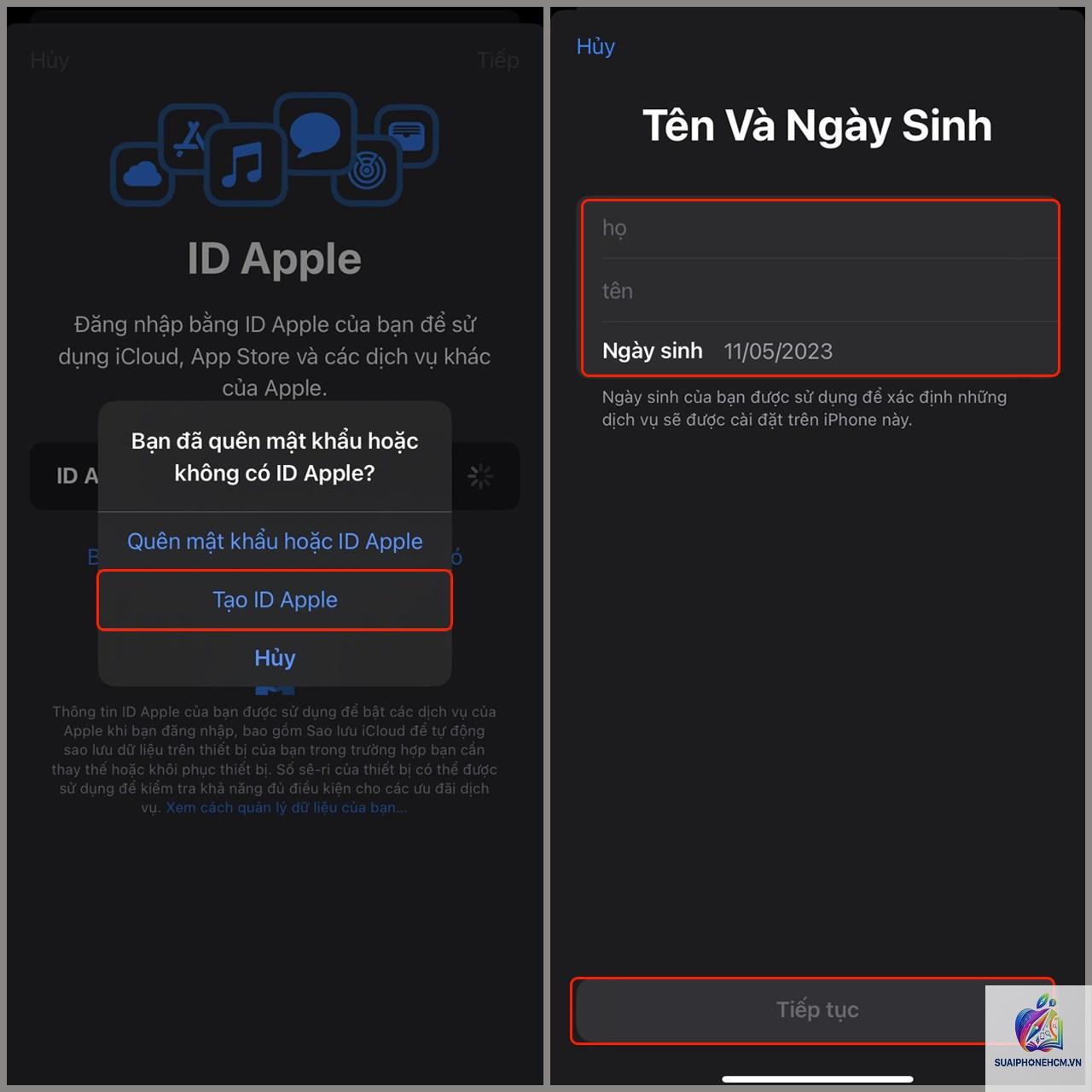
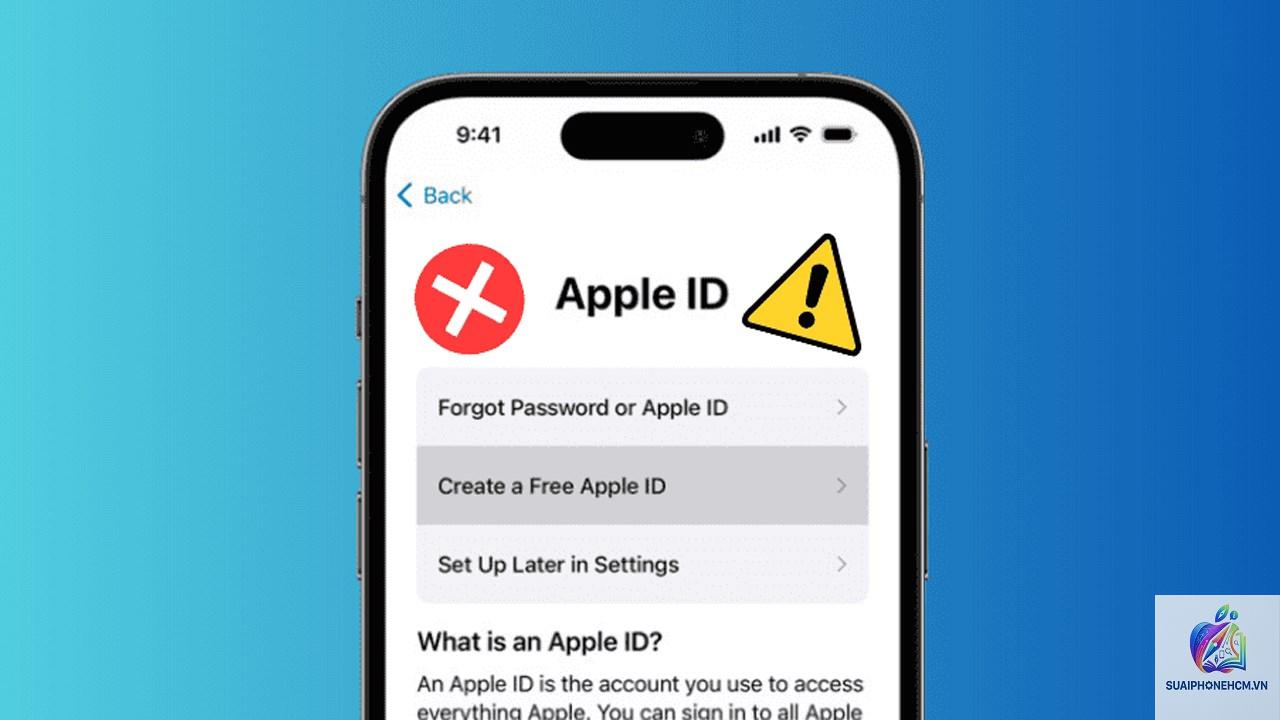
Apple yêu cầu người dùng phải từ 13 tuổi trở lên (tùy quốc gia có thể cao hơn). Nhập ngày sinh bằng cách kéo lịch, không gõ tay. Sử dụng địa chỉ email chưa từng đăng ký Apple ID. Nếu email đã từng dùng, hãy đăng nhập bằng email đó hoặc chọn “Quên mật khẩu” để khôi phục. Số điện thoại cũng phải chưa được liên kết với bất kỳ Apple ID nào. > Tạo Apple ID miễn phí.
Sử dụng email hoặc số điện thoại khác
Nếu đã thử mọi cách mà vẫn không tạo được, hãy dùng một email hoàn toàn mới (tạo từ Gmail, Outlook) và số điện thoại khác (sim rác hoặc số của người thân chưa từng đăng ký Apple). Đây là giải pháp cuối cùng khi tài khoản hiện tại của bạn bị khóa hoặc trùng lặp.
So sánh các phương pháp tạo Apple ID: trên iPhone, trên web và trên máy tính
Trong trường hợp iPhone của bạn bị lỗi liên tục, hãy thử tạo Apple ID thông qua trang web appleid.apple.com bằng máy tính. Sau khi tạo thành công, bạn đăng nhập lại trên iPhone. Phương pháp này thường bỏ qua được các lỗi phần cứng hoặc cấu hình mạng trên thiết bị di động.
Sai lầm thường gặp khi khắc phục lỗi tạo Apple ID
Nhập sai ngày sinh nhiều lần: Nếu nhập ngày sinh dưới 13 tuổi, Apple sẽ chặn vĩnh viễn thiết bị hoặc email đó trong một khoảng thời gian. Hãy chắc chắn
Thông báo này thường xuất hiện khi máy chủ Apple bận hoặc kết nối mạng của bạn không ổn định. Kiểm tra đường truyền và thử lại sau vài giờ. Nếu vẫn không được, hãy thử tạo qua web.
Làm sao để biết email của tôi đã được dùng cho Apple ID chưa?
”. Nhập email của bạn vào, nếu hệ thống yêu cầu nhập thông tin khôi phục thì email đã tồn tại.
Tôi có thể tạo Apple ID mà không cần số điện thoại không?
Theo chính sách bảo mật hiện tại, Apple yêu cầu xác thực số điện thoại cho tài khoản mới. Tuy nhiên,
Cách nhanh nhất là sử dụng iPhone có sẵn eSIM, bật 4G và dùng email Gmail hoặc Outlook mới. Quá trình thường chỉ mất 2-3 phút nếu không gặp lỗi. Tránh dùng mạng Wi-Fi công cộng vì dễ bị chặn.
Lỗi “Xác thực không thành công” khi tạo Apple ID là do đâu?
Lỗi này thường do nhập sai mã xác minh gửi về số điện thoại, hoặc số điện thoại đã được dùng cho tài khoản khác. Hãy kiểm tra kỹ mã SMS và đảm bảo số điện thoại chưa từng đăng ký Apple ID.
Kết luận
Apple ID không tạo được trên iPhone là vấn đề có thể giải quyết bằng cách kiểm tra từng nguyên nhân một cách có hệ thống. Bắt đầu từ kết nối mạng, thông tin cá nhân, phiên bản iOS, đến các hạn chế thiết bị. Nếu vẫn thất bại, hãy tạo tài khoản qua trình duyệt web hoặc iTunes trên máy tính. Đừng quên sao lưu thông tin và tránh các sai lầm phổ biến như nhập ngày sinh sai, dùng email đã tồn tại hoặc bỏ qua xác thực số điện thoại. Với hướng dẫn chi tiết ở trên, bạn hoàn toàn có thể tự mình vượt qua rào cản này để sử dụng trọn vẹn hệ sinh thái Apple.