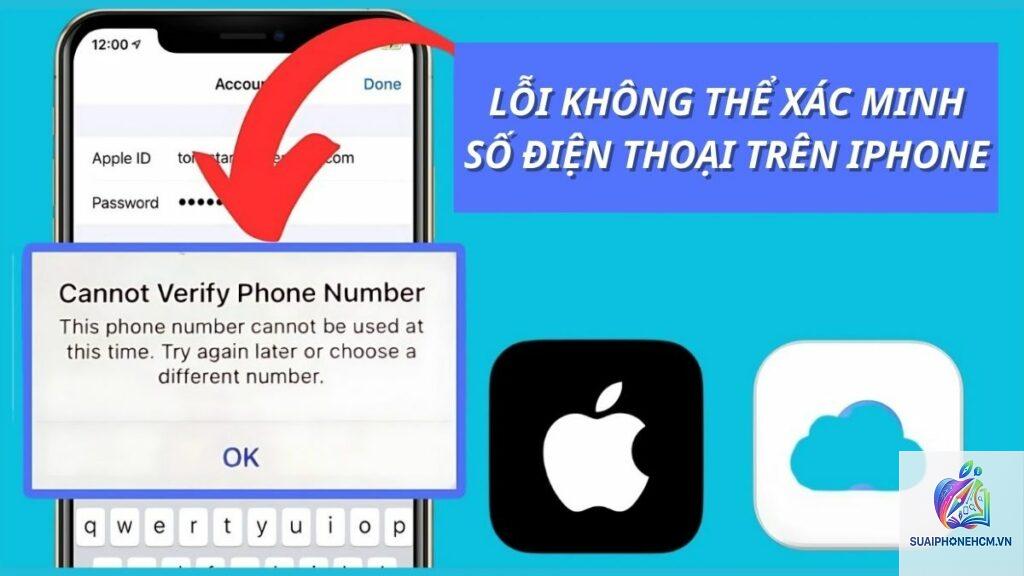
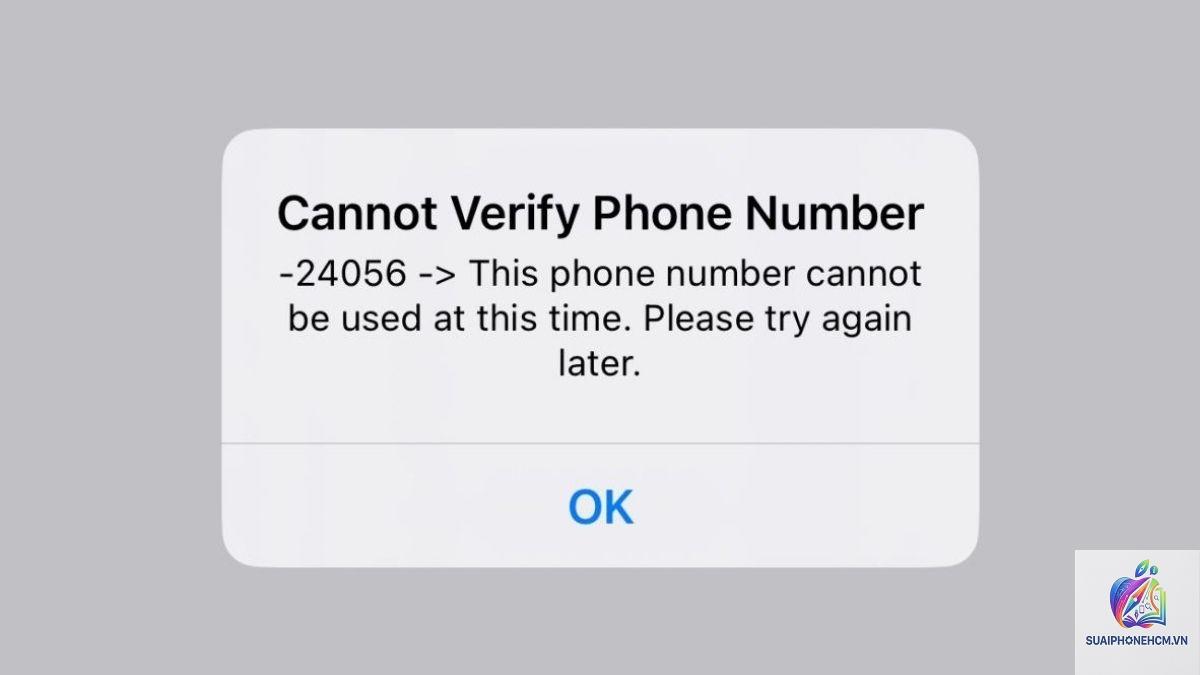
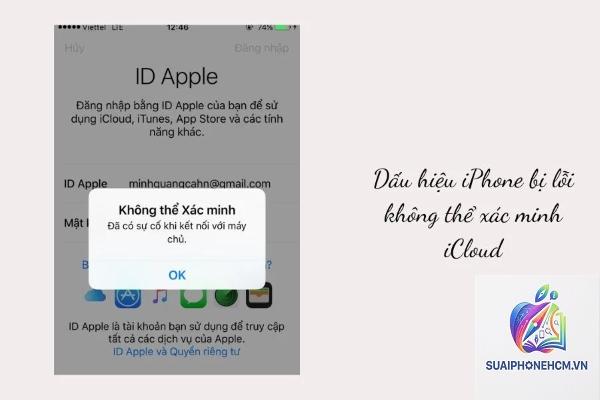
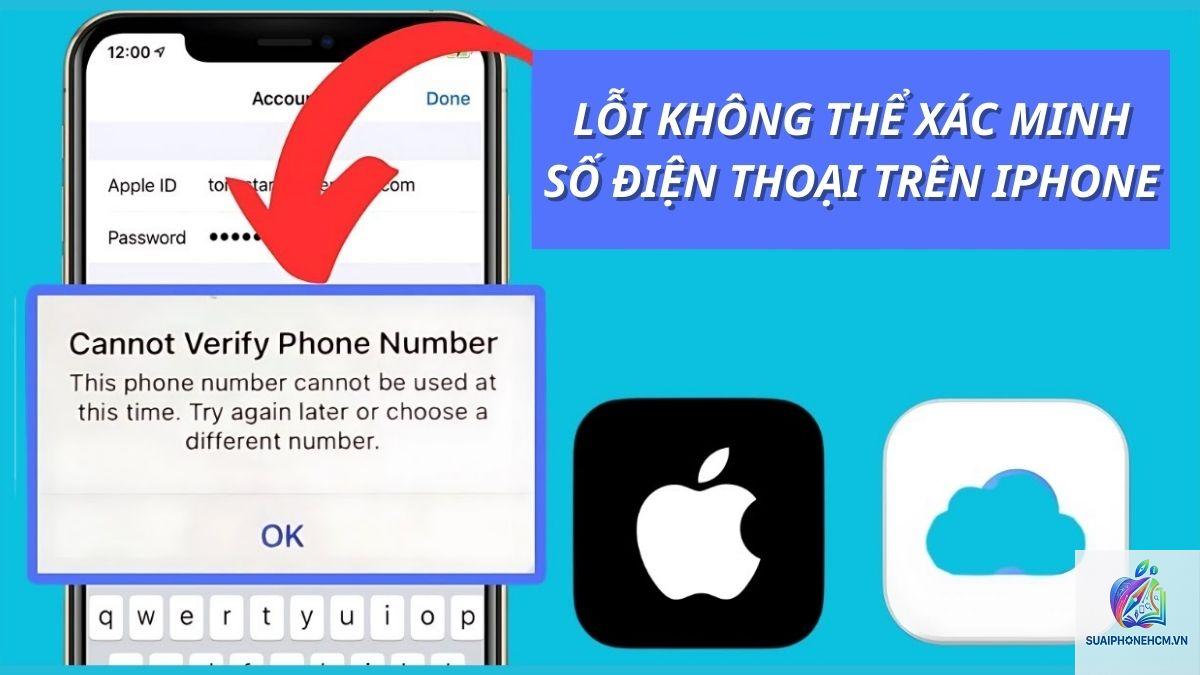
Việc Apple ID không xác minh số điện thoại là một trong những rắc rối phổ biến nhất mà người dùng iPhone, iPad, Mac gặp phải khi thiết lập tài khoản iCloud hoặc bảo mật hai lớp. Khi hệ thống từ chối nhận mã SMS hoặc cuộc gọi xác thực, bạn gần như bị tê liệt trong việc truy cập các dịch vụ của Apple. Bài viết này đi sâu vào từng nguyên nhân gốc rễ và cung cấp các giải pháp đã được kiểm chứng, giúp bạn đưa Apple ID hoạt động bình thường chỉ trong vài phút.
Xác minh số điện thoại là bước bắt buộc khi tạo Apple ID mới hoặc kích hoạt xác thực hai yếu tố (Two‑Factor Authentication). Apple gửi mã xác nhận qua tin nhắn SMS hoặc cuộc gọi thoại đến số điện thoại bạn cung cấp. Nếu quá trình này thất bại, tài khoản không thể hoàn tất và nhiều tính năng quan trọng như iCloud, FaceTime, iMessage bị khóa.
Nguyên nhân khiến Apple ID không xác minh số điện thoại
1. Số điện thoại đã được liên kết với một Apple ID khác
Mỗi số điện thoại chỉ có thể đăng ký tối đa hai tài khoản Apple ID. Nếu số bạn nhập đã được dùng cho tài khoản cũ (kể cả tài khoản đã xóa), hệ thống sẽ từ chối ngay lập tức. Đây là nguyên nhân số một gây lỗi xác minh.
2. Lỗi kết nối mạng hoặc nhà mạng
Apple dựa vào hạ tầng viễn thông để gửi SMS/Cuộc gọi. Nếu thiết bị đang ở chế độ máy bay, sóng yếu hoặc nhà mạng chặn tin nhắn từ các đầu số quốc tế, mã xác minh sẽ không đến được.
3. Giới hạn tần suất yêu cầu mã
Apple áp dụng giới hạn nghiêm ngặt: tối đa 3 yêu cầu gửi mã SMS trong vòng 15 phút và 5 yêu cầu trong 24 giờ từ một thiết bị/dải IP. Vượt quá giới hạn, hệ thống tạm thời khóa tính năng gửi mã.
4. Định dạng số điện thoại không đúng
Mỗi quốc gia có mã vùng khác nhau. Nếu bạn nhập thiếu số 0 đầu hoặc sai mã quốc gia (ví dụ +84 thay vì 084 cho Việt Nam), Apple sẽ không nhận diện được số của bạn.
5. Lỗi tạm thời từ phía máy chủ Apple
Đôi khi dịch vụ xác minh của Apple gặp sự cố (downtime). Tình trạng này thường được giải quyết trong vài giờ nhưng rất dễ gây nhầm lẫn cho người dùng.
6. Thiết bị không hỗ trợ SIM hoặc eSIM lỗi
iPhone/ iPad không gắn SIM vật lý hoặc eSIM chưa kích hoạt sẽ không thể nhận tin nhắn từ Apple. Trên các thiết bị chỉ dùng Wi‑Fi (iPad Wi‑Fi only), bạn phải chọn phương thức xác minh qua cuộc gọi thoại.
Hướng dẫn chi tiết khắc phục lỗi Apple ID không xác minh số điện thoại
Bước 1: Kiểm tra và thay đổi số điện thoại đã dùng
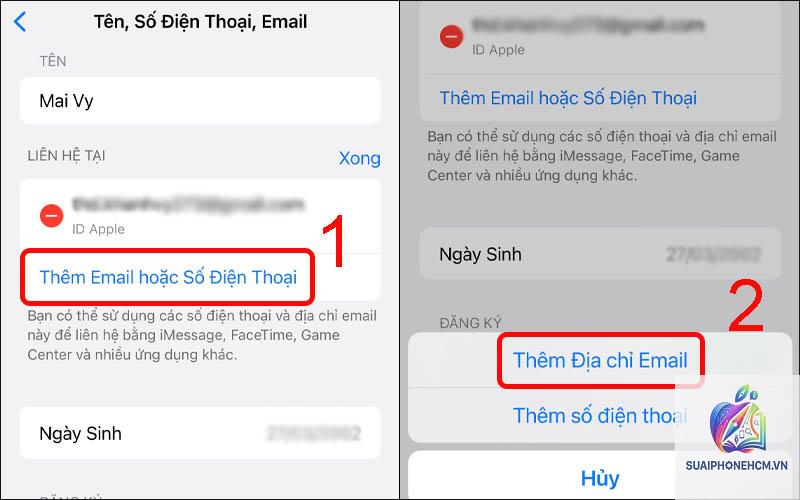
Vào Cài đặt > [Tên của bạn] > Đăng nhập & Bảo mật > Xác thực hai yếu tố.
Nếu thấy số điện thoại cũ đã được xác minh nhưng bạn muốn thay số mới, hãy nhấn “Sửa” và nhập số mới. Apple sẽ gửi mã xác nhận đến số mới.
Trường hợp không thể đăng nhập vì mất số, hãy truy cập iforgot.apple.com để khôi phục tài khoản qua email hoặc câu hỏi bảo mật.
Bước 2: Đảm bảo kết nối mạng ổn định
Chuyển sang chế độ 4G/5G thay vì Wi‑Fi nếu Wi‑Fi yếu.
Bật và tắt chế độ máy bay trong 10 giây để buộc thiết bị tìm lại mạng.
Khởi động lại iPhone hoặc iPad để làm mới kết nối.
Bước 3: Chờ và giảm tần suất yêu cầu
Nếu
Kiểm tra lại mã vùng. Nếu bạn đang ở Việt Nam nhưng chọn quốc gia là Mỹ, Apple sẽ hiểu số bạn nhập là 10 số kiểu Mỹ và báo lỗi. Luôn chọn đúng quốc gia bạn đang sinh sống.
Xác minh Apple ID qua cuộc gọi có mất phí không?
Cuộc gọi từ Apple đến số điện thoại của bạn là cuộc gọi quốc tế (từ Mỹ hoặc Singapore). Nếu bạn không có gói cước quốc tế, có thể bị tính phí theo lưu lượng của nhà mạng. Tuy nhiên thông thường chỉ kéo dài vài giây nên chi phí rất nhỏ.
Làm sao để xác minh Apple ID khi không có SIM?
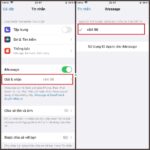
Trên thiết bị chỉ dùng Wi‑Fi (iPad, iPod Touch), bạn vẫn có thể chọn “Gọi cho tôi” và nhập số điện thoại
Đây là trường hợp hy hữu. Bạn nên tạo một Apple ID mới với số điện thoại khác. Sau đó, liên hệ Apple Support để yêu cầu hợp nhất dữ liệu từ tài khoản cũ (nếu có).
Kết luận
Lỗi Apple ID không xác minh số điện thoại hầu hết đều có thể tự khắc phục bằng các bước đơn giản như kiểm tra định dạng số, chuyển sang cuộc gọi thoại hoặc chờ hết giới hạn tần suất. Điều quan trọng là không hoảng loạn nhấn nút gửi lại mã liên tục. Nếu đã áp dụng toàn bộ hướng dẫn trên mà vẫn bế tắc, hãy tìm đến bộ phận hỗ trợ Apple – họ có quyền can thiệp sâu hơn vào hệ thống. Hãy nhớ rằng, một số điện thoại ổn định và chính chủ là chìa khóa để bảo vệ tài khoản Apple của bạn lâu dài.