Trong thời đại số, việc bảo vệ dữ liệu cá nhân trên thiết bị di động trở nên quan trọng hơn bao giờ hết. Nắm vững cách ẩn tệp trên điện thoại không chỉ giúp bạn giữ kín những thông tin nhạy cảm như ảnh, tài liệu, video mà còn ngăn chặn người khác vô tình hay cố ý truy cập vào dữ liệu riêng tư. Bài viết này sẽ phân tích toàn diện các phương pháp ẩn tệp trên cả hai hệ điều hành phổ biến nhất hiện nay: Android và iOS, từ những thủ thuật đơn giản không cần cài ứng dụng cho đến các giải pháp bảo mật chuyên nghiệp.
Khái niệm cốt lõi: ẩn tệp trên điện thoại là gì và bản chất hoạt động
Ẩn tệp trên điện thoại không phải là xóa dữ liệu hay mã hóa ở cấp độ phần cứng. Bản chất của thao tác này là làm cho tệp hoặc thư mục trở nên vô hình trong giao diện quản lý tệp mặc định, đồng thời ngăn chúng xuất hiện trong kết quả tìm kiếm, thư viện ảnh, ứng dụng nghe nhạc hay các trình quét tệp thông thường. Có ba cấp độ ẩn tệp phổ biến: ẩn bằng cách thêm dấu chấm vào đầu tên tệp (trên Android), ẩn bằng cách di chuyển vào thư mục ẩn hoặc dùng ứng dụng khóa thư mục, và ẩn kết hợp mã hóa đầu cuối thông qua ứng dụng chuyên dụng.
Trên hệ điều hành Linux (nền tảng Android), một tệp có tên bắt đầu bằng dấu chấm (.) sẽ tự động bị ẩn khỏi trình quản lý tệp mặc định. Tuy nhiên, người dùng có thể kích hoạt hiển thị tệp ẩn trong cài đặt. Trong khi đó, iOS sử dụng cơ chế sandbox hóa ứng dụng, mỗi ứng dụng chỉ có quyền truy cập vào thư mục riêng của nó, vì vậy việc ẩn tệp thường phụ thuộc vào ứng dụng bên thứ ba hoặc tính năng ẩn ảnh có sẵn trong ứng dụng Ảnh.
Phân loại các phương pháp ẩn tệp trên điện thoại
Có thể chia cách ẩn tệp trên điện thoại thành ba nhóm chính dựa trên mức độ bảo mật và tiện lợi:
1. Phương pháp thủ công không cần ứng dụng
Đổi tên tệp bằng cách thêm dấu chấm (.) ở đầu tên (chỉ hiệu quả trên Android với trình quản lý tệp mặc định).
Tạo tệp.nomedia trong thư mục chứa ảnh hoặc video để ngăn ứng dụng thư viện quét nội dung.
Sử dụng tính năng ẩn ảnh có sẵn trong ứng dụng Photos (iOS) hoặc Google Photos (Android).
Di chuyển tệp vào thư mục hệ thống không được hiển thị trong giao diện người dùng thông thường.
2. Sử dụng ứng dụng bảo mật thư mục và khóa tệp
Các ứng dụng như File Lock, Vault, Keepsafe, AppLock cho phép tạo vùng lưu trữ riêng biệt, yêu cầu mật mã, vân tay hoặc Face ID để truy cập. Một số ứng dụng còn hỗ trợ chụp lại kẻ xâm nhập, giả mạo giao diện hoặc tích hợp với đám mây.
3. Mã hóa tệp và ẩn bằng ứng dụng chuyên dụng
Đây là phương pháp bảo mật cao nhất, thường sử dụng thuật toán AES-256 để mã hóa nội dung tệp, đảm bảo ngay cả khi tệp bị phát hiện, dữ liệu cũng không thể đọc được nếu không có mật khẩu. Ví dụ: Signal, ProtonDrive, hoặc các ứng dụng tạo kho bí mật như Secret Gallery, Hide something.
Lợi ích và hạn chế khi thực hiện cách ẩn tệp trên điện thoại
Lợi ích
Hạn chế
Bảo vệ quyền riêng tư: giữ ảnh, tài liệu nhạy cảm tránh khỏi tầm mắt người khác.
Rủi ro mất dữ liệu: nếu quên mật khẩu hoặc ứng dụng bị lỗi, tệp có thể bị mất vĩnh viễn.
Dễ thực hiện: nhiều cách không yêu cầu kiến thức kỹ thuật phức tạp.
Giảm hiệu suất: một số ứng dụng bảo mật ngốn pin và dung lượng bộ nhớ đệm.
Ngăn chặn truy cập trái phép: khi mượn điện thoại cho người khác.
Không hoàn toàn tuyệt mật: tệp ẩn vẫn có thể bị phát hiện qua kỹ thuật pháp y hoặc ứng dụng quét chuyên sâu.
So sánh cách ẩn tệp trên Android và iOS
Tiêu chí
Android
iOS
Phương pháp tích hợp sẵn
Thêm dấu chấm đầu tên tệp, tạo file.nomedia, chế độ Safe Folder của Google Files.
Tính năng ẩn ảnh trong ứng dụng Photos, ghim ảnh (Hidden album).
Ứng dụng bên thứ ba
Nhiều lựa chọn: Vault, AppLock, KeepSafe, File Hide Expert.
Ít hơn do sandbox hóa giới hạn quyền truy cập tệp hệ thống. Các ứng dụng như Secret Calculator, Private Photo Vault thường chỉ hoạt động trong cục bộ chứ không ẩn khỏi toàn bộ máy.
Khả năng mã hóa
Có thể chọn mã hóa từng tệp hoặc thư mục thông qua ứng dụng hoặc tính năng Mã hóa thiết bị.
iOS đã mã hóa toàn bộ ổ đĩa ở cấp phần cứng. Ẩn tệp thường là ẩn đường dẫn chứ không phải mã hóa riêng.
Độ tin cậy
Có thể bị lộ nếu bật hiển thị tệp ẩn hoặc cài ứng dụng độc hại.
Cao hơn nhờ chính sách kiểm duyệt App Store nghiêm ngặt và hạn chế quyền ứng dụng.
Hướng dẫn cụ thể: Cách ẩn tệp trên điện thoại từ cơ bản đến nâng cao
1. Cách ẩn tệp trên điện thoại Android không cần ứng dụng
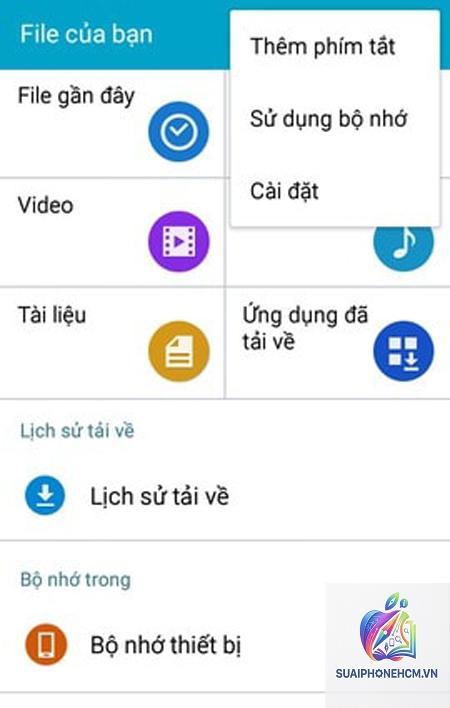
Bước 1: Mở ứng dụng quản lý tệp mặc định (Files by Google hoặc File Manager). Bước 2: Chọn tệp hoặc thư mục cần ẩn, nhấn giữ để mở menu. Bước 3: Chọn “Đổi tên” (Rename). Bước 4: Thêm một dấu chấm (.) vào đầu tên tệp, ví dụ.myfile.pdf. Bước 5: Nhấn OK. Tệp sẽ biến mất khỏi chế độ xem thông thường. Để xem lại, vào cài đặt trình quản lý tệp, bật “Hiện tệp ẩn” (Show hidden files). Phương pháp này chỉ ẩn ở cấp độ hệ thống, tệp vẫn tồn tại và có thể bị phát hiện bởi người hiểu biết.
Để ẩn ảnh và video khỏi thư viện, tạo một tệp có tên.nomedia trong thư mục chứa chúng. Dùng ứng dụng File Manager, vào thư mục mong muốn, chọn “Tạo tệp” và đặt tên là.nomedia (không có phần mở rộng). Sau đó khởi động lại ứng dụng thư viện hoặc khởi động lại máy. Các tệp trong thư mục đó sẽ không còn xuất hiện trong Gallery hay ứng dụng nghe nhạc nữa.
2. Sử dụng ứng dụng Google Files (Safe Folder) để ẩn tệp
Google Files cung cấp tính năng Safe Folder được bảo vệ bằng mã PIN hoặc vân tay. Bước 1: Mở Google Files, chọn tab “Duyệt”. Bước 2: Cuộn xuống và chạm vào “Thư mục an toàn” (Safe folder). Bước 3: Thiết lập mã PIN. Bước 4: Chọn tệp từ bộ nhớ ngoài và di chuyển vào Safe Folder. Từ lúc này, tệp hoàn toàn biến mất khỏi bộ nhớ chính và chỉ có thể truy cập qua Google Files với mã PIN. Lưu ý: Safe Folder hoạt động chính xác trên Android 7.0 trở lên và yêu cầu đăng nhập tài khoản Google.
3. Cách ẩn tệp trên điện thoại iPhone (iOS) bằng tính năng tích hợp
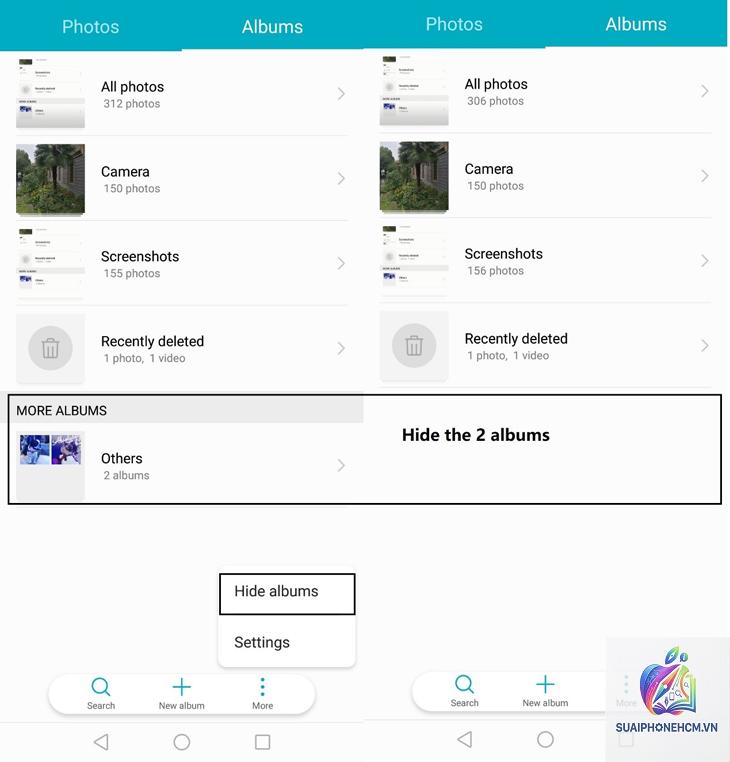
iOS có tính năng ẩn ảnh trong ứng dụng Photos từ iOS 14. Bước 1: Mở Photos, chọn ảnh hoặc video cần ẩn. Bước 2: Nhấn biểu tượng ba chấm (hoặc More) ở góc trên bên phải. Bước 3: Chọn “Ẩn” (Hide). Bước 4: Xác nhận ẩn. Ảnh sẽ được chuyển vào album “Hidden” (Ẩn). Để xem lại, vào Albums, cuộn xuống “Hidden” và xác thực bằng Face ID/Touch ID. Tuy nhiên, album này vẫn hiển thị trong danh sách album, nên không thực sự kín đáo.
Để tăng tính bảo mật, có thể tắt hiển thị album Hidden trong Cài đặt > Photos > Hide Hidden Album. Như vậy, người dùng thông thường sẽ không thấy mục “Hidden” trong thư viện. Nhưng bằng cách tìm kiếm hay vào album, người có chủ đích vẫn có thể phát hiện nếu biết tính năng này.
4. Ẩn tệp trên iPhone bằng ứng dụng ghi chú (Notes)
Từ iOS 16, ứng dụng Notes cho phép khóa từng ghi chú và đính kèm tệp. Bước 1: Tạo ghi chú mới. Bước 2: Chèn hình ảnh, tài liệu hoặc quét tài liệu vào ghi chú. Bước 3: Nhấn biểu tượng khóa (lock) ở thanh công cụ. Bước 4: Thiết lập mật khẩu hoặc dùng Face ID. Bước 5: Khóa ghi chú. Các tệp bên trong ghi chú sẽ được mã hóa và yêu cầu xác thực mới xem được. Ghi chú vẫn hiển thị trong danh sách nhưng nội dung bị ẩn. Đây là cách ẩn tệp trên điện thoại iPhone hiệu quả mà không cần ứng dụng của bên thứ ba.
Sai lầm thường gặp khi thực hiện cách ẩn tệp trên điện thoại và cách tránh
1. Chỉ dựa vào cách đổi tên thêm dấu chấm. Nhiều người nghĩ rằng thêm dấu chấm là đủ an toàn. Thực tế, bất kỳ người dùng nào bật “Hiển thị tệp ẩn” trong trình quản lý tệp đều có thể thấy. Cách tránh: kết hợp với việc di chuyển tệp vào thư mục có tên như.system, hoặc dùng ứng dụng mã hóa. 2. Quên mật khẩu ứng dụng khóa tệp. Một số ứng dụng như Vault không có tính năng khôi phục mật khẩu, nếu quên, dữ liệu bị mất vĩnh viễn. Cách tránh: ghi lại mật khẩu ở nơi an toàn hoặc dùng ứng dụng có khôi phục qua email. 3. Không sao lưu dữ liệu ẩn. Nếu điện thoại hỏng hoặc mất, tệp trong thư mục ẩn sẽ biến mất cùng máy. Cần thường xuyên sao lưu vào đám mây (một số ứng dụng có hỗ trợ) hoặc ổ cứng ngoài. 4. Sử dụng ứng dụng không rõ nguồn gốc. Các ứng dụng ẩn tệp giả mạo trên CH Play hoặc cửa hàng không chính thức có thể đánh cắp dữ liệu hoặc chứa mã độc. Luôn tải từ cửa hàng chính thống và kiểm tra đánh giá người dùng.
Lưu ý quan trọng khi ẩn tệp trên điện thoại
Trên Android, ẩn tệp không đồng nghĩa với xóa. Tệp vẫn chiếm dung lượng bộ nhớ.
Khi sao lưu Google Photos, các tệp trong thư mục có.nomedia vẫn có thể được sao lưu nếu bạn chọn sao lưu thủ công. Tắt tính năng sao lưu thư mục đó trong cài đặt Google Photos.
Trên iOS, album Hidden vẫn có thể được đồng bộ qua iCloud và hiển thị trên các thiết bị khác nếu bật chức năng này. Vô hiệu hóa đồng bộ hoặc tắt tùy chọn “Hiện album Ẩn” trên từng thiết bị.
Nếu sử dụng ứng dụng bên thứ ba, kiểm tra quyền truy cập. Một số ứng dụng yêu cầu quyền quản trị viên (Device Admin) có thể gây nguy hiểm.
Trong môi trường doanh nghiệp, việc ẩn tệp có thể vi phạm chính sách bảo mật. Cần cân nhắc trước khi thực hiện với dữ liệu công việc.
Câu hỏi thường gặp (FAQ) về cách ẩn tệp trên điện thoại
Làm thế nào để ẩn tệp trên điện thoại Samsung?
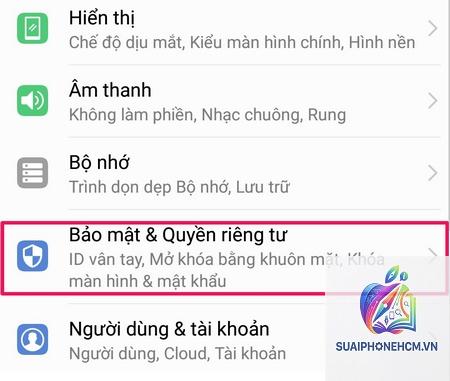
Samsung có tính năng Secure Folder tích hợp sẵn trên các dòng Galaxy. Vào Cài đặt > Sinh trắc học và bảo mật > Thư mục bảo mật. Thiết lập xác thực, sau đó vào Thư mục bảo mật và thêm tệp/thư mục bằng dấu cộng. Tệp được mã hóa riêng biệt và chỉ truy cập qua ứng dụng này.
Có thể ẩn tệp trên điện thoại mà không cần cài app không?
Có. Trên Android, dùng phím tắt.nomedia hoặc đổi tên tệp thêm dấu chấm. Trên iOS, dùng tính năng ẩn ảnh trong Photos hoặc văn bản trong Notes. Các phương pháp này đều không yêu cầu cài thêm ứng dụng.
Ẩn tệp trên điện thoại có làm mất dữ liệu không?
Bản thân hành động ẩn không làm mất dữ liệu. Tuy nhiên, nếu sử dụng ứng dụng khóa tệp và quên mật khẩu, hoặc format máy mà chưa giải ẩn, dữ liệu có thể không khôi phục được. Luôn sao lưu trước khi ẩn.
Có cách nào xem tệp ẩn trên điện thoại không?
Trên Android, vào File Manager > Chọn menu (ba dấu gạch) > Chọn “Hiển thị tệp ẩn”. Trên iOS, vào Photos > Albums > cuộn xuống Hidden. Đối với tệp ẩn trong ứng dụng bảo mật, phải mở ứng dụng và nhập mật khẩu.
Ứng dụng ẩn tệp nào an toàn nhất cho iPhone?
Vì iOS hạn chế quyền truy cập tệp toàn bộ, nên các ứng dụng như Calculator+, Secret Photo Album chỉ có thể ẩn trong môi trường sandbox. An toàn nhất là dùng Notes với khóa ghi chú, kết hợp với tắt đồng bộ album ẩn.
Tôi muốn ẩn thư mục trong điện thoại Android, làm sao?
Nhấn giữ thư mục, chọn Đổi tên, thêm dấu chấm ở đầu (ví dụ.myfolder). Hoặc chuyển thư mục vào thư mục an toàn của Google Files hoặc Secure Folder của Samsung. Cũng có thể dùng ứng dụng như File Hide Expert để ẩn cả thư mục và khóa bằng mật mã.
Kết luận
Việc nắm vững cách ẩn tệp trên điện thoại là kỹ năng cần thiết để bảo vệ quyền riêng tư trong kỷ nguyên số. Tùy thuộc vào nhu cầu và thiết bị đang sử dụng, bạn có thể chọn phương pháp thủ công nhanh chóng, ứng dụng chuyên dụng đa tính năng hoặc giải pháp mã hóa cao cấp. Điều quan trọng là hiểu rõ mức độ bảo mật của từng cách, luôn sao lưu dữ liệu quan trọng và cảnh giác với các ứng dụng lạ. Hãy bắt đầu bằng việc thử nghiệm với những tệp không quan trọng để làm quen, sau đó áp dụng cho toàn bộ dữ liệu nhạy cảm. Bảo mật thông tin không chỉ là lựa chọn mà là trách nhiệm của mỗi người dùng điện thoại thông minh.