Chế độ nhà phát triển (Developer Options) trên điện thoại thông minh là một bộ công cụ mạnh mẽ mà các nhà sản xuất ẩn đi nhằm tránh người dùng phổ thông vô tình thay đổi các thiết lập nhạy cảm. Nhiều người muốn biết cách bật chế độ nhà phát triển trên điện thoại để tinh chỉnh hiệu năng, gỡ lỗi ứng dụng hoặc kích hoạt các tính năng thử nghiệm. Bài viết này sẽ hướng dẫn chi tiết từ A đến Z cho cả Android và iOS, đồng thời giải thích bản chất, lợi ích, rủi ro và những sai lầm thường gặp khi sử dụng chế độ này.
Chế độ nhà phát triển (Developer Options) là một menu ẩn trong hệ điều hành, được thiết kế dành cho các lập trình viên và kỹ thuật viên để kiểm tra, gỡ lỗi và tối ưu ứng dụng. Khi kích hoạt chế độ này, người dùng có thể truy cập vào các cài đặt nâng cao như tăng tốc độ hoạt ảnh, giới hạn tiến trình nền, mở khóa bootloader, hoặc kích hoạt USB Debugging.
Trên các thiết bị Android, chế độ này thường bị ẩn sâu trong phần Giới thiệu về điện thoại. Trên iOS, không có chế độ nhà phát triển chính thức cho người dùng phổ thông, nhưng lập trình viên có thể kích hoạt thông qua Xcode và tài khoản Apple Developer. Phần lớn người dùng tìm kiếm cách bật chế độ nhà phát triển trên điện thoại đều hướng đến các thiết bị Android.
Phân loại chế độ nhà phát triển theo hệ điều hành
Hệ điều hành
Tên chính thức
Đối tượng mục tiêu
Mức độ dễ kích hoạt
Android
Developer Options (Tùy chọn nhà phát triển)
Người dùng phổ thông có thể kích hoạt
Rất dễ (chạm vài lần vào số hiệu build)
iOS
Developer Mode (Chế độ nhà phát triển)
Lập trình viên đã đăng ký Apple Developer
Khó hơn, cần cài Xcode và kết nối máy tính
HarmonyOS (Huawei)
Tùy chọn nhà phát triển
Người dùng Android tương tự
Dễ (tương tự Android)
Hướng dẫn chi tiết cách bật chế độ nhà phát triển trên điện thoại Android
Bước 1: Truy cập vào phần Giới thiệu về điện thoại
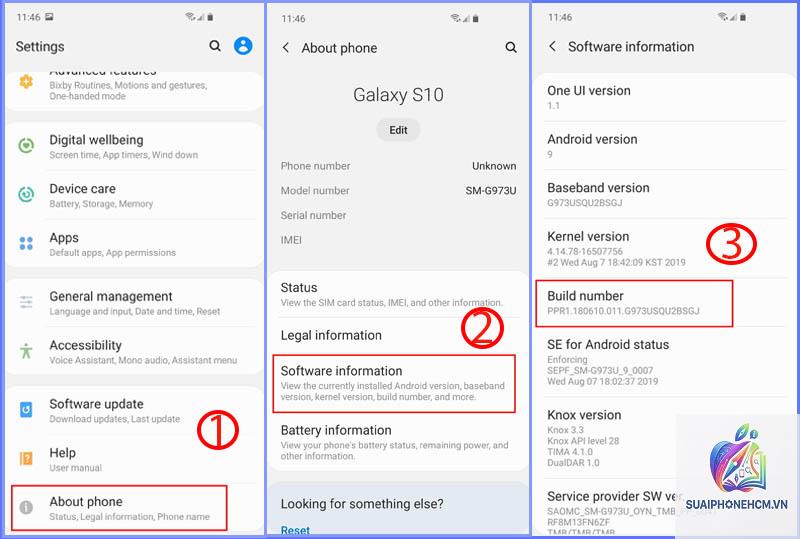
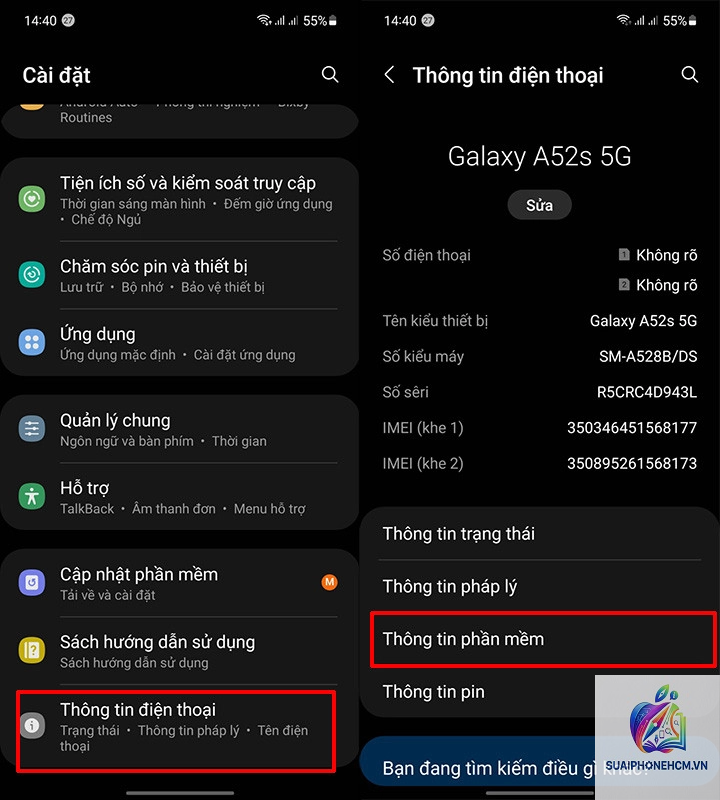
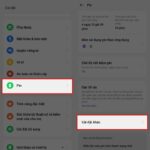
Mở ứng dụng Cài đặt (Settings) trên điện thoại. Tìm đến mục Giới thiệu về điện thoại (About phone) thường nằm ở cuối danh sách cài đặt. Trong một số máy như Xiaomi, Samsung hay Oppo,
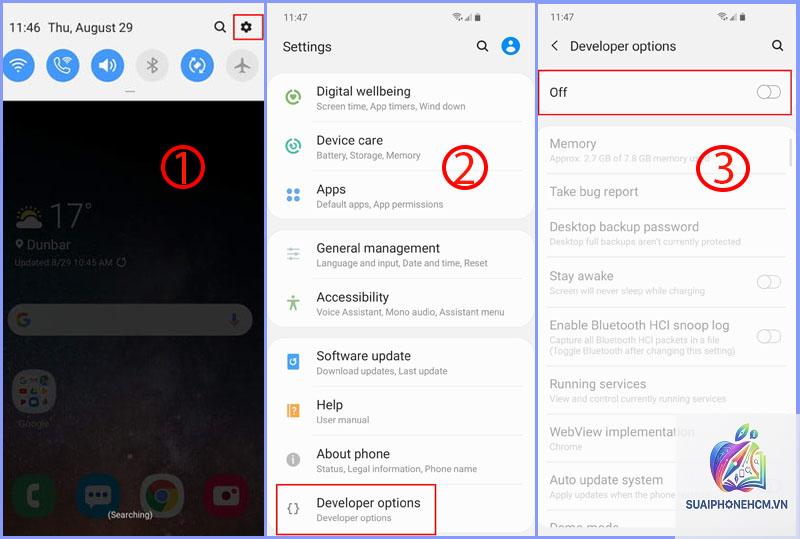
Vào Cài đặt > Tùy chọn nhà phát triển (Developer Options), gạt nút ở góc trên bên phải sang TẮT. Hoặc nếu muốn ẩn hoàn toàn menu, vào Cài đặt > Ứng dụng > Tìm “Cài đặt” > Xóa dữ liệu của ứng dụng Cài đặt (Data clearing), tuy nhiên thao tác này sẽ reset tất cả cài đặt điện thoại về mặc định.
Có nên bật chế độ nhà ph triển cho người dùng phổ thông không?
Không bắt buộc nhưng nếu bạn muốn tinh chỉnh hiệu năng, tăng tốc hoặc gỡ lỗi ứng dụng thì nên bật. Người dùng bình thường nếu không có nhu cầu thì không cần kích hoạt vì có thể vô tình thay đổi thiết lập quan trọng.
Chế độ nhà phát triển có làm hỏng điện thoại không?
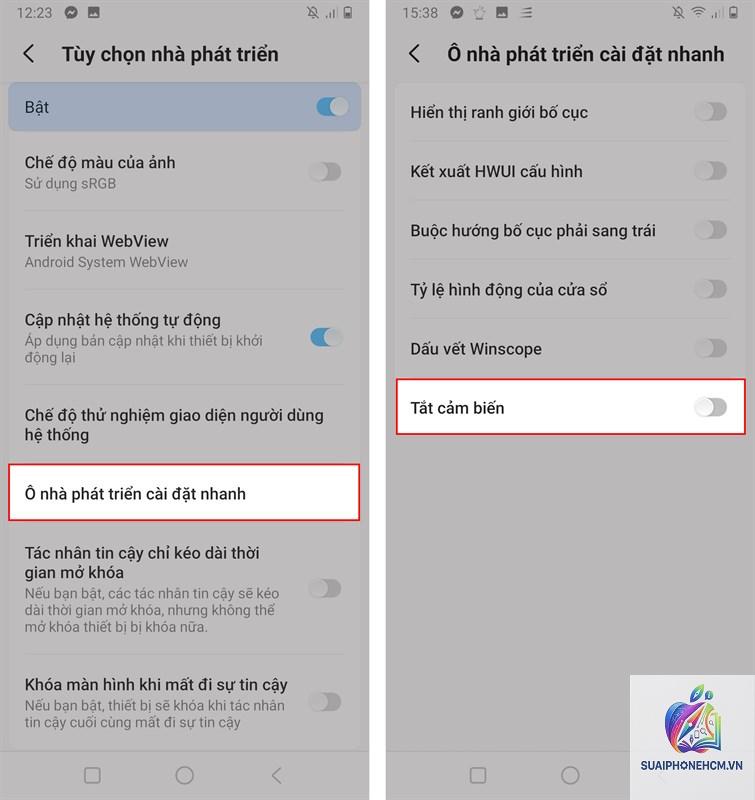
Bản thân việc bật chế độ này không làm hỏng máy. Tuy nhiên, các thiết lập sai như ép xung GPU, tắt ứng dụng hệ thống, hoặc mở khóa bootloader có thể dẫn đến lỗi phần mềm hoặc mất khả năng bảo hành. Nếu chỉ dừng ở việc giảm hoạt ảnh và bật USB Debugging, thiết bị vẫn an toàn.
Tại sao tôi không thấy số hiệu Build trên điện thoại?
Một số điện thoại đời cũ hoặc các bản ROM tùy chỉnh có thể ẩn số hiệu Build. Bạn hãy vào Cài đặt > Giới thiệu về điện thoại > Thông tin phần mềm, tại đó sẽ có phiên bản Android hoặc số hiệu Build. Trên Xiaomi với MIUI, bạn cần vào Cài đặt > Giới thiệu về điện thoại > Tất cả thông số > chạm vào MIUI Version 7 lần.
Làm cách nào để bật chế độ nhà phát triển trên iPhone không cần máy Mac?
Hiện tại không có cách nào chính thức để bật Developer Mode trên iPhone mà không cần máy Mac và Xcode. Một số công cụ bên thứ ba có thể kích hoạt nhưng tiềm ẩn rủi ro bảo mật và vi phạm chính sách Apple. Bạn nên sử dụng cách chính thống hoặc cân nhắc mượn máy Mac.
Kết luận
Cách bật chế độ nhà phát triển trên điện thoại thực chất rất đơn giản: chỉ cần vài lần chạm vào số hiệu Build trên Android, hoặc kết nối với Xcode trên iOS. Tuy nhiên, việc khai thác các tùy chọn bên trong đòi hỏi kiến thức và sự cẩn trọng nhất định. Nếu bạn quyết định sử dụng, hãy tuân thủ các lưu ý an toàn, sao lưu dữ liệu và chỉ thay đổi những thiết lập mà bạn thực sự hiểu rõ. Với những hướng dẫn chi tiết trong bài viết này, bạn hoàn toàn có thể tự tin làm chủ thiết bị của mình mà không gặp rủi ro đáng tiếc.