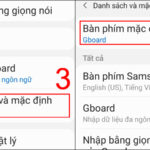
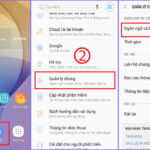
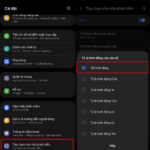
Việc thay đổi bàn phím trên điện thoại không chỉ giúp bạn gõ nhanh hơn mà còn mang lại trải nghiệm cá nhân hóa đầy thú vị. Nếu bạn đang tìm kiếm cách đổi bàn phím trên điện thoại để chuyển từ bàn phím mặc định sang Gboard, SwiftKey, UniKey hay bất kỳ ứng dụng nào khác, bài viết này sẽ là hướng dẫn chi tiết nhất. Từ những thao tác đơn giản đến các tùy chỉnh nâng cao, tất cả đều được giải thích rõ ràng, giúp bạn làm chủ chiếc smartphone của mình một cách triệt để.
Bản Chất Của Việc Đổi Bàn Phím Trên Điện Thoại Là Gì?
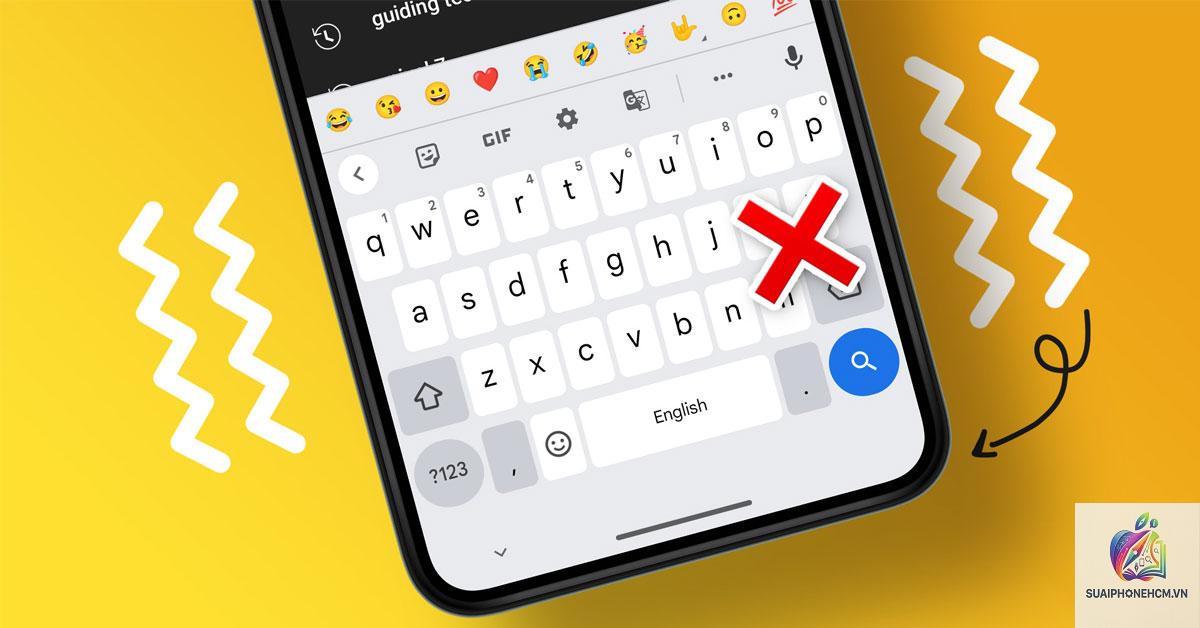
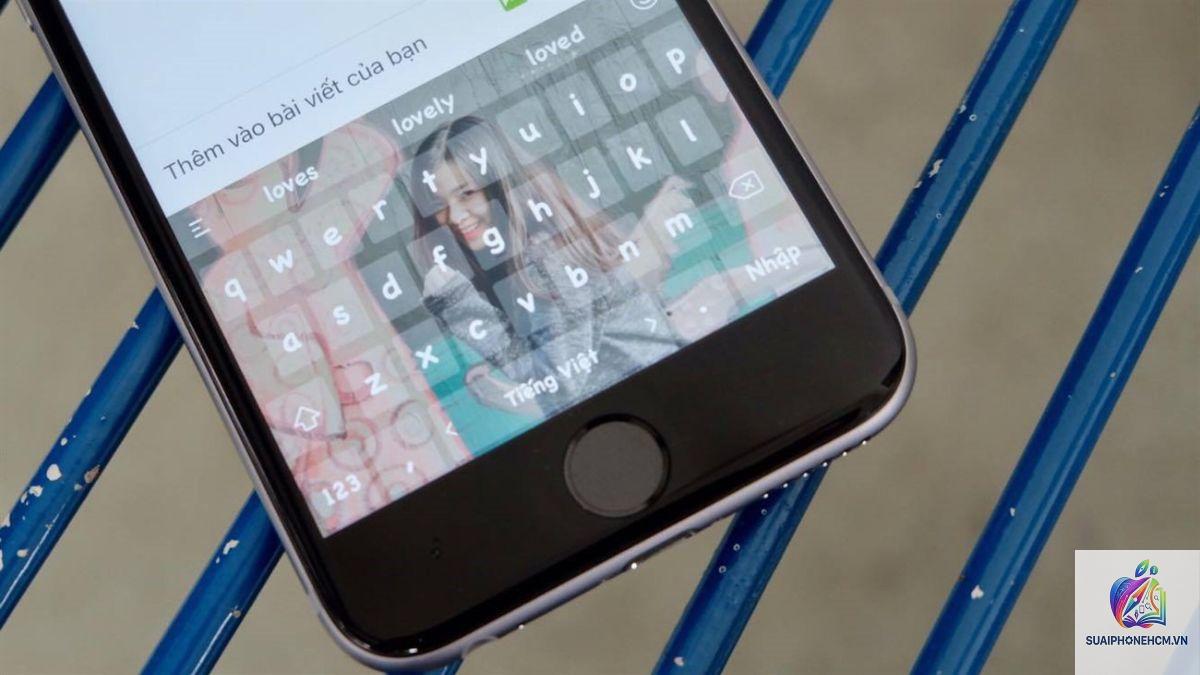
Bàn phím ảo trên điện thoại thực chất là một ứng dụng (app) hoạt động độc lập. Khi bạn nhấn vào ô nhập văn bản, hệ điều hành sẽ gọi ứng dụng bàn phím đang được thiết lập làm mặc định. Việc đổi bàn phím đồng nghĩa với việc bạn thay thế ứng dụng mặc định đó bằng một ứng dụng bàn phím khác, cho phép bạn tận dụng các tính năng riêng biệt như gõ vuốt, đề xuất thông minh, sticker, GIF, hoặc hỗ trợ đa ngôn ngữ.
Không giống như máy tính, bàn phím điện thoại không bị giới hạn bởi phần cứng.
Nhân viên văn phòng – cần gõ nhanh và chính xác
SwiftKey là lựa chọn lý tưởng nhờ khả năng học từ vựng chuyên ngành.
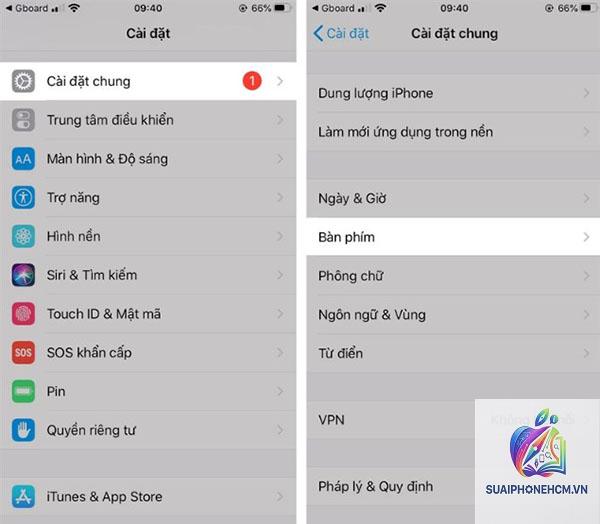
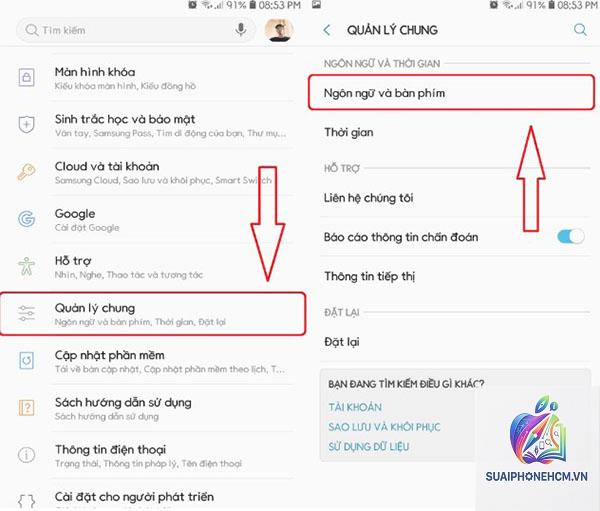
Vào Cài đặt > Ngôn ngữ và bàn phím > Bàn phím ảo > Quản lý bàn phím, tắt bàn phím bên thứ ba, sau đó chọn bàn phím hệ thống làm mặc định. Trên iPhone, vào Cài đặt > Bàn phím > Sửa, kéo bàn phím mặc định lên đầu danh sách.
Tại sao sau khi đổi bàn phím, tôi không thấy biểu tượng chuyển đổi?
Trên Android, biểu tượng thường nằm ở thanh thông báo hoặc dưới cùng bàn phím (nếu là Gboard). Trên iOS, biểu tượng quả địa cầu chỉ xuất hiện khi bạn có từ 2 bàn phím trở lên. Nếu vẫn không thấy, hãy khởi động lại điện thoại.
Đổi bàn phím có ảnh hưởng đến bảo mật ngân hàng không?
Không, nếu bạn sử dụng bàn phím chính hãng từ Google, Microsoft. Tuy nhiên, tuyệt đối không dùng bàn phím lạ khi nhập mật khẩu ngân hàng. Tốt nhất nên dùng bàn phím mặc định cho các giao dịch nhạy cảm.
Có cách nào để dùng hai bàn phím cùng lúc không?
Không thể dùng hai bàn phím cùng lúc trên cùng một ô nhập. Nhưng
UniKey vẫn đứng đầu về độ chính xác và hỗ trợ đầy đủ các kiểu gõ. Nếu cần gõ vuốt tiếng Việt, Gboard là lựa chọn duy nhất đáng tin cậy. Cả hai đều miễn phí.
Kết Luận
Việc nắm vững cách đổi bàn phím trên điện thoại giúp bạn tối ưu hóa trải nghiệm gõ, tiết kiệm thời gian và cá nhân hóa thiết bị theo ý muốn. Dù bạn chọn Gboard cho tốc độ, SwiftKey cho thông minh, hay UniKey cho tiếng Việt chuẩn, điều quan trọng là hiểu rõ nhu cầu của bản thân và thực hiện đúng các bước cài đặt. Hãy luôn ưu tiên bảo mật, cập nhật thường xuyên và chỉ giữ lại những bàn phím thực sự cần thiết. Sau khi thử nghiệm vài ứng dụng, chắc chắn bạn sẽ tìm được trợ thủ đắc lực cho những dòng tin nhắn, email hay bài viết hàng ngày.